
تأییدها و امضاهای گردشکار
پیش از نهاییشدن وظیفه، پروژه یا سند، تأییدکنندگان و قاعدهٔ تصمیمگیری (همه، هرکدام یا حد نصاب) را مشخص کنید.
گاهی یک کار نباید بیسروصدا تمام شود؛ یک قرارداد پیش از ارسال به امضای مدیر نیاز دارد، یک طرح باید پیش از انتشار تأیید شود یا یک سند مالی پیش از نهاییشدن باید موافقت چند نفر را بگیرد. قابلیت «تأییدها و امضاها» همین کار را رسمی میکند: شما برای یک وظیفه، پروژه یا سند، تأییدکنندگان و قاعدهٔ تصمیمگیری را مشخص میکنید و تا زمانی که آن قاعده برآورده نشود، کار بهصورت رسمی تأیید نمیشود.
این صفحه نشان میدهد چطور این قابلیت را برای فضای کاری فعال کنید، سه نوع قاعدهٔ تصمیمگیری (همه، هرکدام و حد نصاب) چه تفاوتی دارند و روند درخواست تا امضا چگونه پیش میرود. در پایان هم با صندوق تأییدها و گواهی امضا آشنا میشوید.
تأیید گردشکار چیست؟
تأیید گردشکار یک درخواست رسمی است که به یک منبع گره میخورد: یک وظیفه، یک پروژه یا یک سند. درخواستکننده تعیین میکند چه کسانی باید تصمیم بگیرند و با چه قاعدهای؛ سپس هر تأییدکننده میتواند تأیید کند، رد کند، درخواست اصلاح بدهد یا یادداشت بگذارد. وضعیت درخواست میان «در انتظار»، «تأیید شد»، «رد شد»، «نیازمند اصلاح» و «لغو شد» حرکت میکند.
فعالسازی قابلیت تأییدها
تأییدها یک قابلیت دومرحلهای است و تا هر دو شرط برقرار نشود کار نمیکند:
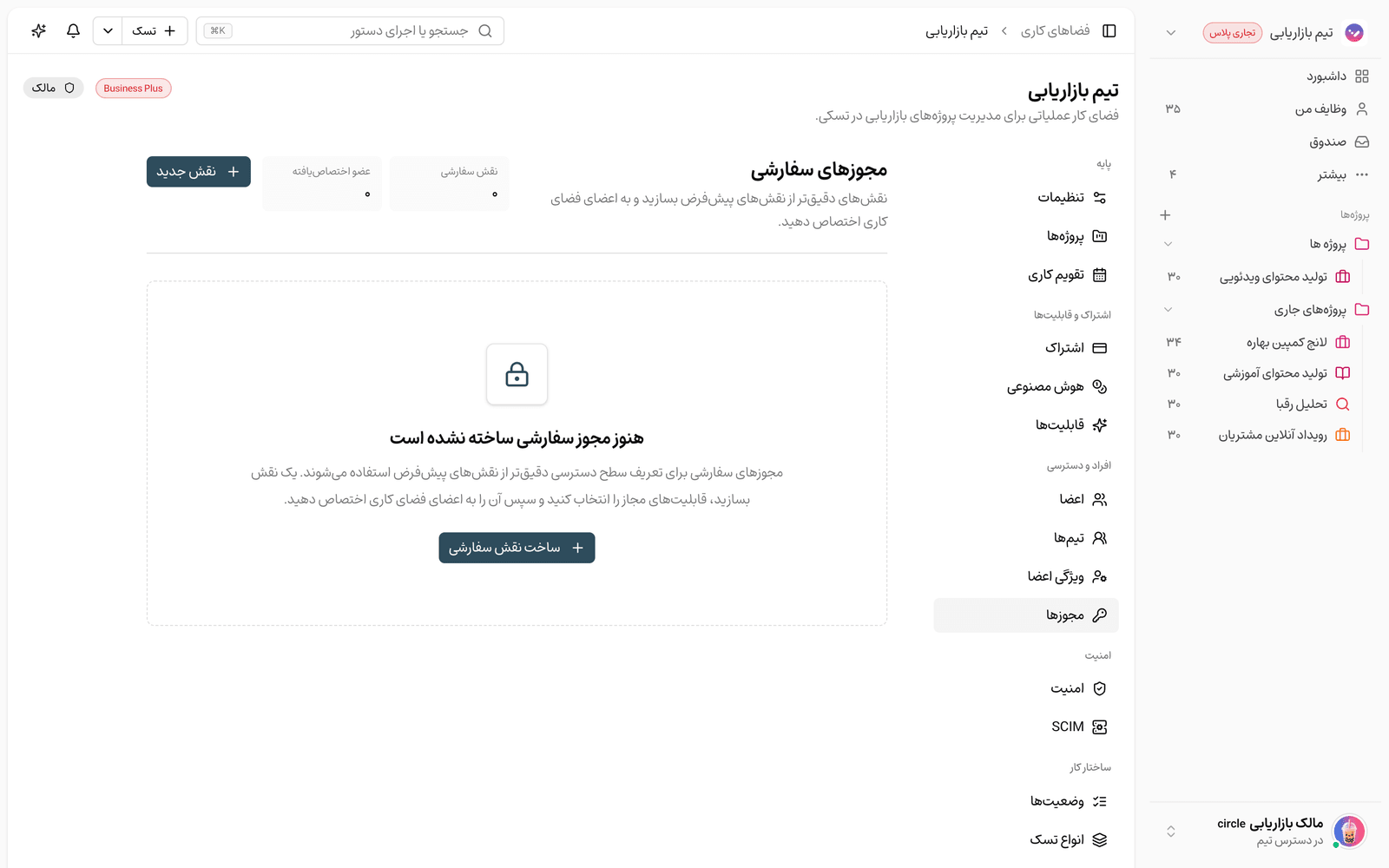
- پلن مناسب: این قابلیت در پلنهای Business و Business Plus (تجاری و بالاتر) در دسترس است.
- روشنکردن در فضای کاری: مالک یا مدیر فضای کاری باید از مسیر تنظیمات فضای کاری ← قابلیتها، در بخش «تأییدها»، کلید «فعال بودن تأییدها» را روشن کند.
تا وقتی این کلید خاموش باشد، بخش تأییدها در فضای کاری نمایش داده نمیشود و کسی نمیتواند درخواست ثبت کند. این طراحی به شما اجازه میدهد قابلیت را فقط زمانی روشن کنید که تیم برای استفاده از آن آماده است.
قاعدههای تصمیمگیری
هنگام ساخت درخواست، یکی از این سه قاعده را انتخاب میکنید؛ همین انتخاب تعیین میکند درخواست چه زمانی تأیید یا رد شود:
- تأیید همه: درخواست تنها وقتی تأیید میشود که همهٔ تأییدکنندگان آن را تأیید کنند؛ اولین «رد» کل درخواست را رد میکند.
- تأیید یک نفر: همینکه یک نفر تأیید کند درخواست تأیید میشود؛ مناسب جایی که هر کدام از مسئولان بهتنهایی اختیار تأیید دارند.
- حد نصاب: شما تعدادی مشخص تعیین میکنید (مثلاً ۲ از ۳)؛ بهمحض رسیدن تأییدها به آن عدد، درخواست تأیید میشود. این عدد نمیتواند از تعداد تأییدکنندگان بیشتر باشد.
ثبت یک درخواست تأیید
برای شروع یک درخواست، گامهای زیر را دنبال کنید:
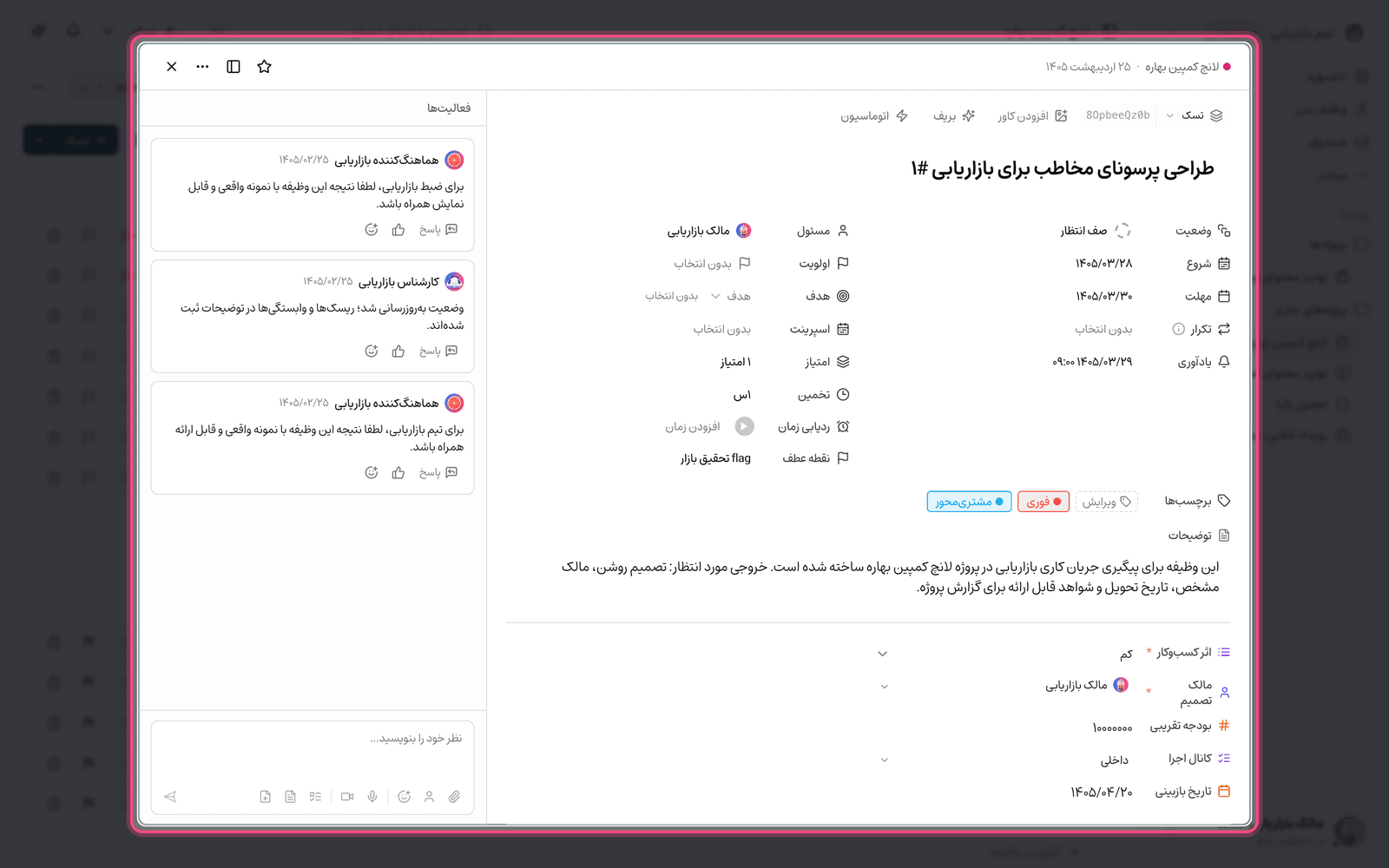
- وظیفه، پروژه یا سند موردنظر را باز کنید و بخش «تأییدها» را پیدا کنید.
- روی درخواست تأیید بزنید تا پنجرهٔ درخواست باز شود.
- در صورت تمایل یک عنوان بنویسید و در صورت نیاز توضیح اضافه کنید.
- تأییدکنندگان را از میان اعضا انتخاب کنید (حداقل یک نفر لازم است).
- سیاست تصمیمگیری را انتخاب کنید؛ اگر «حد نصاب» را برگزیدید، تعداد لازم را وارد کنید.
- روی ثبت درخواست بزنید؛ تأییدکنندگان مطلع میشوند و وضعیت روی «در انتظار» قرار میگیرد.
روند امضا و تصمیمگیری
پس از ثبت، هر تأییدکننده در پنل تأییدها این گزینهها را دارد:
- تأیید یا رد درخواست، همراه با یادداشت اختیاری.
- درخواست اصلاح: وقتی کار به تغییر نیاز دارد؛ وضعیت به «نیازمند اصلاح» میرود و درخواستکننده میتواند پس از اصلاح آن را ارسال مجدد کند.
- واگذاری: سپردن تصمیم به عضو دیگر (واگذاری به خودتان یا به کسی که از پیش تأییدکننده است ممکن نیست).
- درخواستکننده میتواند تا پیش از نهاییشدن، درخواست را لغو کند.
هر ارسال مجدد، پاسخهای پیشین (بهجز موارد واگذارشده) را بازنشانی میکند تا تصمیمها بر اساس نسخهٔ تازه گرفته شوند. اگر برای درخواست مهلتی تعیین شده باشد، سیستم یادآوری میفرستد و موارد گذشته از موعد را نشانهگذاری میکند.
صندوق تأییدها و گواهی امضا
همهٔ درخواستهایی که منتظر تصمیم شما هستند یکجا جمع میشوند. از نوار کناری، بخش تأییدها شما را به صندوق ورودی میبرد و شمارهٔ کنار آن، تعداد درخواستهای در انتظارتان را نشان میدهد. هر درخواست یک سابقه دارد که همهٔ رویدادها (درخواست، تأیید، رد، اصلاح و واگذاری) را بهترتیب نشان میدهد.
برای درخواستهایی که نهایی شدهاند (تأیید یا رد)، میتوانید یک گواهی امضا بهصورت فایل PDF بگیرید؛ سندی رسمی که برای بایگانی، ممیزی یا اشتراک با ذینفعان به کار میآید. این گواهی تنها برای درخواستهای نهاییشده در دسترس است.
نکته: رویدادهای تأیید روی وظیفهها میتوانند به اتوماسیون متصل شوند، مثلاً انتقال خودکار وظیفه پس از تأیید. تأییدهای پروژه و سند در اتوماسیون اثری ندارند.
گام بعدی: سابقهٔ تصمیمها و امضاها در کنار دیگر رویدادهای حساس فضای کاری در گزارشهای ممیزی و رهگیری فعالیت هم قابل پیگیری است. برای محکمتر کردن دسترسی تصمیمگیرندگان میتوانید الزام ورود دومرحلهای را هم فعال کنید.