
ساخت و سازماندهی نقشه ذهنی
گامبهگام یاد بگیرید نقشهٔ ذهنی بسازید، گره و شاخه اضافه کنید و ساختار و ظاهر آن را مرتب و خوانا نگه دارید.
ساختن نقشهٔ ذهنی در تسکیـ ساده است: یک گرهٔ اصلی دارید و از همانجا شاخهها را میرویانید. بیشتر کار با چند کلید و کلیک انجام میشود، بنابراین میتوانید با سرعتِ فکر کردن ایدهها را روی بوم بیاورید بدون اینکه جریان ذهنتان قطع شود.
در این راهنما از صفر پیش میرویم: اول یک نقشهٔ تازه میسازیم، بعد گره اضافه و ویرایش میکنیم، سپس ساختار و ظاهر را مرتب میکنیم و در پایان میبینیم تغییرها چطور خودکار ذخیره و نسخهبندی میشوند. اگر هنوز نمیدانید نقشهٔ ذهنی چیست و کجا به کار میآید، بهتر است اول نقشه ذهنی چیست و چرا مفید است را بخوانید.
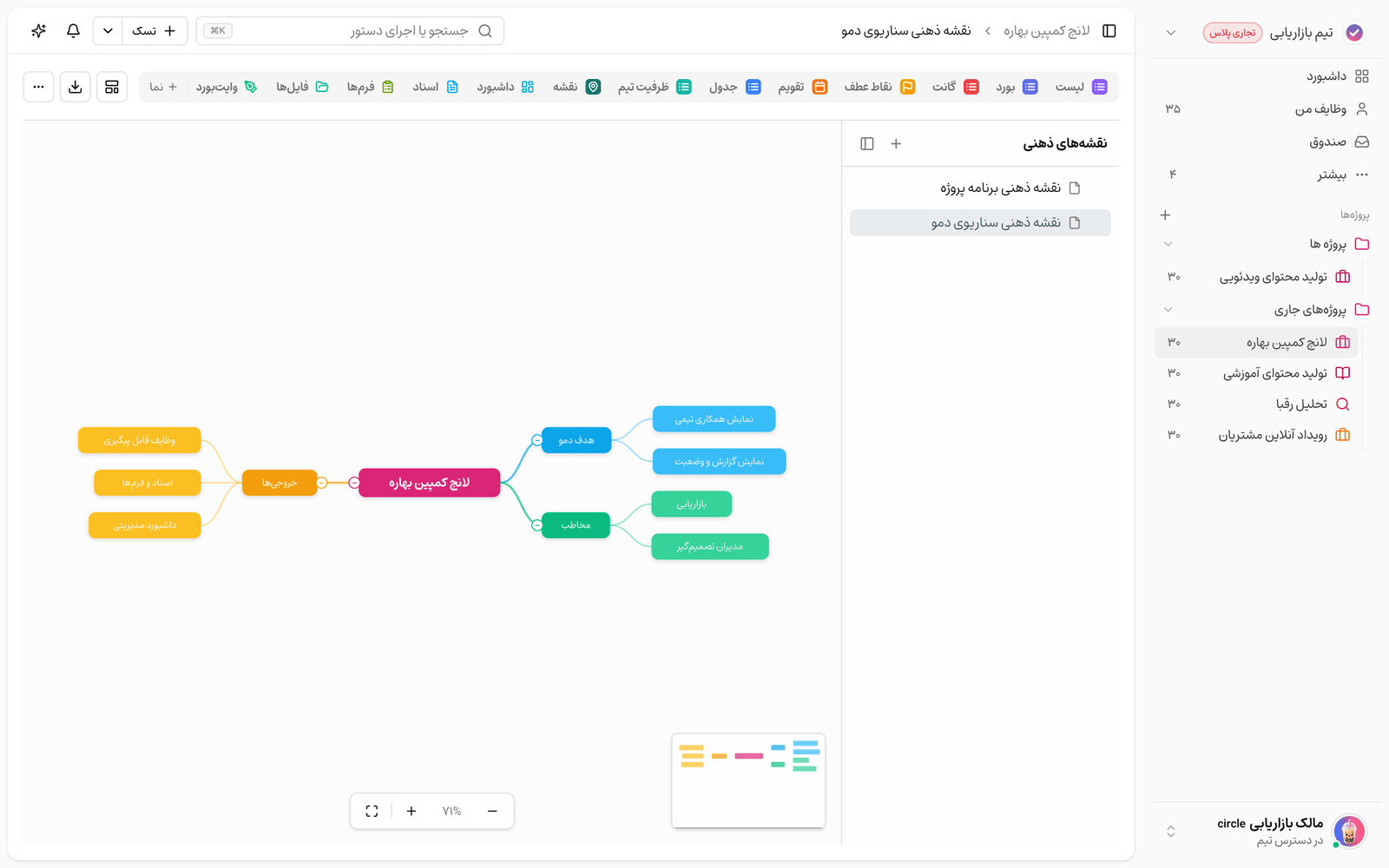
ساختن یک نقشهٔ تازه
اگر نمای نقشهٔ ذهنی را به پروژه افزودهاید، ساختن نقشهٔ جدید چند ثانیه طول میکشد:
- وارد تب نقشه ذهنی پروژه شوید.
- اگر هنوز نقشهای ندارید، روی دکمهٔ ساخت بزنید؛ در غیر این صورت از نوار کناری نقشهها یک نقشهٔ تازه اضافه کنید.
- یک قالب آماده انتخاب کنید تا با ساختاری پیشساخته شروع کنید، یا گزینهٔ «نقشه خالی» را بزنید تا تنها با یک گرهٔ اصلی شروع کنید.
- برای نقشه یک نام بگذارید و آن را بسازید؛ نقشه بلافاصله باز میشود و آمادهٔ ویرایش است.
افزودن و ویرایش گرهها
ستون فقرات هر نقشه، گرهها هستند. هر گره را انتخاب کنید تا نوار کوچکی از کنشها کنارش ظاهر شود؛ از همانجا میتوانید فرزند اضافه کنید، گره را کپی کنید، به آن آیکون بدهید یا حذفش کنید. برای ویرایش متن یک گره کافی است رویش دوبار کلیک کنید یا کلید F2 را بزنید. دو رابطهٔ اصلی میان گرهها وجود دارد: «فرزند» که یک سطح پایینتر میسازد و «همسطح» که گرهٔ تازهای کنار گرهٔ فعلی اضافه میکند.
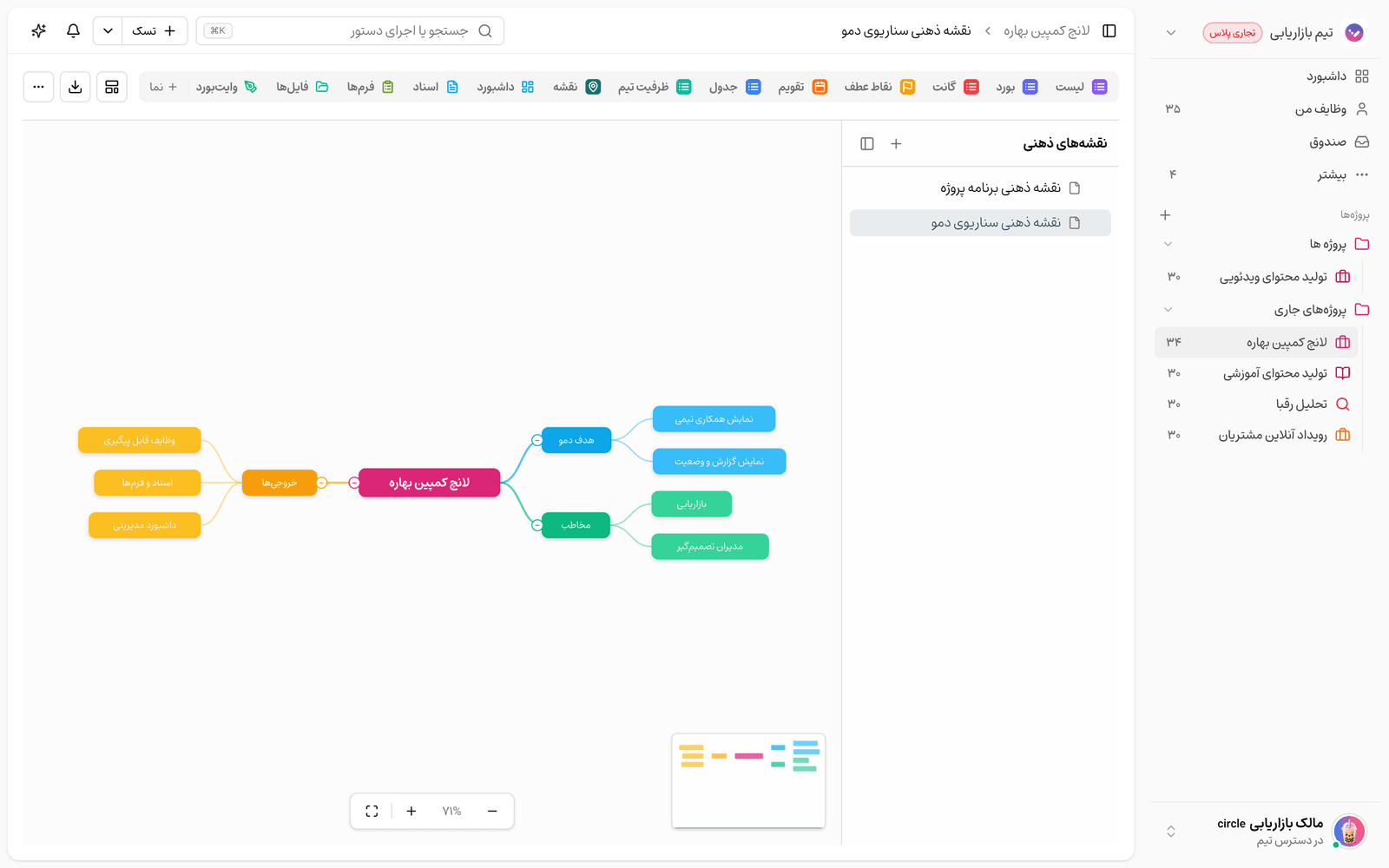
میانبرهای صفحهکلید
سریعترین راه برای ساختن ساختار، استفاده از میانبرهای صفحهکلید است:
- کلید Tab: افزودن یک گرهٔ فرزند به گرهٔ انتخابشده.
- کلید Enter: افزودن یک گرهٔ همسطح (این میانبر برای گرهٔ اصلی کار نمیکند).
- کلید F2: ویرایش متن گرهٔ انتخابشده.
- کلیدهای Ctrl+C و Ctrl+V: کپی و چسباندن یک گره همراه با زیرشاخههایش.
- کلید Delete: حذف گره (گرهٔ اصلی را نمیتوان حذف کرد).
روی هر گره میتوانید کلیک راست کنید تا همین کنشها در یک منوی میانبر در دسترس باشند.
شاخهبندی و مرتبسازی ساختار
وقتی ایدهها روی بوم آمدند، نوبت مرتبکردن است تا نقشه خوانا بماند:
- استایل گره: رنگ پسزمینه، شکل گره (گرد، مستطیل یا بیضی) و اندازهٔ قلم را تغییر دهید تا گرههای مهم برجسته شوند.
- آیکون: به هر گره یک آیکون بدهید تا دستهها را سریعتر از هم تشخیص دهید.
- نوع خط اتصال: خطهای میان گرهها را بهشکل منحنی، مستقیم یا پلکانی نمایش دهید.
- چیدمان: جهت گسترش نقشه (مثلاً از بالا به پایین) را تغییر دهید.
- جمعکردن شاخه: شاخههای شلوغ را جمع کنید تا فقط سرفصلها دیده شود و هر وقت لازم شد دوباره بازشان کنید.
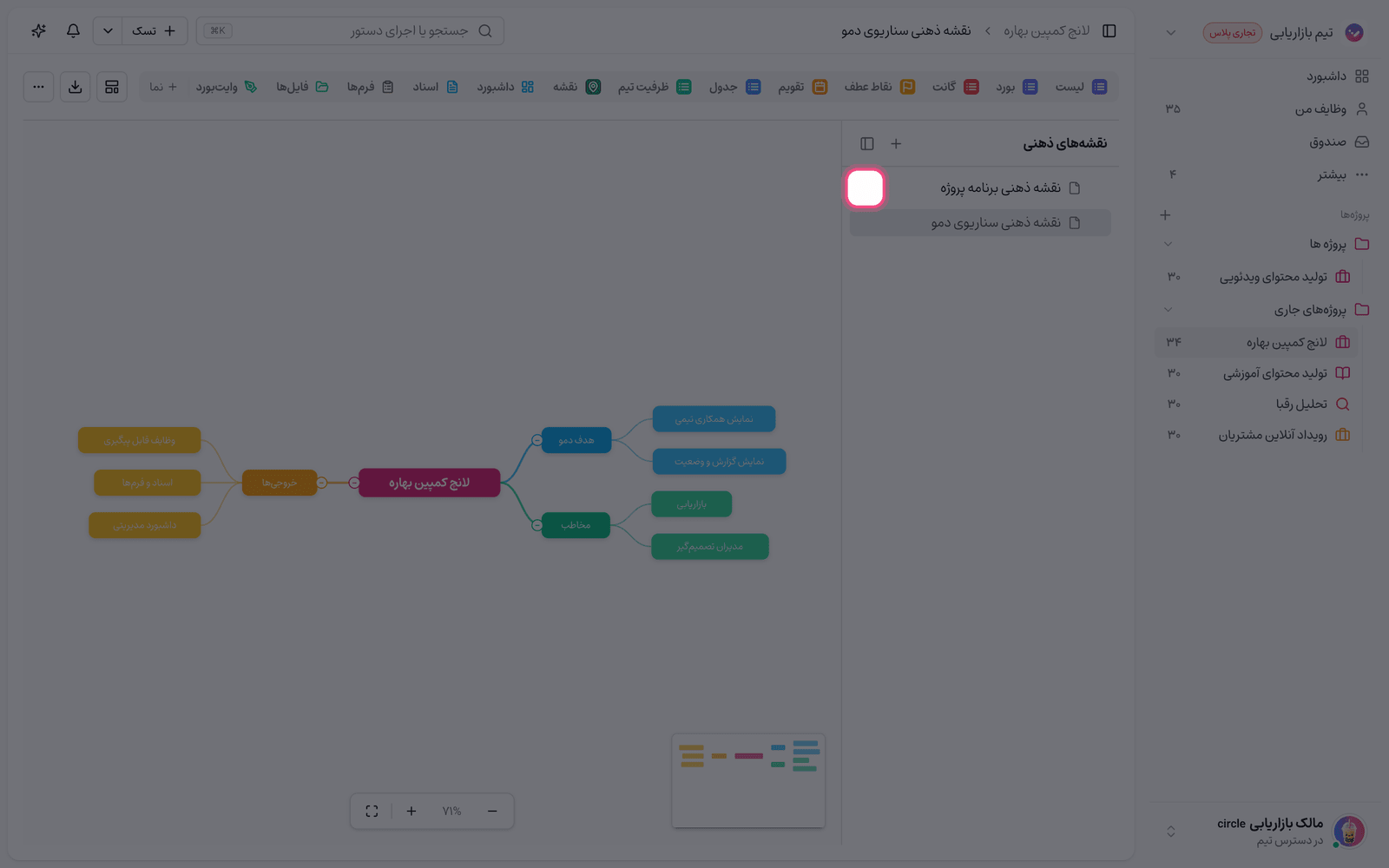
اگر در یک پروژه چند نقشهٔ ذهنی دارید، میتوانید آنها را در نوار کناری جابهجا و تودرتو کنید تا نقشههای مرتبط کنار هم و زیر یک سرشاخه قرار بگیرند.
ذخیرهٔ خودکار و تاریخچهٔ نسخهها
لازم نیست نگران ذخیرهکردن باشید؛ تغییرهای نقشه بهصورت خودکار ذخیره میشوند. علاوه بر این، تسکیـ هر چند دقیقه یکبار از نقشه یک نسخهٔ پشتیبان میگیرد تا اگر لازم شد بتوانید به وضعیت قبلی برگردید. از منوی نقشه گزینهٔ «تاریخچه» را باز کنید تا نسخههای پیشین را ببینید و در صورت نیاز یکی را بازگردانید. این تاریخچه بهخصوص وقتی چند نفر روی یک نقشه کار میکنند ارزشمند است.
هوش مصنوعی، ورود و خروجی
برای شروع سریع یا تمیزکردن یک نقشه چند ابزار کمکی هست:
- ترسیم با هوش مصنوعی: موضوع را توصیف کنید تا یک نقشهٔ اولیه برایتان ساخته شود.
- بهبود با هوش مصنوعی: از هوش مصنوعی بخواهید نقشهٔ موجود را گسترش دهد یا مرتبتر کند.
- وارد کردن و خروجی: یک نقشه را وارد کنید یا نقشهٔ فعلی را برای اشتراکگذاری بیرون بدهید.
- نظرات نود: روی هر گره نظر بگذارید تا بازخورد تیم کنار همان ایده ثبت شود.
قابلیتهای هوش مصنوعی از اعتبار هوش مصنوعی فضای کاری استفاده میکنند؛ پس مصرف آنها به سهمیهٔ پلن شما بستگی دارد.
نکته: قبل از اینکه نقشه را خیلی زیبا کنید، اول ساختارش را کامل کنید. ابتدا همهٔ ایدهها را بهشکل گره بیرون بریزید، بعد سراغ رنگ، آیکون و چیدمان بروید؛ اینطور درگیر جزئیات ظاهری نمیشوید و جریان فکر قطع نمیشود.
گام بعدی: حالا که نقشه ساخته شد، وقت آن است که ایدهها را اجرایی کنید؛ تبدیل گرههای نقشه ذهنی به وظیفه و پروژه را ببینید. برای مرور مفاهیم پایه هم میتوانید به نقشه ذهنی چیست و چرا مفید است برگردید.