
اتوماسیون چیست و چگونه بسازیم
اتوماسیون کارهای تکراری تیم را با ترکیب تریگر، شرط و اقدام خودکار میکند تا چیزی از قلم نیفتد.
خیلی از کارهای روزمره تیم یک الگوی قابلپیشبینی دارند: وقتی وظیفهای ساخته میشود باید مسئولش مشخص شود، وقتی کاری به وضعیت تأیید میرسد باید به نفر بعد خبر داده شود، یا وقتی تاریخ سررسید میگذرد باید یک یادآوری فرستاده شود. انجام دستی این دنبالهها هم وقتگیر است و هم بهراحتی فراموش میشود. اتوماسیون به شما اجازه میدهد این الگو را یکبار توصیف کنید تا تسکیـ هر بار خودش آن را اجرا کند.
در تسکیـ هر اتوماسیون از سه بخش ساخته میشود: یک تریگر (محرک) که تعیین میکند چه اتفاقی آن را شروع کند، چند شرط اختیاری که محدود میکنند فقط در چه حالتی اجرا شود، و یک یا چند اقدام که مشخص میکنند چه کاری انجام شود. اتوماسیون روی همه پلنها در دسترس است؛ تفاوت پلنها تنها در تعداد دفعاتی است که اتوماسیونهای شما میتوانند در هر ماه اجرا شوند.
اتوماسیون از چه اجزایی ساخته میشود؟
ساختار هر اتوماسیون را میتوان در یک جمله خلاصه کرد: «وقتی X رخ داد، اگر شرط Y برقرار بود، آنگاه Z را انجام بده.» همین سه بخش پایه همه روندهای خودکار شماست:
- تریگر رویدادی است که اتوماسیون را آغاز میکند؛ مانند ساختهشدن وظیفه، تغییر وضعیت، رسیدن یا گذشتن تاریخ سررسید، افزودهشدن کامنت یا یک زمانبندی مشخص.
- شرط یک صافی اختیاری است که اجرا را محدود میکند؛ مثلاً فقط وقتی اولویت «فوری» است یا تگ مشخصی روی وظیفه باشد. میتوانید چند شرط را با منطق «و» یا «یا» ترکیب کنید.
- اقدام کاری است که در پاسخ انجام میشود؛ مانند تغییر وضعیت یا مسئول، افزودن تگ، نوشتن کامنت، ساخت زیروظیفه یا ارسال اعلان.
چرا کارهای تکراری را خودکار کنیم؟
خودکارسازی کارهای تکراری فقط صرفهجویی در زمان نیست؛ باعث میشود تیم شما روی کار اصلی تمرکز کند و چیزی از قلم نیفتد.
- یکدستی: هر بار دقیقاً همان مراحل اجرا میشود و رفتار سلیقهای کنار میرود.
- فراموشنشدن: یادآوریها و واگذاریها بهصورت خودکار و سر وقت انجام میشوند.
- سرعت تحویل: کار بدون معطلی از یک مرحله به مرحله بعد میرود.
- کاهش خطا: کارهای دستی پرتکرار که جای اشتباه دارند حذف میشوند.
ساخت اولین اتوماسیون گامبهگام
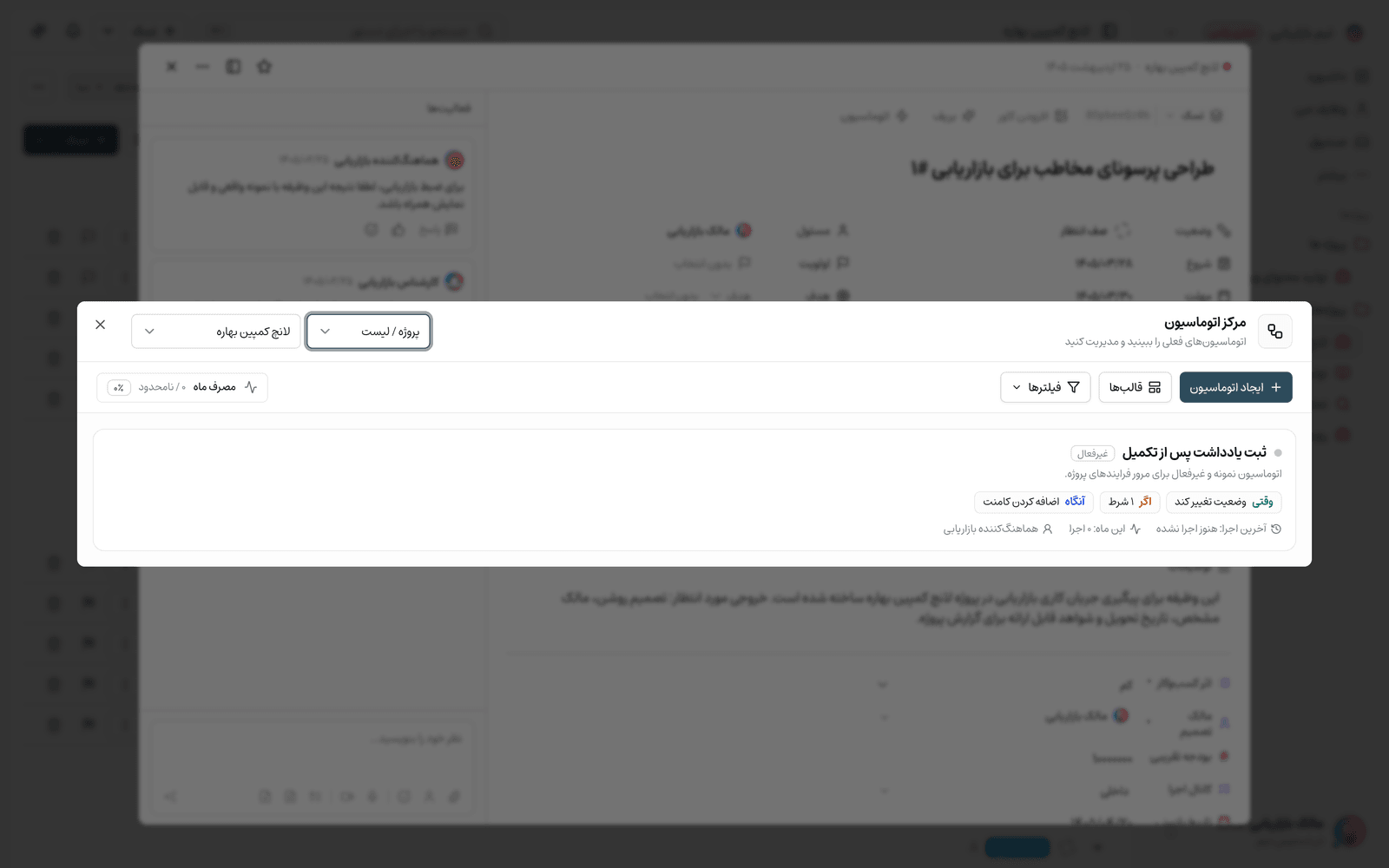
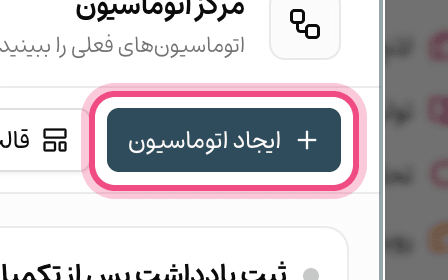
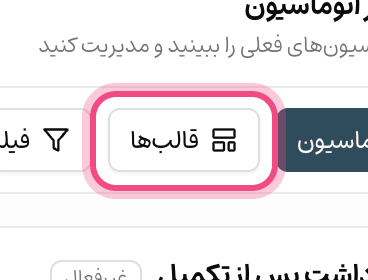
برای شروع به صفحه «اتوماسیونها» بروید. آنجا فهرست اتوماسیونهای موجود، دکمه «ساخت اتوماسیون» و کتابخانه «قالبها» را میبینید. سادهترین مسیر این است:
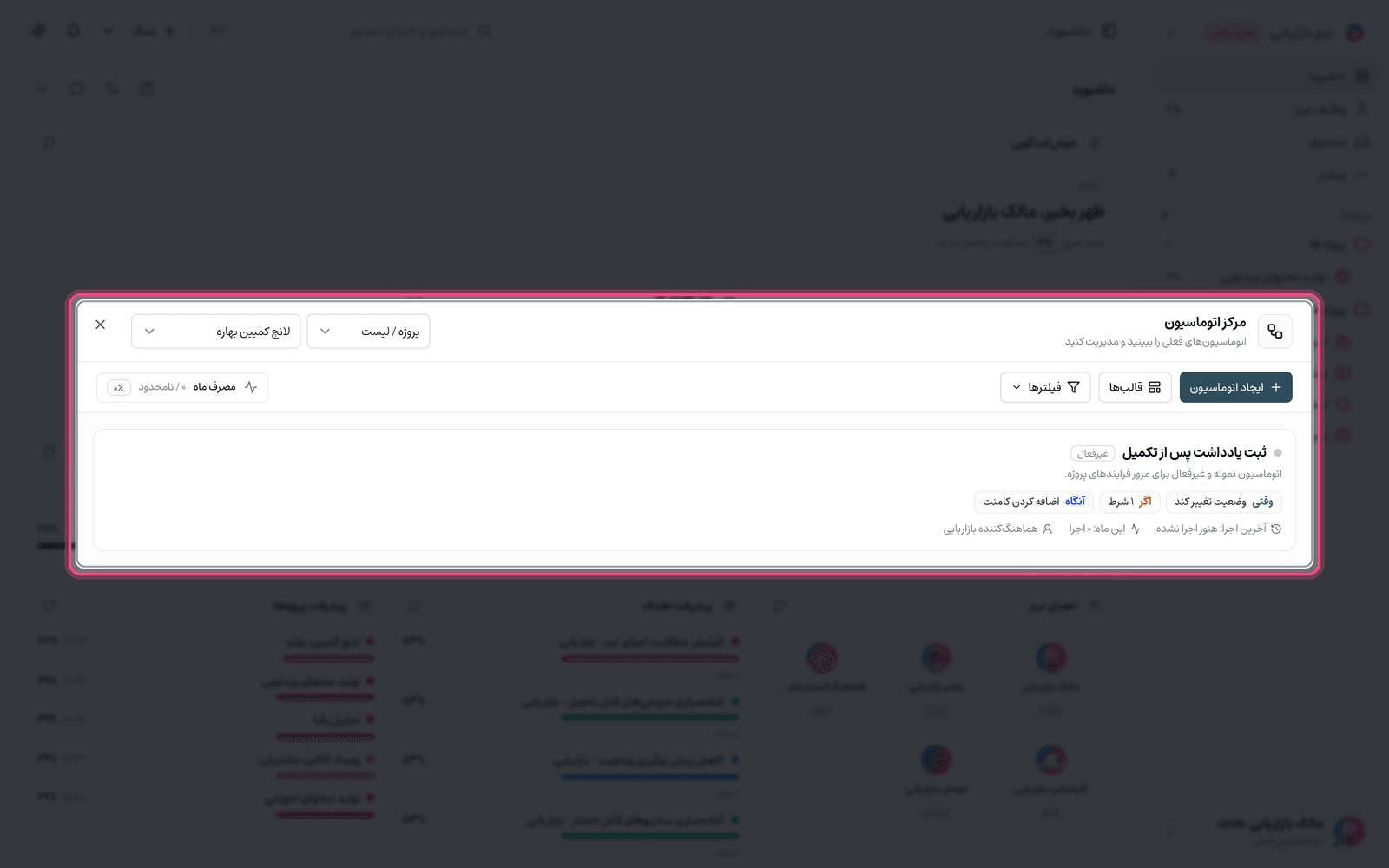
- محدوده اتوماسیون را انتخاب کنید: یک پروژه یا لیست، یک پوشه، یا کل فضای کاری.
- دکمه «ساخت اتوماسیون» را بزنید، یا از «قالبها» یک قالب آماده را انتخاب کنید و پیش از ذخیره، جزئیات آن را در سازنده بازبینی کنید.
- یک تریگر انتخاب کنید؛ برای نمونه «وظیفه ایجاد شود».
- در صورت نیاز شرط بیفزایید؛ مثلاً «اولویت است فوری».
- یک یا چند اقدام تعریف کنید؛ مثلاً «تغییر مسئول» و سپس «ارسال اعلان».
- مشخص کنید اتوماسیون روی «فقط وظیفهها»، «فقط زیروظیفهها» یا «هر دو» اعمال شود.
- ذخیره کنید و کلید وضعیت را روی «فعال» بگذارید تا از این پس خودکار اجرا شود.
برای ساخت و مدیریت اتوماسیون باید در آن محدوده دسترسی مدیریت داشته باشید؛ اگر دکمه ساخت را نمیبینید، نقش شما این اجازه را ندارد.
آزمایش و کنترل اتوماسیون
پیش از آنکه به یک اتوماسیون تکیه کنید، بهتر است آن را بیازمایید. ابزارهای کنترلی در همان صفحه در دسترساند:
- اجرای آزمایشی: اتوماسیون را روی یک وظیفه نمونه اجرا کنید تا نتیجه واقعی را پیش از فعالسازی ببینید.
- تاریخچه اجرا: ببینید هر بار چه اقدامی انجام شده و آیا موفق بوده است.
- فعال یا غیرفعال کردن: اتوماسیون را بدون حذف، موقتاً خاموش کنید.
- کپیگرفتن: از یک اتوماسیون نسخه مشابهی برای محدودهای دیگر بسازید.
سقف ماهانه و تفاوت پلنها
هر فضای کاری سقف مشخصی برای تعداد اجرای اتوماسیون در ماه دارد و نشانگر «مصرف ماه» میزان استفاده را نشان میدهد. وقتی به سقف برسید، اجراهای بعدی تا آغاز ماه بعد ثبت میشوند اما اقدامهایشان انجام نمیشود.
- پلن رایگان: ۳ اجرا در ماه
- پلن Pro: ۳۰ اجرا در ماه
- پلن Ultimate: ۳۰۰ اجرا در ماه
- پلنهای Business و Business Plus: بدون سقف
نکته: از یک اتوماسیون ساده شروع کنید، آن را با «اجرای آزمایشی» بسنجید و بعد شرطها و اقدامها را کاملتر کنید. این کار هم اشکالها را زود نشان میدهد و هم از پرشدن بیمورد سقف ماهانه جلوگیری میکند.
گام بعدی: برای آشنایی عمیقتر با اجزای اتوماسیون و مثالهای کاربردی، تریگرها، شرطها و اقدامها را بخوانید؛ و اگر میخواهید کارها سر زمان مشخص یا بهصورت دورهای اجرا شوند، کارهای زمانبندیشده و روندهای تکراری را ببینید.
برای شروع از قالبهای آماده و اجرای آزمایشی، کتابخانه قالبهای اتوماسیون را ببینید.