
ورود امن، نشستها و فعالیت ورود
روشهای ورود امن به تسکیـ، مرور نشستهای فعال و سابقه ورود، و خروجدادن دستگاههای ناشناس از حساب.
ورود امن یعنی فقط خودِ شما — و نه کس دیگری — بتواند به حساب و دادههای کاریتان دسترسی داشته باشد. تسکیـ چند راه ورود امن فراهم کرده و در کنار آن یک نمای کامل از همه دستگاههایی که با حساب شما وارد شدهاند و سابقه ورودها را نگه میدارد تا اگر اتفاق غیرعادی افتاد، خیلی زود متوجه شوید و واکنش نشان دهید.
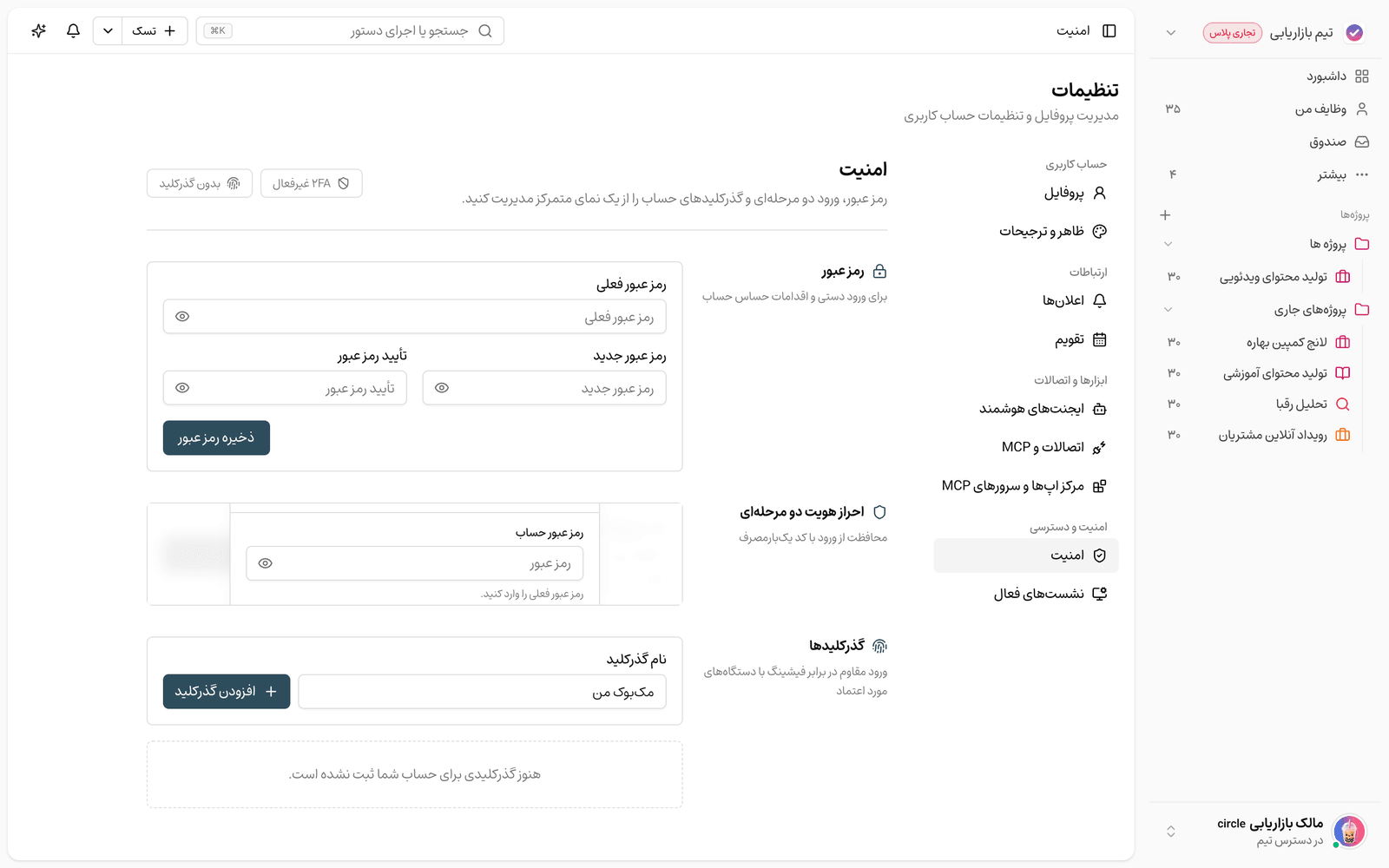
در این صفحه میبینید نشستهای فعال و سابقه ورود کجا هستند، چطور یک دستگاه ناشناس را از حساب خارج کنید و چه نشانههایی یعنی باید نگران شوید. همه این کنترلها از مسیر تنظیمات ← امنیت و دسترسی ← نشستهای فعال در دسترساند.
روشهای ورود امن
تسکیـ بیش از یک راه برای ورود دارد و میتوانید روشی را انتخاب کنید که هم راحت باشد و هم امن. روش ورودی که در هر بار استفاده کردهاید، در سابقه ورود کنار همان رویداد ثبت میشود.
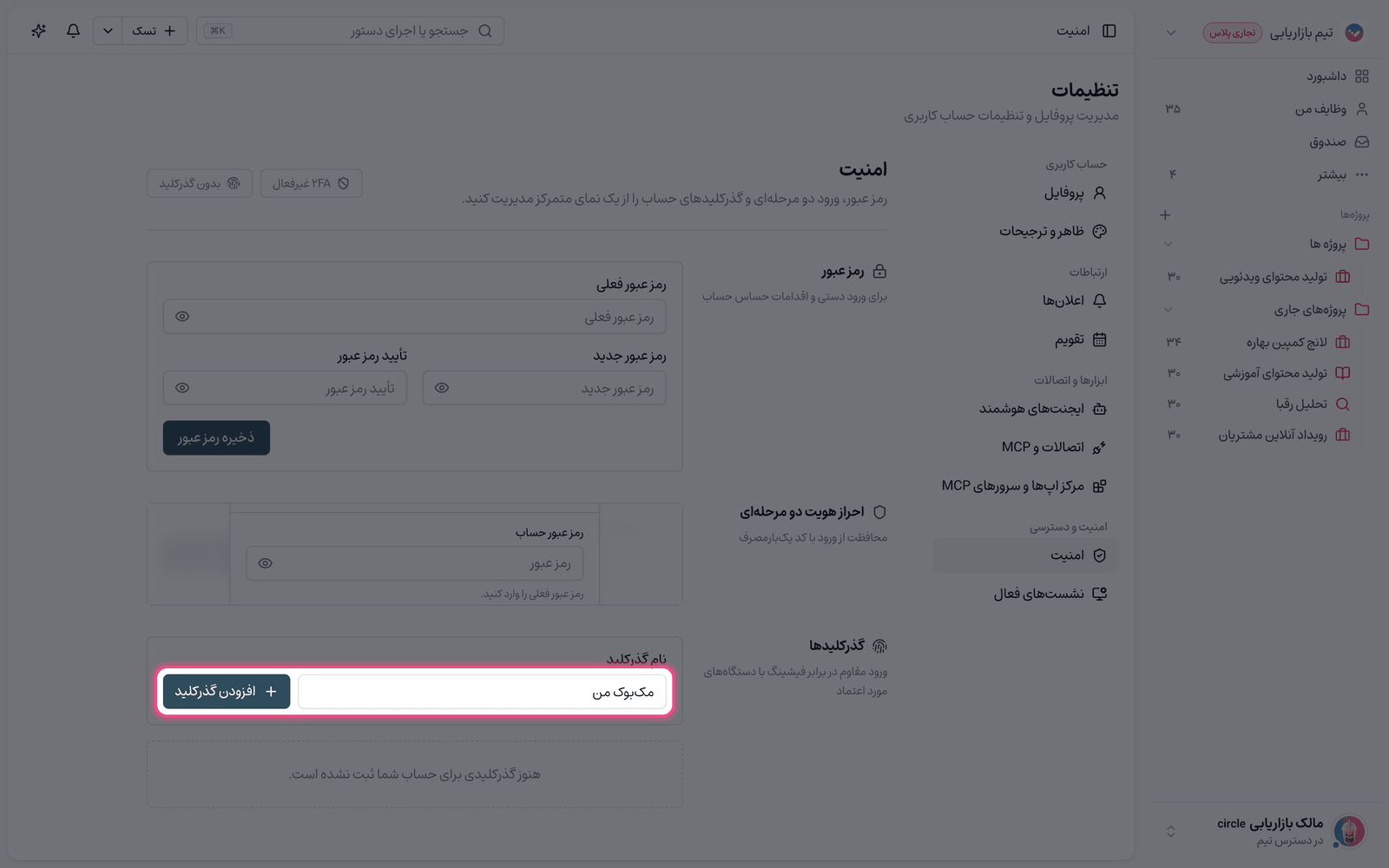
- رمز عبور: روش پایه ورود. یک رمز قوی و یکتا انتخاب کنید و آن را جای دیگری استفاده نکنید.
- ورود با گوگل: اگر حساب گوگل دارید، میتوانید بدون رمز جداگانه و تنها با تأیید گوگل وارد شوید.
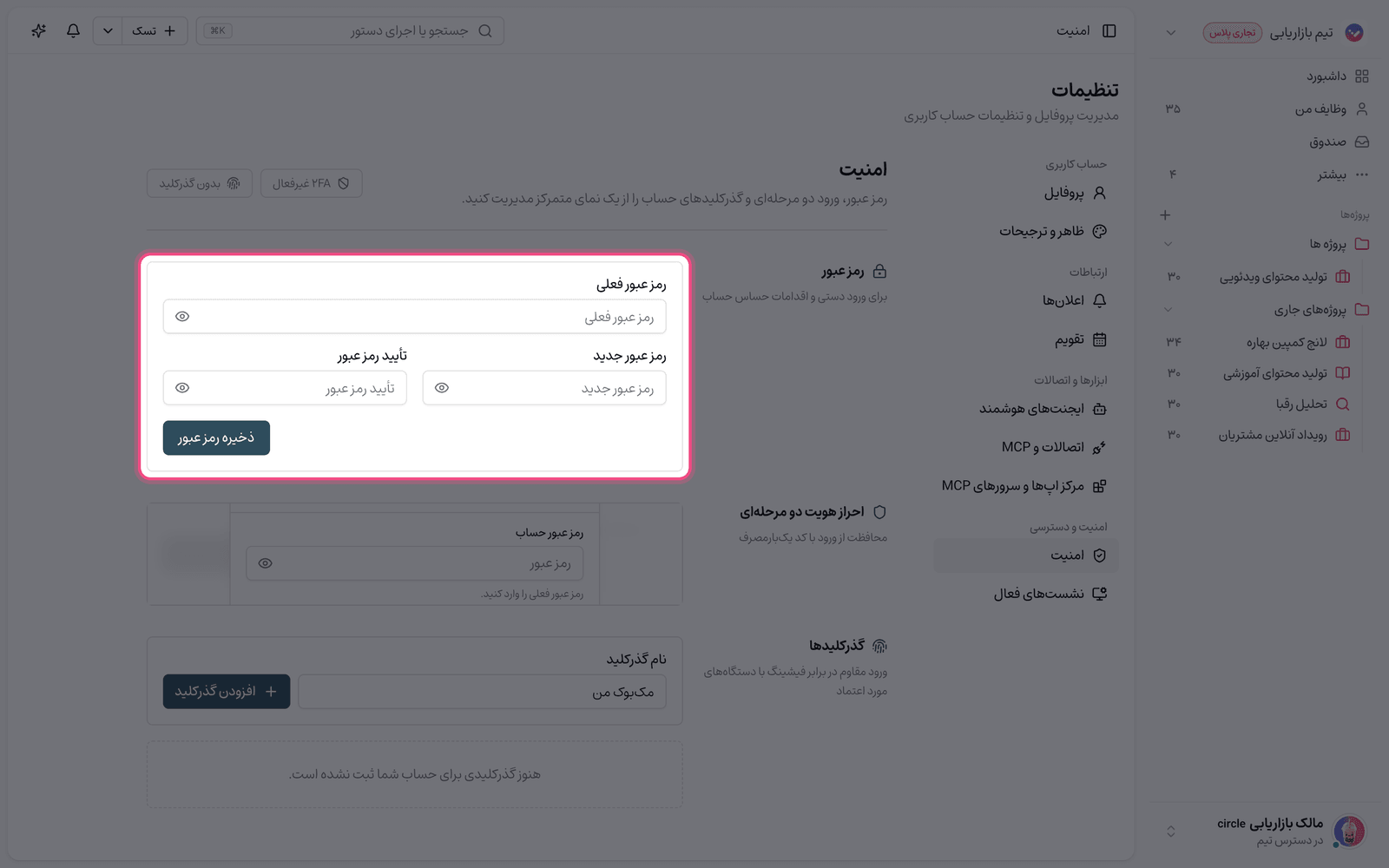
- گذرکلید (Passkey): ورود بدون رمز و مقاوم در برابر فیشینگ که با اثرانگشت، چهره یا پین دستگاه شما کار میکند. گذرکلیدها را از بخش امنیت اضافه و مدیریت میکنید.
- کد پیامکی: پس از تأیید شماره موبایل در پروفایل، میتوانید با یک کد یکبارمصرف که پیامک میشود وارد شوید.
برای یک لایه امنیتی بیشتر، توصیه میکنیم در کنار این روشها ورود دومرحلهای را هم فعال کنید تا حتی با لو رفتن رمز، حساب شما محافظت بماند.
مرور و مدیریت نشستهای فعال
هر بار که با یک مرورگر یا دستگاه وارد میشوید، یک «نشست» ساخته میشود. در صفحه نشستهای فعال، فهرست دستگاههایی که اخیراً با حساب شما وارد شدهاند را همراه با مرورگر، سیستمعامل، مکان تقریبی، نشانی IP و زمان آخرین فعالیت میبینید. دستگاهی که هماکنون با آن کار میکنید برچسب «نشست فعلی» دارد. هر نشست پس از حدود ۱۲۰ دقیقه بیفعالیتی بهطور خودکار منقضی میشود.
- به تنظیمات ← امنیت و دسترسی ← نشستهای فعال بروید.
- فهرست دستگاهها را مرور کنید و مشخصات هر کدام (مرورگر، سیستمعامل، مکان، IP و آخرین فعالیت) را بررسی کنید.
- اگر دستگاهی را نمیشناسید، کنار آن روی خروج دستگاه بزنید و در پنجره تأیید، خروج را قطعی کنید.
- برای پاکسازی یکجا، روی خروج از دستگاههای دیگر بزنید تا همه نشستها بهجز نشست فعلی بسته شوند.
نشست فعلی شما قابل خروجدادن نیست؛ چون همان جایی است که در حال کار با آن هستید. با بستن دستگاههای دیگر، نشانه «مرا به خاطر بسپار» آنها هم بازنشانی میشود تا دیگر بهصورت خودکار وارد نشوند و مجبور باشند دوباره با اطلاعات ورود اقدام کنند.
سابقه ورود و رویدادهای مشکوک
بخش «سابقه ورود» آخرین ورودهای موفق و ناموفق حساب را با وضعیت و روش ورود نشان میدهد. اگر تسکیـ ورودی را غیرعادی تشخیص دهد، آن را با برچسب رنگی و دلیل مشخص علامت میزند و در بالای صفحه یک هشدار «فعالیت مشکوک شناسایی شد» نمایش میدهد تا از کنار آن رد نشوید.
- دستگاه جدید: ورود از مرورگر یا دستگاهی که پیشتر با آن وارد نشده بودید.
- مکان جدید: ورود از کشوری که سابقه ورود از آن را نداشتهاید.
- تلاش ناموفق زیاد: چند بار تلاش ناموفق پشت سر هم برای ورود به حساب.
- مکانهای همزمان: ورود موفق از دو مکان متفاوت در فاصله زمانی کوتاه.
- زمان غیرمعمول: ورود در ساعتی که با الگوی همیشگی فعالیت شما همخوانی ندارد.
هشدارها و نگهداری سابقه
وقتی ورودی پرریسک ثبت شود، تسکیـ علاوه بر هشدار درونبرنامهای، برای شما اعلان امنیتی هم میفرستد تا در جریان قرار بگیرید. سابقه ورود تا حدود ۹۰ روز نگه داشته میشود و پس از آن بهصورت خودکار پاک میشود، بنابراین برای بررسی رویدادهای قدیمیتر بهتر است هرچند وقت یکبار سری به این صفحه بزنید.
در بالای صفحه میبینید که حساب شما زیر پوشش «هشدار پایه» است یا «هشدار پیشرفته». هشدارهای امنیتی پیشرفتهتر در پلنهای کسبوکار و بالاتر در دسترساند؛ بدون آنها همان هشدارهای پایه برای رویدادهای پرریسک فعال میمانند.
نکته امنیتی: اگر دستگاه یا مکانی را در سابقه نمیشناسید، ابتدا رمز عبور را عوض کنید، سپس همه نشستهای دیگر را خارج کنید و در نهایت ورود دومرحلهای را فعال کنید.
گام بعدی: برای افزودن یک لایه محافظتی روی ورود سراغ ورود دومرحلهای بروید، و برای مدیریت دادههای حساب و حذف آن، حریم خصوصی و مدیریت دادهها را ببینید.
برای ورود بدون رمز و تأیید ورودهای مشکوک گذرکلید و تأیید ورود مشکوک را بخوانید.