
ورود دومرحلهای
فعالسازی ورود دومرحلهای با برنامه احراز هویت، اسکن کد تصویری، نگهداری کدهای بازیابی و مدیریت آن در تسکیـ.
ورود دومرحلهای (دو عاملی) یک لایه محافظتی روی حساب شماست. وقتی فعال باشد، برای ورود علاوه بر رمز عبور به یک کد یکبارمصرف از برنامه احراز هویت روی گوشیتان هم نیاز است. این یعنی حتی اگر کسی رمز عبور شما را به دست بیاورد، بدون دسترسی به گوشی شما نمیتواند وارد حساب شود.
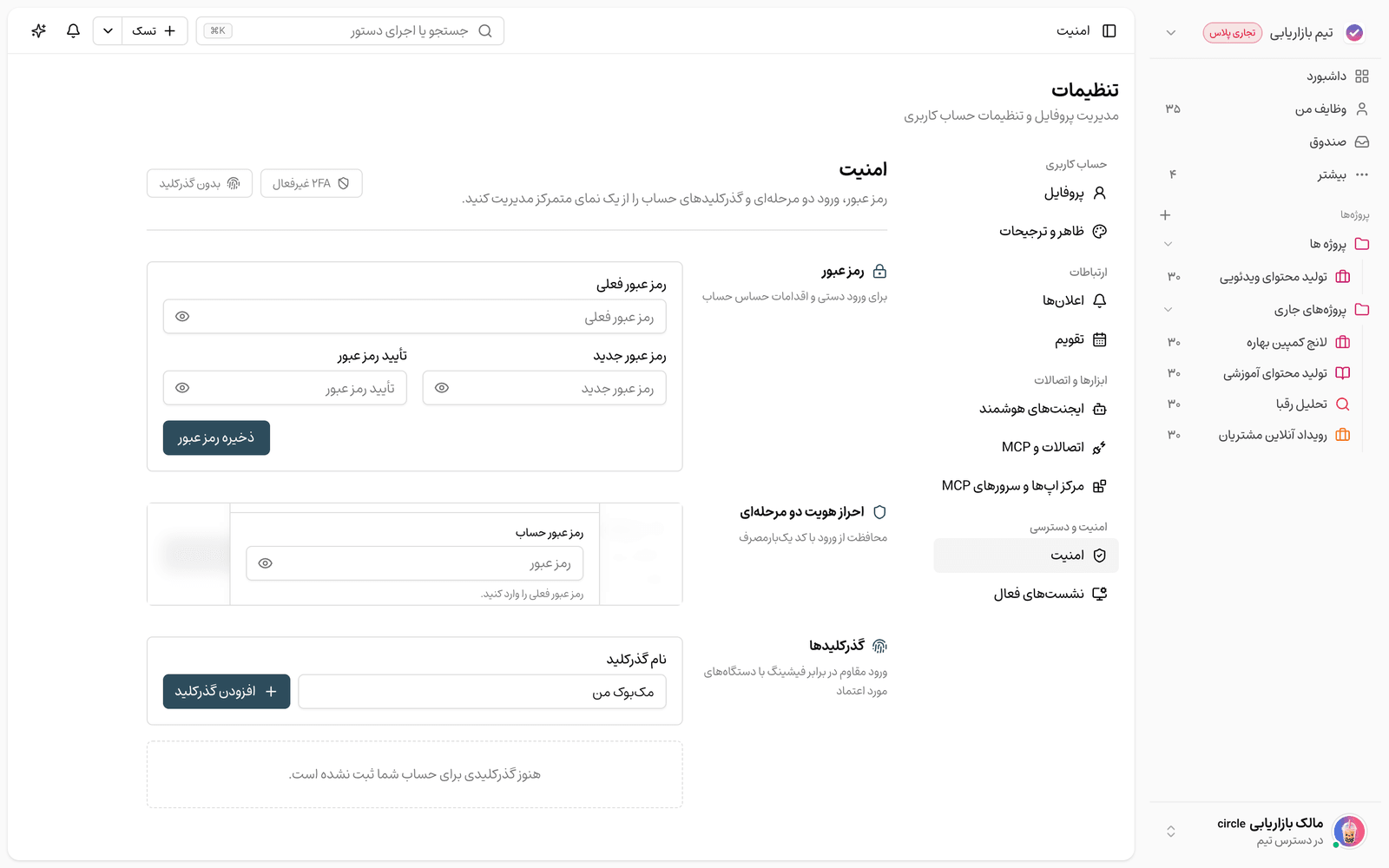
این قابلیت برای همه کاربران در دسترس است و تنظیم آن چند دقیقه بیشتر طول نمیکشد. در این صفحه میبینید ورود دومرحلهای را از کجا و چطور فعال کنید، کدهای بازیابی را کجا نگه دارید و در صورت نیاز چگونه آن را مدیریت یا غیرفعال کنید. همه این کارها در تنظیمات ← امنیت و دسترسی ← امنیت، در بخش «احراز هویت دو مرحلهای» انجام میشود.
چرا ورود دومرحلهای مهم است؟
رمز عبور بهتنهایی میتواند لو برود؛ از طریق فیشینگ، استفاده دوباره از یک رمز در چند سرویس یا نشت اطلاعات. ورود دومرحلهای این خطر را بهشدت کم میکند، چون عامل دوم همیشه پیش خودِ شماست.
- اگر به دادههای حساس کاری یا اطلاعات تیم دسترسی دارید، این لایه دفاعی برای شما ضروریتر است.
- کد عامل دوم هر ۳۰ ثانیه عوض میشود و فقط روی دستگاه خودِ شما تولید میشود.
- حتی با رمز درست، ورود بدون کد معتبر متوقف میشود و در سابقه ورود هم قابل پیگیری است.
فعالسازی گامبهگام
برای فعالسازی به یک برنامه احراز هویت روی گوشی نیاز دارید (مانند Google Authenticator، Microsoft Authenticator یا برنامههای مشابه). سپس مراحل زیر را دنبال کنید.
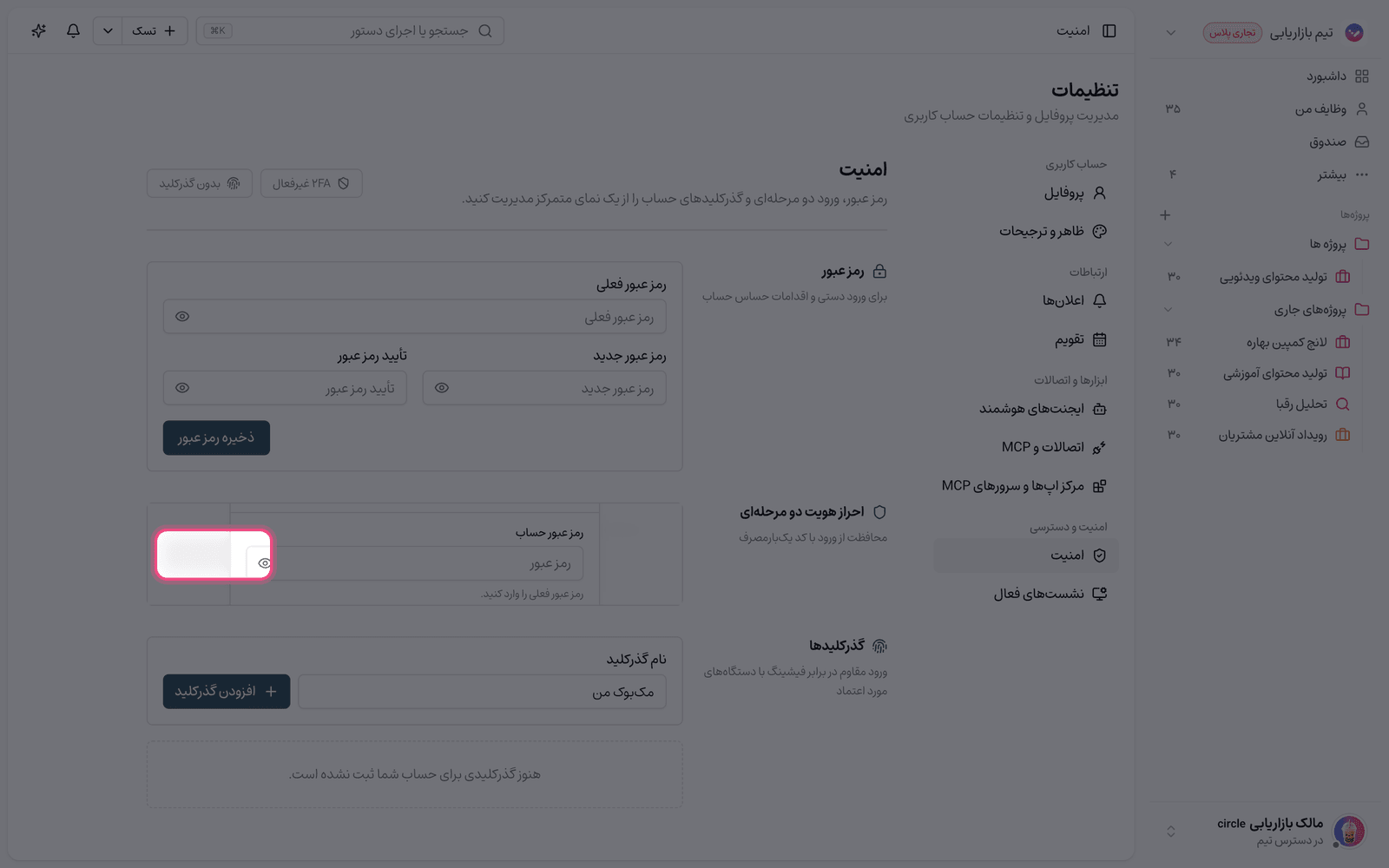
- به تنظیمات ← امنیت و دسترسی ← امنیت بروید و بخش «احراز هویت دو مرحلهای» را پیدا کنید.
- برای شروع، هویت خود را تأیید کنید؛ بسته به حساب با رمز عبور یا با کد پیامکی (اگر شماره موبایل تأییدشده دارید).
- روی فعالسازی بزنید تا پنجره راهاندازی با کد تصویری (QR) باز شود.
- کد تصویری را با برنامه احراز هویت اسکن کنید؛ اگر امکان اسکن نبود، از گزینه «یا کد را به صورت دستی وارد کنید» کلید راهاندازی را کپی و در برنامه وارد کنید.
- روی ادامه بزنید، کد ششرقمی نمایشدادهشده در برنامه را وارد و با تأیید فعالسازی را کامل کنید.
توجه: فعالسازی تنها زمانی نهایی میشود که کد ششرقمی را درست وارد کنید. اگر پنجره را پیش از تأیید ببندید، میتوانید بعداً با گزینه «ادامه راهاندازی» کار را از همانجا دنبال کنید.
کدهای بازیابی را امن نگه دارید
پس از فعالسازی، تسکیـ مجموعهای از کدهای بازیابی به شما میدهد. این کدها راه نجات شما هستند: اگر گوشی یا برنامه احراز هویت را از دست بدهید، با یکی از این کدها میتوانید همچنان وارد حساب شوید. در همان بخش امنیت، روی «نمایش کدهای بازیابی» بزنید تا آنها را ببینید.
- هر کد فقط یک بار قابل استفاده است و پس از استفاده حذف میشود.
- کدها را در یک مدیر رمز عبور امن یا جای مطمئن نگه دارید، نه در فایلهای باز و در دسترس.
- اگر نگران لو رفتن کدها هستید یا تعدادشان کم شده، با گزینه «بازسازی کدها» مجموعه تازهای بسازید؛ با این کار کدهای قبلی باطل میشوند.
غیرفعالسازی و الزام در فضای کاری
اگر لازم شد ورود دومرحلهای را خاموش کنید، در همان بخش امنیت روی غیرفعالسازی بزنید؛ برای انجام این کار هم ابتدا باید هویت خود را تأیید کنید. توجه داشته باشید که با غیرفعالکردن آن، حساب شما دوباره فقط با رمز عبور محافظت میشود.
در فضاهای کاری با پلنهای پیشرفته، مدیر میتواند ورود دومرحلهای را برای همه اعضا الزامی کند. در این حالت اگر هنوز آن را تنظیم نکرده باشید، هنگام ورود از شما خواسته میشود پیش از ادامه کار، ورود دومرحلهای را فعال کنید.
گام بعدی: برای دیدن دستگاههای واردشده و کنترل نشستها سراغ ورود امن، نشستها و فعالیت ورود بروید. اگر میخواهید شماره موبایل را برای ورود پیامکی یا تأیید هویت متصل کنید، تنظیمات حساب و ظاهر برنامه را ببینید.