
وایتبرد چیست و چه زمانی به کار میآید
وایتبرد بوم بیانتهای رسم و یادداشت داخل هر پروژه است که برای طوفان فکری، طراحی جریان و جلسههای تیمی به کار میآید.
گاهی پیش از اینکه کار به فهرست وظایف و تخته برسد، تیم به یک فضای باز نیاز دارد؛ جایی که بشود ایدهها را آزادانه کنار هم گذاشت، با فلش به هم وصل کرد، خط زد و دوباره نوشت. وایتبرد تسکیـ دقیقاً همین فضاست: یک بوم بیانتها که در آن بهجای ردیفهای منظم، روی یک سطح آزاد فکر میکنید و طرح میزنید.
این صفحه توضیح میدهد وایتبرد چیست، در چه موقعیتهایی بیشترین کمک را میکند، چطور کنار بقیهٔ بخشهای پروژه قرار میگیرد و چگونه اولین بوم خود را میسازید. هدف این است که بدانید چه وقت سراغ وایتبرد بروید و چه وقت کار را به نمای وظایف بسپارید.
وایتبرد در تسکیـ چیست؟
وایتبرد یک بوم بیانتهای رسم و یادداشت است که داخل هر پروژه بهعنوان یکی از نماهای آن پروژه قرار دارد. برخلاف کاغذ یا تختهٔ فیزیکی، مرز و حاشیهای ندارد؛ میتوانید تا هر اندازه که لازم است بزرگنمایی کنید، عقب بروید و کل تصویر را ببینید یا روی یک گوشه تمرکز کنید. هر پروژه میتواند چند وایتبرد داشته باشد و آنها در یک فهرست کناری بهصورت درختی (با امکان زیرمجموعهسازی) کنار هم مینشینند تا فضای فکری پروژه منظم بماند.
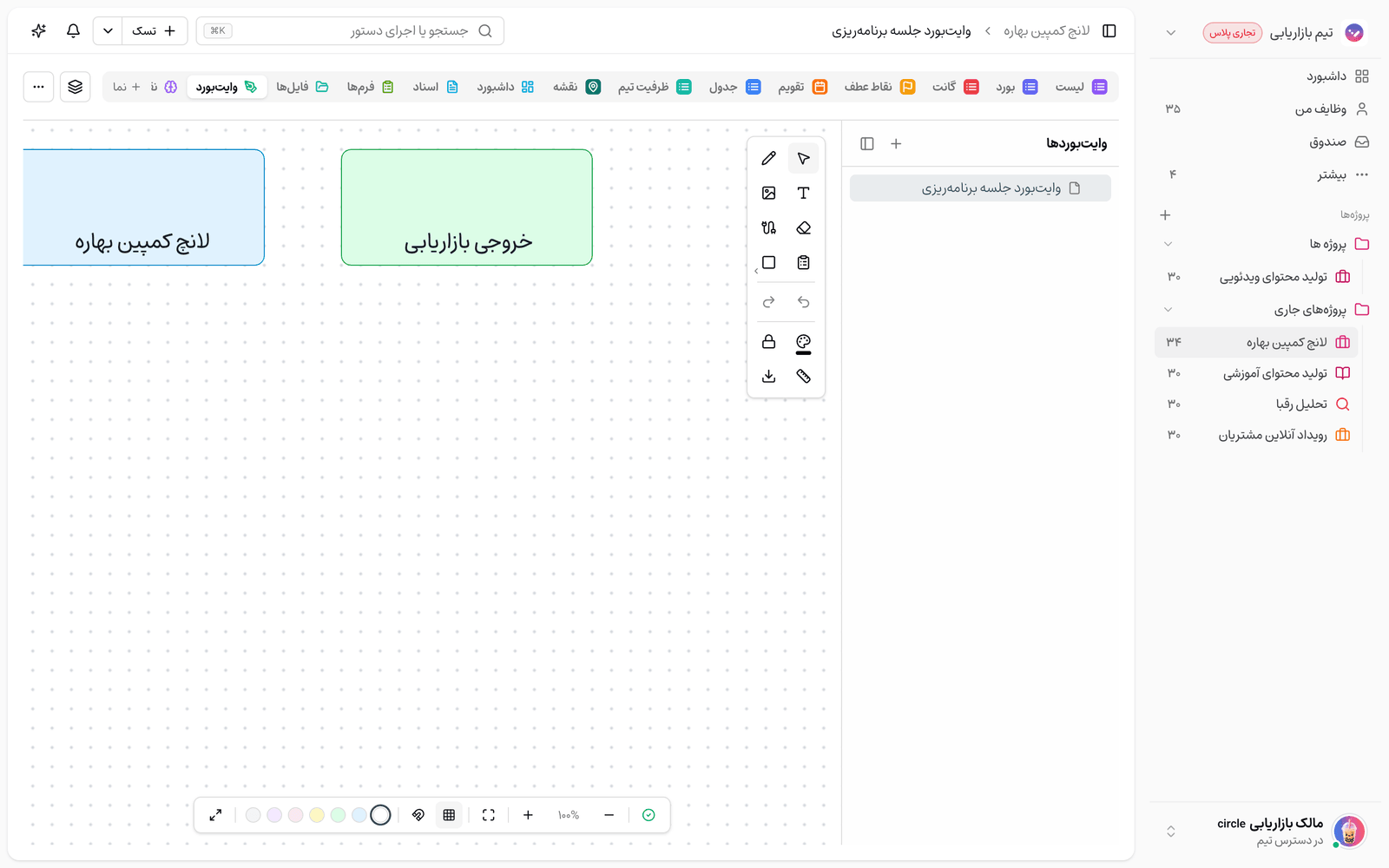
آنچه روی بوم میسازید بهصورت خودکار ذخیره میشود و چند نفر میتوانند همزمان روی یک بوم کار کنند. به همین دلیل وایتبرد هم برای کار فردی، مثل طرح زدن یک ایده، و هم برای جلسهٔ زندهٔ تیمی مناسب است.
چه زمانی از وایتبرد استفاده کنیم؟
وایتبرد جای فهرست وظایف را نمیگیرد؛ مکمل آن است. هر جا که کار هنوز شکل نگرفته و به فکر کردن دیداری نیاز دارید، بوم بهترین انتخاب است. نمونههای پرتکرار:
- طوفان فکری: ریختن سریع ایدهها بهصورت یادداشتهای رنگی و دستهبندی آنها دور یک موضوع اصلی.
- طراحی جریان کار: کشیدن فلوچارت و مسیر تصمیمگیری با شکلها و فلشهایی که به هم وصل میشوند.
- آمادهسازی و اجرای جلسه: استفاده از بوم بهعنوان تختهٔ مشترک جلسه که همه همزمان آن را میبینند و ویرایش میکنند.
- طرح اولیهٔ محصول یا رابط کاربری: کشیدن وایرفریم و چیدمان صفحهها پیش از شروع ساخت.
- نقشهٔ ذهنی و ساختار: ترسیم نمودار سازمانی، ساختار تیم یا نقشهٔ یک ایده.
جایگاه وایتبرد کنار پروژه
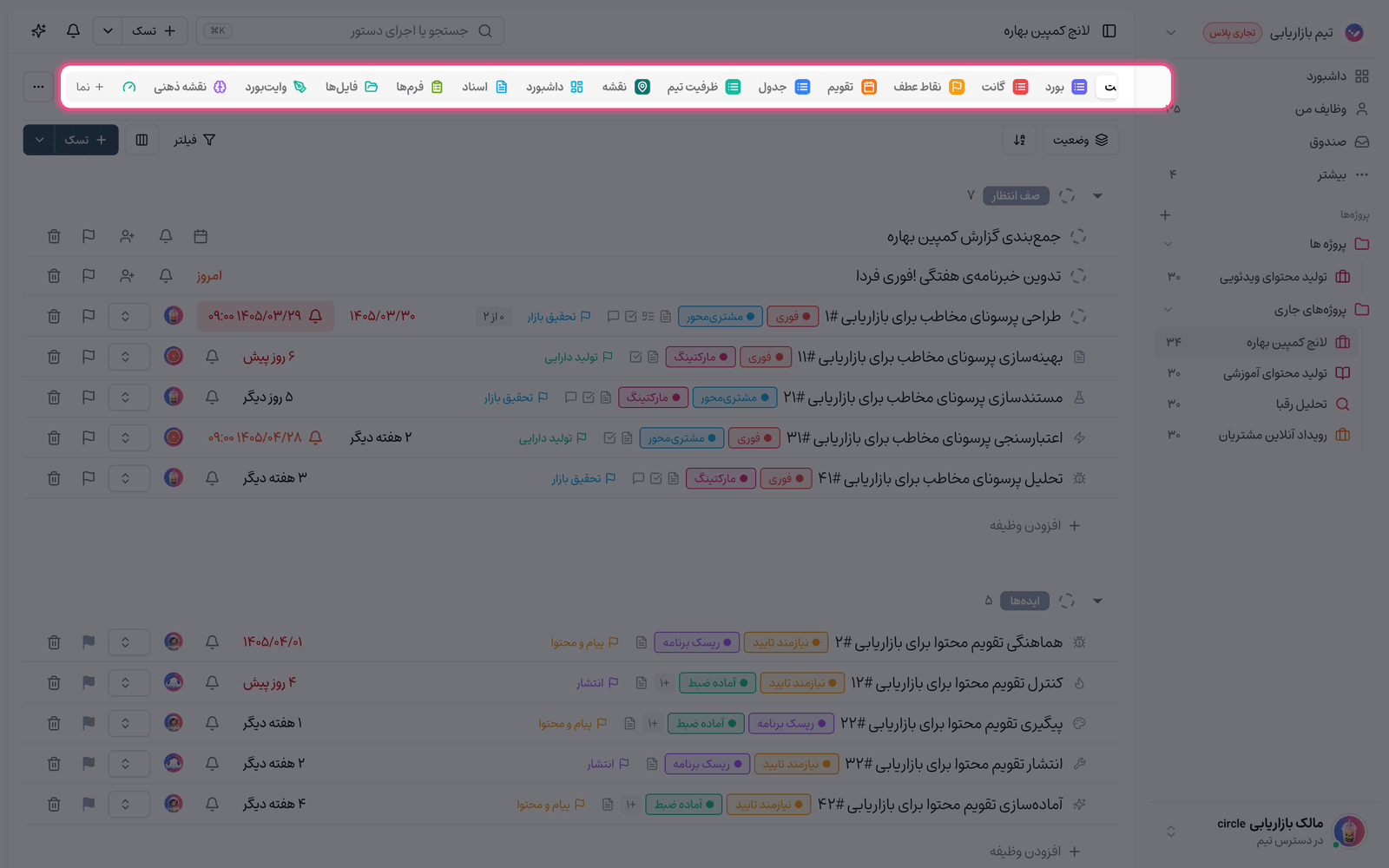
وایتبرد یکی از نماهای پروژه است و باید برای آن پروژه فعال شده باشد. وقتی فعال باشد، از نوار نماهای بالای پروژه به آن دسترسی دارید و درست مثل بقیهٔ بخشها مانند وظایف و تخته، زیر همان پروژه زندگی میکند. این یعنی هر چیزی که روی بوم میکشید در بستر همان پروژه باقی میماند و با کار واقعی تیم فاصله نمیگیرد. حتی میتوانید وظایف واقعی پروژه را بهشکل «کارت وظیفه» روی بوم بیاورید تا تصویر دیداری شما به کارهای قابلپیگیری وصل بماند.
ساخت اولین وایتبرد
اگر پروژه هنوز بومی ندارد، با باز کردن نمای وایتبرد یک صفحهٔ خالی همراه چند قالب پیشنهادی میبینید. ساخت بوم تازه ساده است:
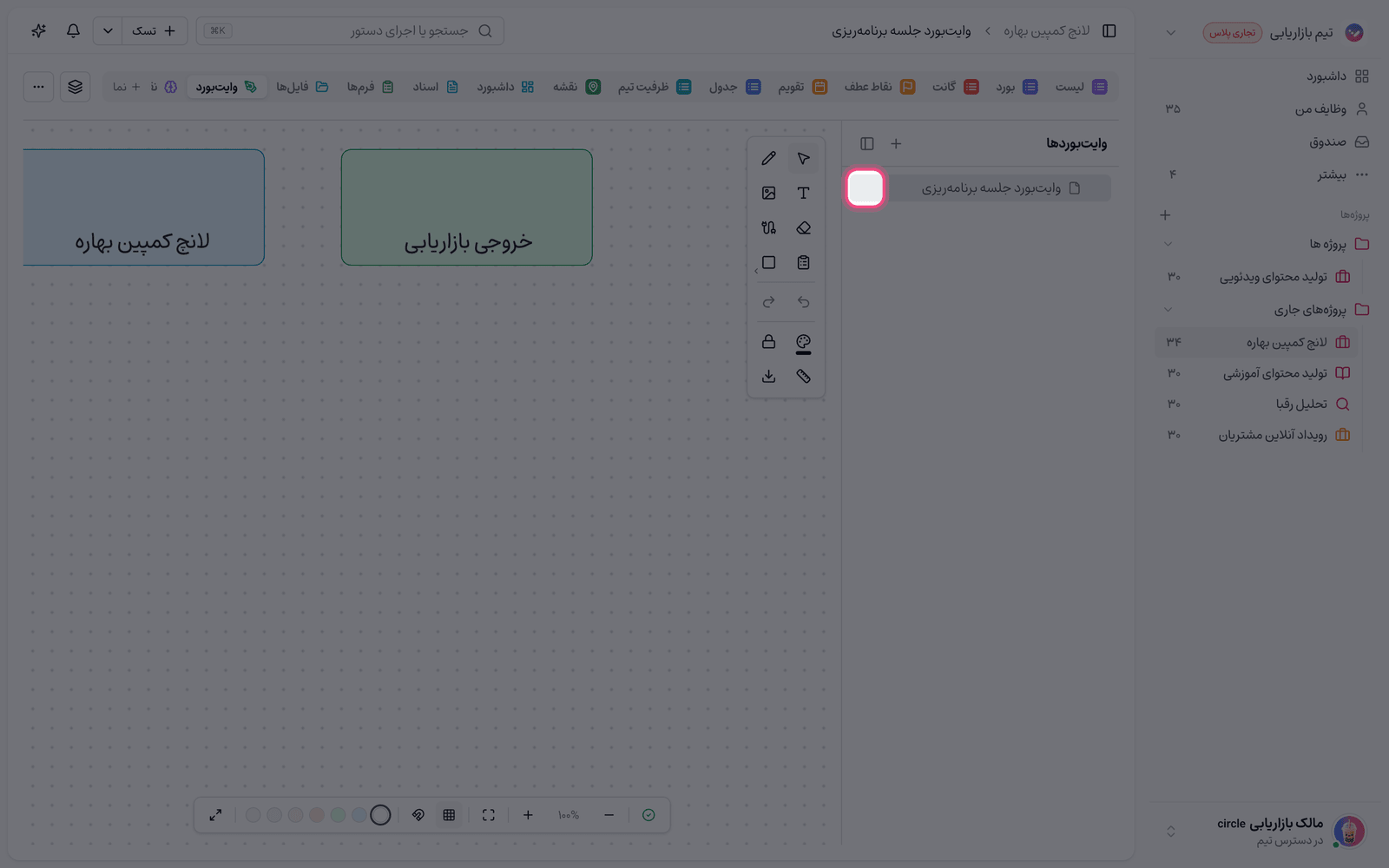
- وارد پروژه شوید و از نوار نماها، نمای وایتبرد را باز کنید.
- روی دکمهٔ ساخت بزنید یا یکی از قالبهای پیشنهادی را انتخاب کنید.
- در پنجرهٔ ایجاد وایتبرد یک نام و در صورت دلخواه یک آیکون بگذارید.
- نقطهٔ شروع را انتخاب کنید: وایتبرد خالی برای شروع از بوم آزاد، یا یک قالب آماده برای شروع با چیدمان از پیشساخته.
- روی ایجاد بزنید تا بوم ساخته شود و مستقیم وارد آن شوید.
قالبهای آماده
قالبها کمک میکنند از صفر شروع نکنید. تسکیـ چند قالب پرکاربرد دارد که هرکدام برای یک هدف مشخص ساخته شدهاند:
- فلوچارت برای نمایش جریان کار و تصمیمگیری.
- کانبان بهعنوان تختهٔ ساده برای دستهبندی وظایف.
- تحلیل SWOT برای بررسی نقاط قوت، ضعف، فرصت و تهدید.
- وایرفریم برای طرح اولیهٔ رابط کاربری.
- نمودار سازمانی برای نمایش ساختار تیم.
- طوفان فکری برای جمعآوری ایدهها دور یک موضوع اصلی.
دسترسی و محدودیت پلن
دیدن و ویرایش وایتبرد به نقش شما در پروژه بستگی دارد. اعضایی که اجازهٔ مدیریت وایتبرد دارند (مانند مالک، ادمین و عضو) میتوانند بوم بسازند و ویرایش کنند؛ کسانی که فقط دسترسی تماشا دارند، بوم را میبینند اما نوار ابزار ویرایش برایشان نمایش داده نمیشود.
وایتبرد در همهٔ پلنها، از جمله پلن رایگان، در دسترس است؛ اما تعداد وایتبردهای هر فضای کاری به پلن بستگی دارد: در پلن رایگان یک وایتبرد، در پلن حرفهای تا ده وایتبرد و در پلنهای بالاتر تعداد بیشتر تا حالت بدون محدودیت در پلنهای کسبوکار. اگر ظرفیت پلن پر شود، هنگام ساخت بوم تازه پیام «ظرفیت وایتبرد در پلن فعلی فضای کاری تکمیل شده است» را میبینید.
- اگر نمای وایتبرد را در پروژه نمیبینید، احتمالاً این نما برای آن پروژه فعال نشده است.
- نبودن نوار ابزار همیشه بهمعنای خرابی نیست؛ معمولاً یعنی نقش شما اجازهٔ ویرایش بوم را ندارد.
- وایتبرد جایگزین فهرست وظایف نیست؛ برای پیگیری کار، ایدهها را در نهایت به وظیفه تبدیل کنید.
نکته: پیش از شروع، تصمیم بگیرید این بوم برای چیست — یک جلسه، یک فلوچارت یا یک طوفان فکری — و همان را در نام بوم بیاورید تا بعداً در فهرست کناری پروژه راحت پیدایش کنید.
گام بعدی: برای آشنایی با ابزارهای رسم و کار همزمان چند نفره سری به ابزارها و همکاری همزمان روی وایتبرد بزنید و برای اینکه خروجی جلسه را به کار قابلپیگیری تبدیل کنید، تبدیل ایدههای وایتبرد به وظیفه را بخوانید.