
ابزارها و همکاری همزمان روی وایتبرد
ابزارهای رسم وایتبرد، تنظیم ظاهر اشکال و متن، و همکاری همزمان چند نفره با نشانگر زنده و ذخیرهٔ خودکار را بشناسید.
قدرت واقعی وایتبرد در دو چیز است: ابزارهایی که با آنها هر چیزی را میکشید و مینویسید، و امکان اینکه چند نفر همزمان روی یک بوم کار کنند. وقتی این دو کنار هم باشند، بوم از یک دفترچهٔ طراحی شخصی به یک میز کار مشترک زنده تبدیل میشود.
در این راهنما ابتدا نوار ابزار و ابزارهای رسم را مرور میکنیم، بعد میبینیم چطور ظاهر هر عنصر را تنظیم و چیدمان را مرتب کنید، و در پایان توضیح میدهیم همکاری همزمان چطور کار میکند تا در جلسههای تیمی بدون دردسر کنار هم بمانید.
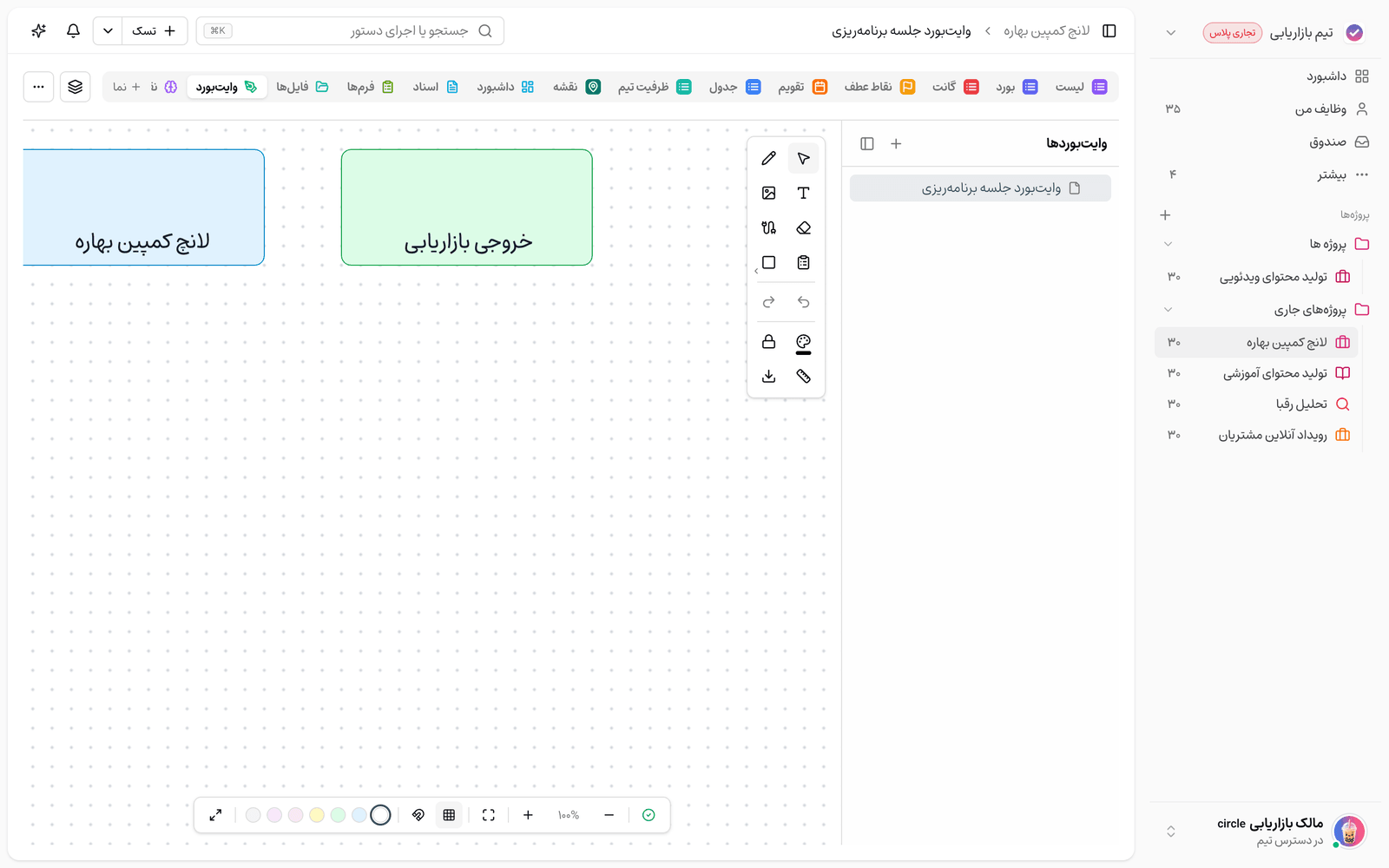
نوار ابزار و ابزارهای اصلی
نوار ابزار در کنار بوم قرار دارد و ابزارهای پایه را در دسترس میگذارد. بیشتر این ابزارها میانبر صفحهکلید هم دارند (مثلاً عدد ۱ برای انتخاب و ۲ برای قلم). مهمترین ابزارها عبارتاند از:
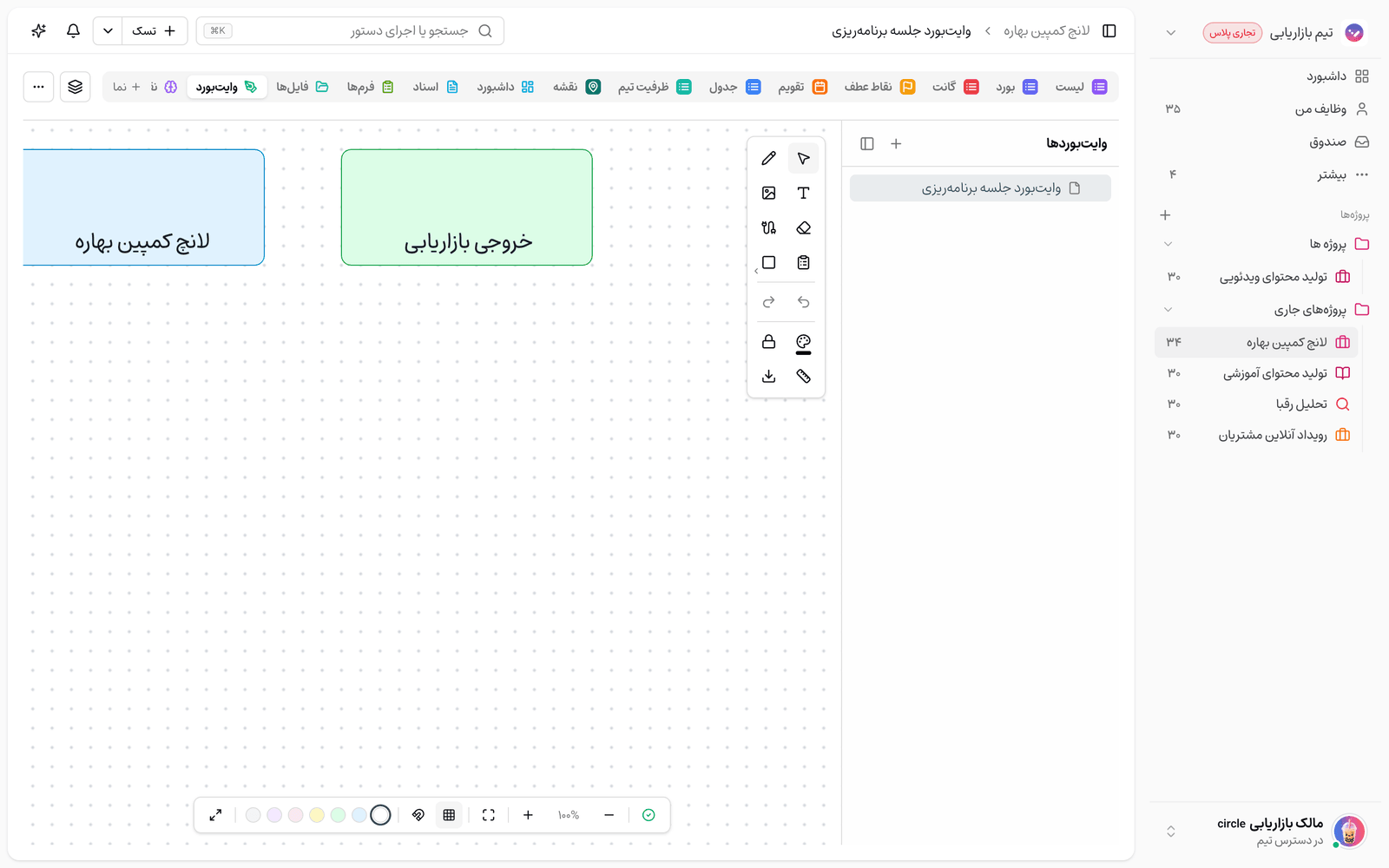
- انتخاب برای جابهجایی، تغییر اندازه و انتخاب عناصر.
- قلم برای رسم آزاد با دست.
- متن برای افزودن نوشتهٔ راستبهچپ؛ کافی است روی بوم کلیک کنید و تایپ کنید.
- تصویر برای بارگذاری و گذاشتن عکس روی بوم.
- پاککن برای حذف یک عنصر با کلیک روی آن.
- اتصال برای وصلکردن دو شکل با فلش؛ از نقطهٔ آبی روی شکل اول به شکل دوم بزنید و فلش هنگام جابهجایی شکلها متصل میماند.
- کارت وظیفه برای آوردن یک وظیفهٔ واقعی پروژه بهشکل کارت روی بوم.
اشکال، رنگ و سبک رسم
از دکمهٔ اشکال یک کشوی کامل از شکلها باز میشود که در چند دسته مرتب شدهاند: اشکال پایه (مستطیل، دایره، بیضی، مثلث)، خطوط (خط و فلش)، اشکال پیشرفته (لوزی، ششضلعی، هشتضلعی، ستاره) و اشکال خاص (ذوزنقه، ضربدر، تیک). برای کشیدن، شکل را انتخاب کنید و روی بوم بکشید.
ظاهر هر عنصر کاملاً قابلتنظیم است. از بخش رنگ میتوانید رنگ خط، رنگ پُرشدگی، ضخامت خط، شفافیت، نوع خط (پیوسته، خطچین یا نقطهچین) و حالت گوشهها (تیز یا گرد) را تغییر دهید. یک گزینهٔ جالب هم حالت رسم است که بین سه سبک «معماری» با خطوط دقیق و صاف، «هنری» و «کارتونی» با خطوط دستکشیده و غیررسمی جابهجا میشود.
علاوه بر رسم دستی، برای کسانی که اجازهٔ ویرایش دارند دو دستیار هوش مصنوعی در منوی نمای وایتبرد هست: «ترسیم با هوش مصنوعی» که از روی توضیح شما نمودار میسازد و «بهبود با هوش مصنوعی» که چیدمان فعلی بوم را بازآرایی میکند.
یادداشتهای ایدهای به سبک استیکی
وایتبرد ابزار جداگانهای بهنام «یادداشت چسبان» ندارد، اما میتوانید با یک مستطیل گوشهگرد و پُررنگ بهاضافهٔ متن، دقیقاً همان یادداشتهای رنگی طوفان فکری را بسازید. قالب «طوفان فکری» هم از همین روش برای چیدن ایدهها دور یک موضوع اصلی استفاده میکند.
- از کشوی اشکال، شکل دلخواه (مثلاً مستطیل) را انتخاب کنید.
- روی بوم بکشید تا شکل در اندازهٔ دلخواه ساخته شود.
- با ابزار انتخاب روی شکل بزنید و از بخش رنگ، رنگ و ضخامت و شفافیت آن را تنظیم کنید.
- برای نوشتن داخل ایده، ابزار متن را بردارید و کنار یا روی شکل تایپ کنید.
- اگر میخواهید همان شکل را پشتسرهم بکشید، قفل ابزار را روشن کنید تا بعد از هر رسم به حالت انتخاب برنگردد.
چیدمان، ناوبری و خروجی
برای مرتب نگهداشتن بوم چند ابزار کمکی هست. وقتی دو عنصر یا بیشتر را انتخاب کنید، دکمههای تراز (چپ، راست، بالا، پایین و وسط) ظاهر میشوند. میتوانید چند عنصر را گروه کنید تا با هم جابهجا شوند و دوباره از گروه خارج کنید. دکمههای بازگشت و جلو هم برای واگرد و ازنوِ تغییرات هستند.
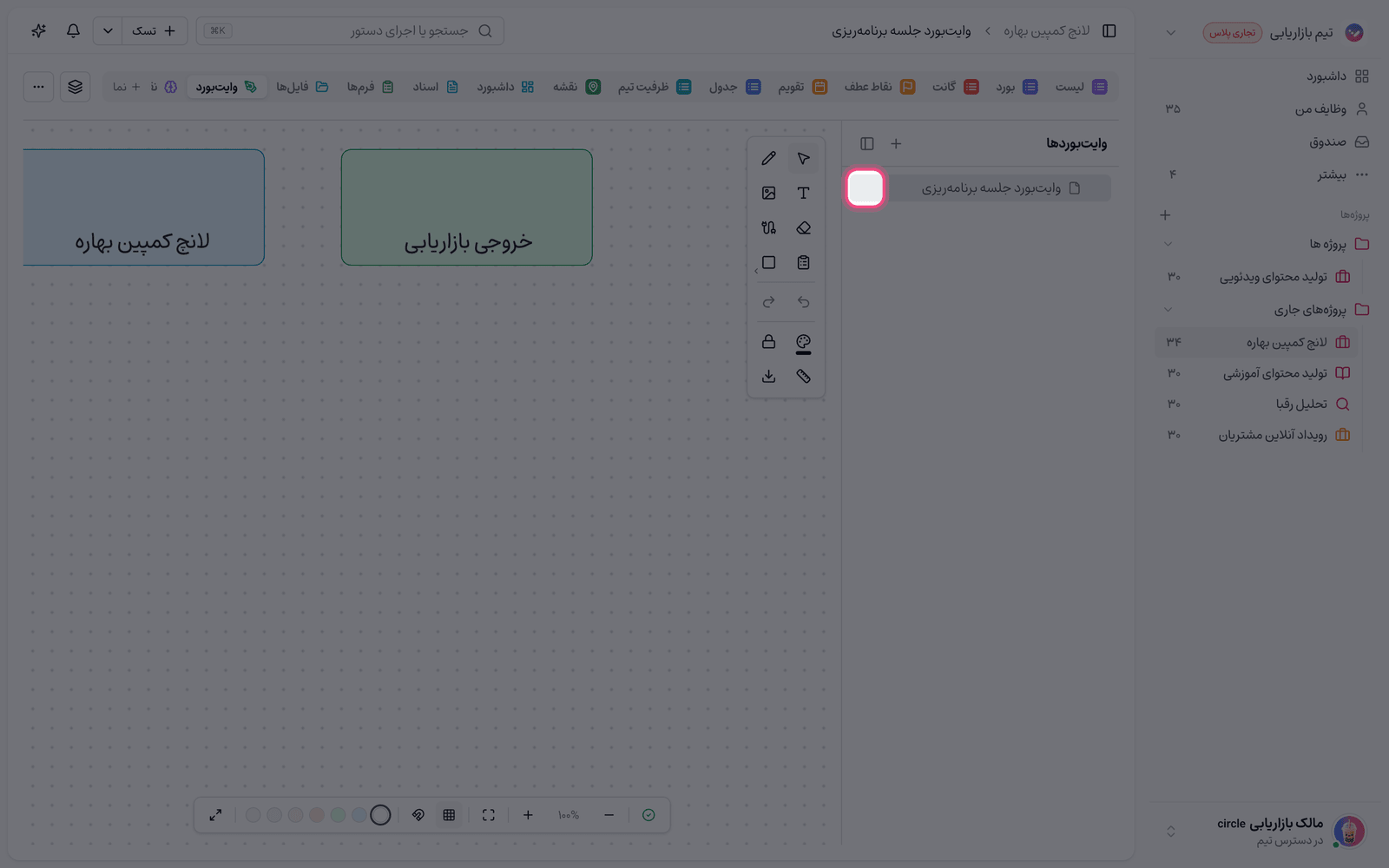
در نوار پایین بوم، بزرگنمایی، بازگرداندن بزرگنمایی به اندازهٔ مناسب، نمایش گرید، چسبیدن به گرید، رنگ پسزمینه و حالت تمامصفحه را در اختیار دارید. برای بیرون بردن کار هم از دکمهٔ خروجی میتوانید بوم را بهصورت تصویر PNG، JPEG یا فایل برداری SVG ذخیره کنید. یک پنل لایهها هم برای مدیریت ترتیب عناصر وجود دارد.
همکاری همزمان چند نفره
وقتی چند نفر یک بوم را باز کنند، آواتار افراد آنلاین در بالای صفحه نمایش داده میشود و نشانگر هر نفر با رنگ مخصوص خودش روی بوم دیده میشود. هر تغییری که یک نفر میدهد بلافاصله برای بقیه هم اعمال میشود، بنابراین همه یک تصویر یکسان و زنده میبینند.
برای جلوگیری از تداخل، وقتی کسی روی یک عنصر کار میکند آن عنصر برای بقیه قفل میشود. ذخیرهٔ بوم هم بهصورت خودکار انجام میشود؛ نشانگر وضعیت ذخیره در نوار پایین نشان میدهد که کار «در حال ذخیره»، «ذخیره شد» یا «ذخیره ناموفق» بوده است. به همین دلیل نیازی به دکمهٔ ذخیرهٔ دستی نیست و اگر با تغییرات ذخیرهنشده بخواهید صفحه را ترک کنید، تسکیـ هشدار میدهد.
- اگر تغییر شما برای دیگران دیده نشد، احتمالاً آن عنصر در همان لحظه دست کس دیگری بوده و قفل شده است.
- نیازی به ذخیرهٔ دستی نیست؛ اما پیش از بستن مرورگر صبر کنید تا نشانگر وضعیت روی «ذخیره شد» برود.
- اگر نوار ابزار را نمیبینید، نقش شما فقط تماشای بوم است و اجازهٔ ویرایش ندارید.
- برای ارائه یا تمرکز روی بوم، حالت تمامصفحه را روشن کنید تا فهرستها و نوارهای کناری کنار بروند.
نکته: برای جلسهٔ زنده، پیش از شروع بوم را آماده و قالب مناسب را انتخاب کنید؛ سپس همکاران را دعوت کنید تا همه از یک نقطهٔ مشترک و مرتب شروع کنند.
گام بعدی: اگر تازه با این بخش آشنا شدهاید، ابتدا وایتبرد چیست و چه زمانی به کار میآید را بخوانید و برای اینکه نتیجهٔ کار روی بوم به وظیفهٔ قابلپیگیری تبدیل شود، تبدیل ایدههای وایتبرد به وظیفه را ببینید.