
اتصال کلاینت بیرونی به تسکیـ با MCP
تسکیـ خودش یک سرور MCP است؛ ادیتور کد یا دستیار هوش مصنوعی دلخواهتان را با ورود مرورگری یا توکن به آن وصل کنید.
MCP یک استاندارد باز است که به ابزارهای هوش مصنوعی اجازه میدهد به داده و ابزارهای یک سرویس دیگر وصل شوند. تسکیـ هم سرور MCP دارد؛ یعنی میتوانید از داخل ادیتور کد یا هر دستیار هوش مصنوعی سازگار، وظایف و پروژههایتان را ببینید و تغییر دهید.
این دقیقاً برعکس قابلیت «سرورهای MCP بیرونی» است: آنجا ایجنت تسکیـ به ابزارهای بیرون وصل میشود، اینجا ابزار بیرونی به تسکیـ وصل میشود. تنظیمات این اتصال در «تنظیمات ← اتصالات و MCP» است.
روش پیشنهادی: اتصال با ورود مرورگری
سادهترین و امنترین راه، ورود مرورگری است. در این روش کلاینت شما را به صفحه ورود تسکیـ میفرستد، شما فضای کاری و سطح دسترسی را انتخاب میکنید و اجازه میدهید؛ نیازی به ساخت و کپیکردن دستی توکن نیست.
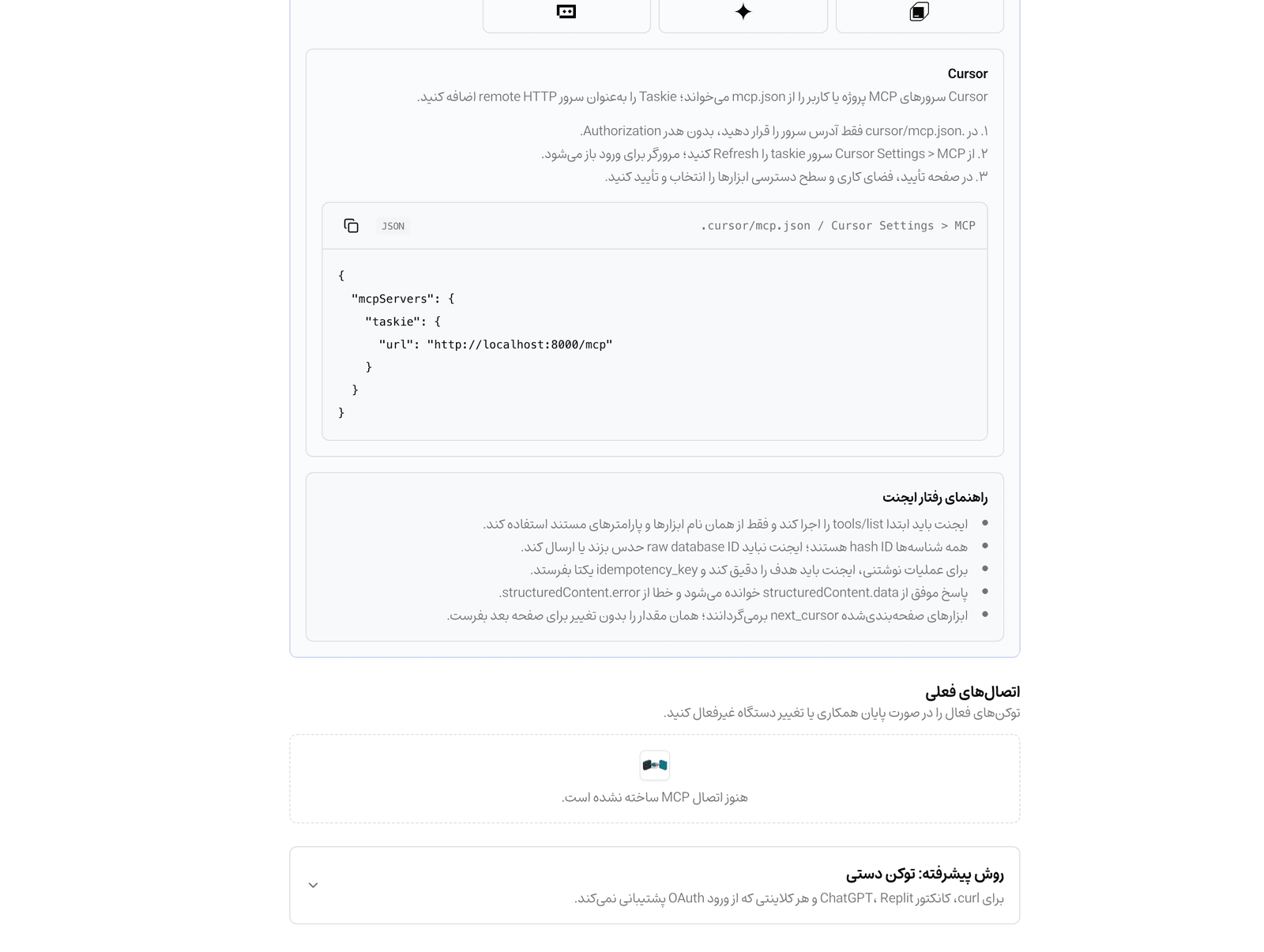
- آدرس سرور MCP تسکیـ را از صفحه اتصالات کپی کنید.
- آن را در کلاینت خود (ادیتور یا دستیار هوش مصنوعی) بهعنوان سرور MCP ثبت کنید.
- کلاینت شما را به صفحه ورود تسکیـ هدایت میکند.
- فضای کاری موردنظر و سطح دسترسی را انتخاب کنید و اجازه دهید.
- اتصال برقرار میشود و در فهرست «اتصالهای فعلی» ظاهر میشود.
Claude (نسخه وب، دسکتاپ و موبایل) و ChatGPT هم با همین ورود مرورگری وصل میشوند: در claude.ai از Settings ← Connectors ← Add custom connector و در ChatGPT (با Developer mode روشن) از Settings ← Apps & Connectors آدرس سرور MCP تسکیـ را اضافه کنید. کانکتوری که در claude.ai بسازید در اپلیکیشن موبایل Claude هم در دسترس است.
روش پیشرفته: توکن دستی
بعضی کلاینتها ورود مرورگری را پشتیبانی نمیکنند؛ برای curl، Replit و ابزارهای مشابه از توکن دستی استفاده کنید.
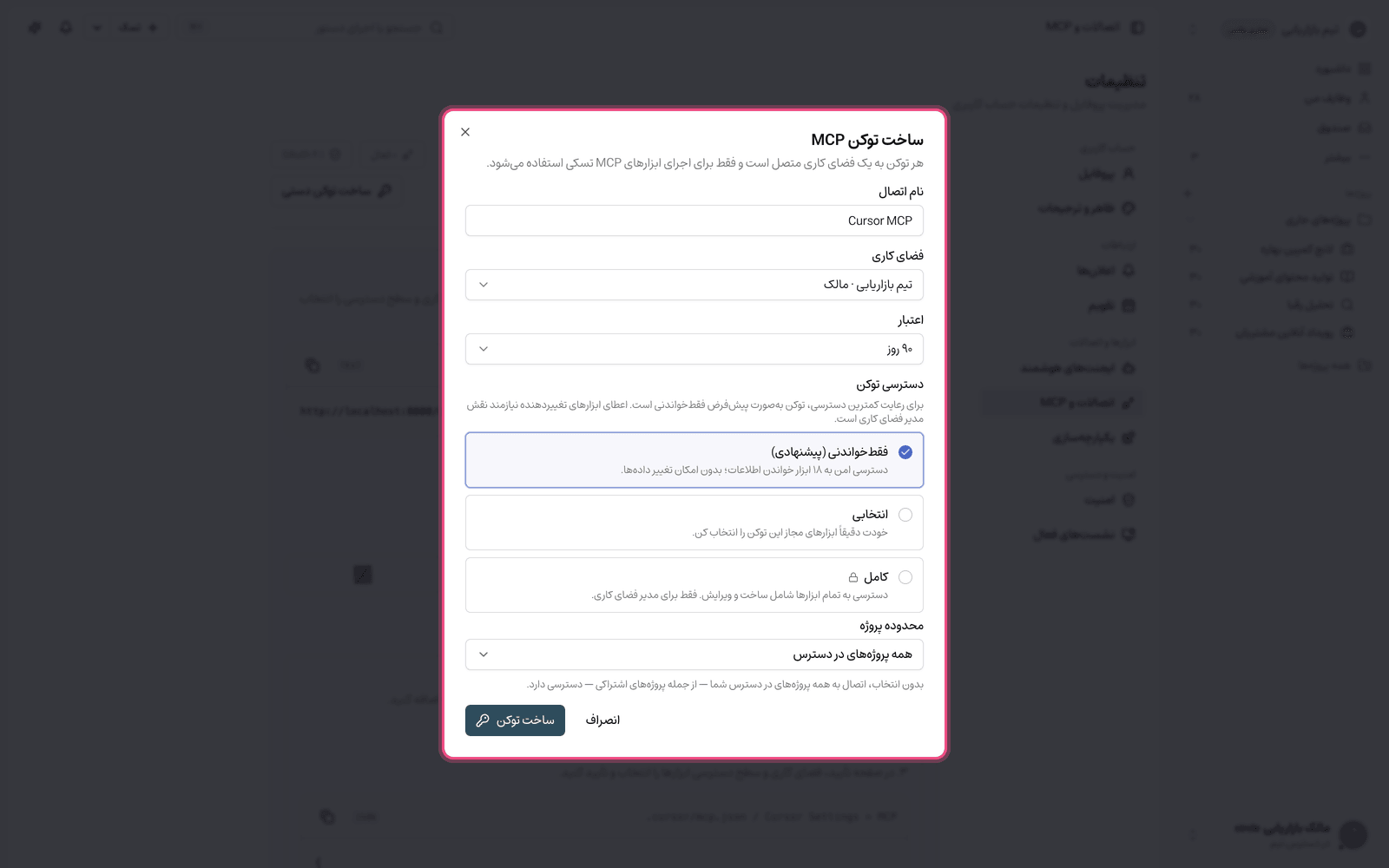
- در صفحه اتصالات روی «ساخت توکن MCP» بزنید.
- فضای کاری و سطح دسترسی توکن را انتخاب کنید.
- در صورت نیاز دقیقاً مشخص کنید کدام ابزارها برای این توکن مجاز باشند.
- توکن ساختهشده را کپی و در کلاینت ثبت کنید.
مهم: مقدار توکن فقط همان یک بار نمایش داده میشود. پس از بستن صفحه، امکان مشاهده دوباره آن وجود ندارد و باید توکن تازهای بسازید.
سطح دسترسی توکن
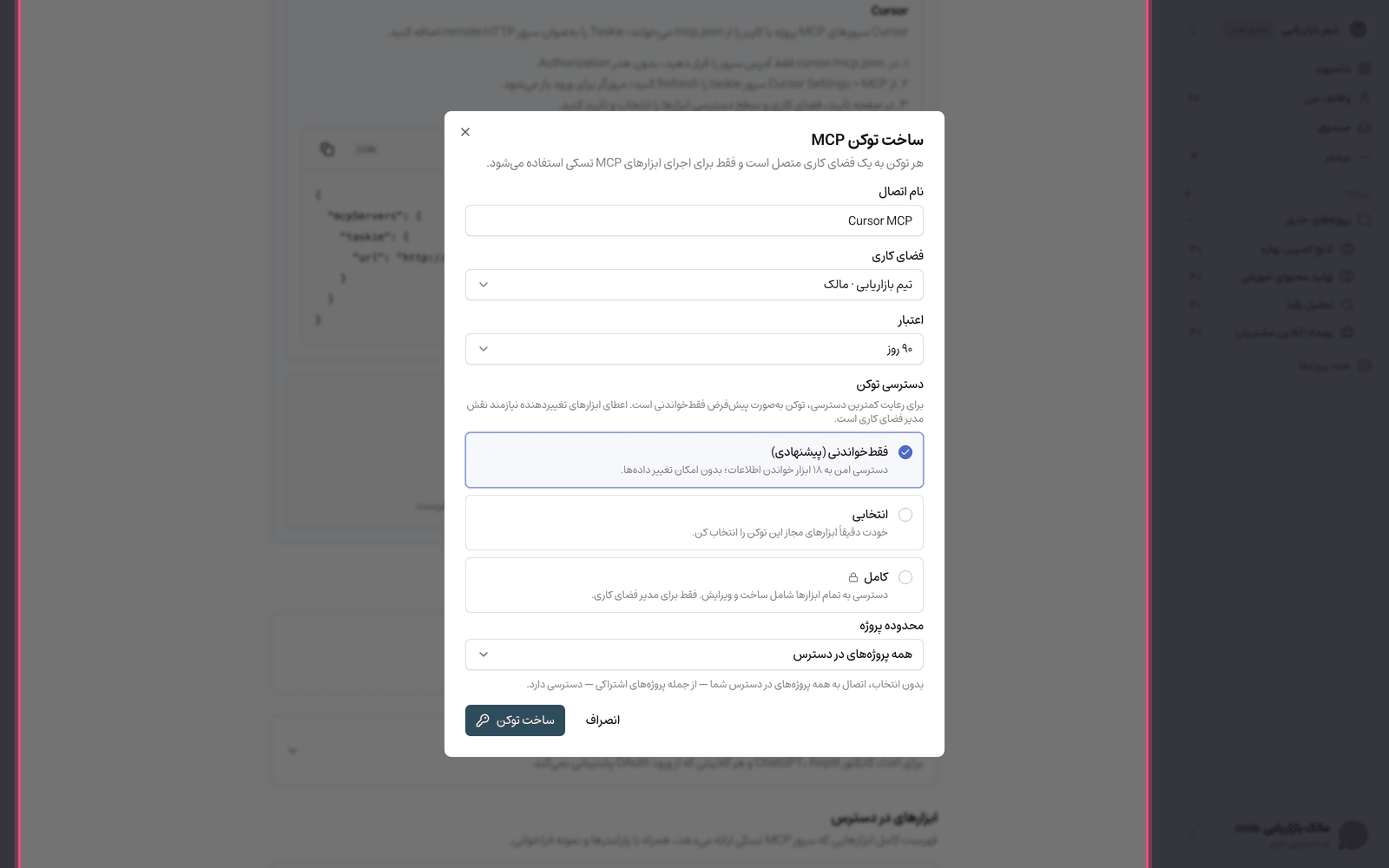
- ابزارهای خواندن: فقط خواندن اطلاعات، بدون امکان تغییر دادهها. برای رعایت اصل کمترین دسترسی، پیشفرض همین است.
- خواندن و نوشتن: علاوه بر خواندن، امکان ساخت و ویرایش هم دارد.
- دسترسی کامل: همه ابزارها شامل ساخت و ویرایش؛ فقط برای مدیر فضای کاری.
- انتخابی: خودتان دقیقاً فهرست ابزارهای مجاز را تعیین میکنید.
ابزارهایی که در اختیار ایجنت قرار میگیرد
ایجنت متصلشده تقریباً همان کارهایی را میتواند انجام دهد که خودتان در محیط تسکیـ انجام میدهید. ابزارها بر اساس حوزه کاری گروهبندی شدهاند و فهرست کامل و بهروز آنها در همان صفحه ساخت توکن، هنگام انتخاب دسترسی، نمایش داده میشود.
- وظیفهها: ساخت، ویرایش، تغییر وضعیت، واگذاری، جابهجایی و جستوجوی وظیفهها، بههمراه چکلیستها، برچسبها و وابستگیها.
- پروژهها و اسپرینتها: ساخت پروژه، مرور وضعیت کلی، فهرست اسپرینتها و تخته اسپرینت.
- اسناد: خواندن و ساخت صفحه، ساخت پوشه و همچنین تغییر نام، جابهجایی و حذف پوشه در مرکز اسناد.
- پیوستها: افزودن پیوست به صفحه سند یا به وظیفه، فهرستکردن پیوستهای یک وظیفه و جابهجایی پیوست از یک صفحه به صفحه دیگر.
- فعالیت: مرور فعالیت یک پروژه، یا فعالیت کل فضای کاری با صافی بر اساس پروژه، کاربر، نوع فعالیت و بازه زمانی.
- زمان: ثبت زمان روی وظیفه و خواندن زمانهای ثبتشده یک وظیفه یا یک پروژه بههمراه جمع کل.
- سایر: جستوجوی سراسری، فهرست اعلانها، اهداف و گزارشهای کاری مانند وظیفههای عقبافتاده و بار کاری اعضا.
توجه: ابزارهای خواندنی هیچ دادهای را تغییر نمیدهند. ابزارهای نوشتنی برای جلوگیری از ثبت دوباره، کلید یکتای عملیات میگیرند و ابزار حذف پوشه سند، جدا از آن، به تأیید صریح نیاز دارد تا هیچ حذفی از روی برداشت نادرست ایجنت انجام نشود. دسترسی هر ابزار هم محدود به همان فضای کاری و پروژههایی است که به اتصال دادهاید.
مدیریت و امنیت اتصالها
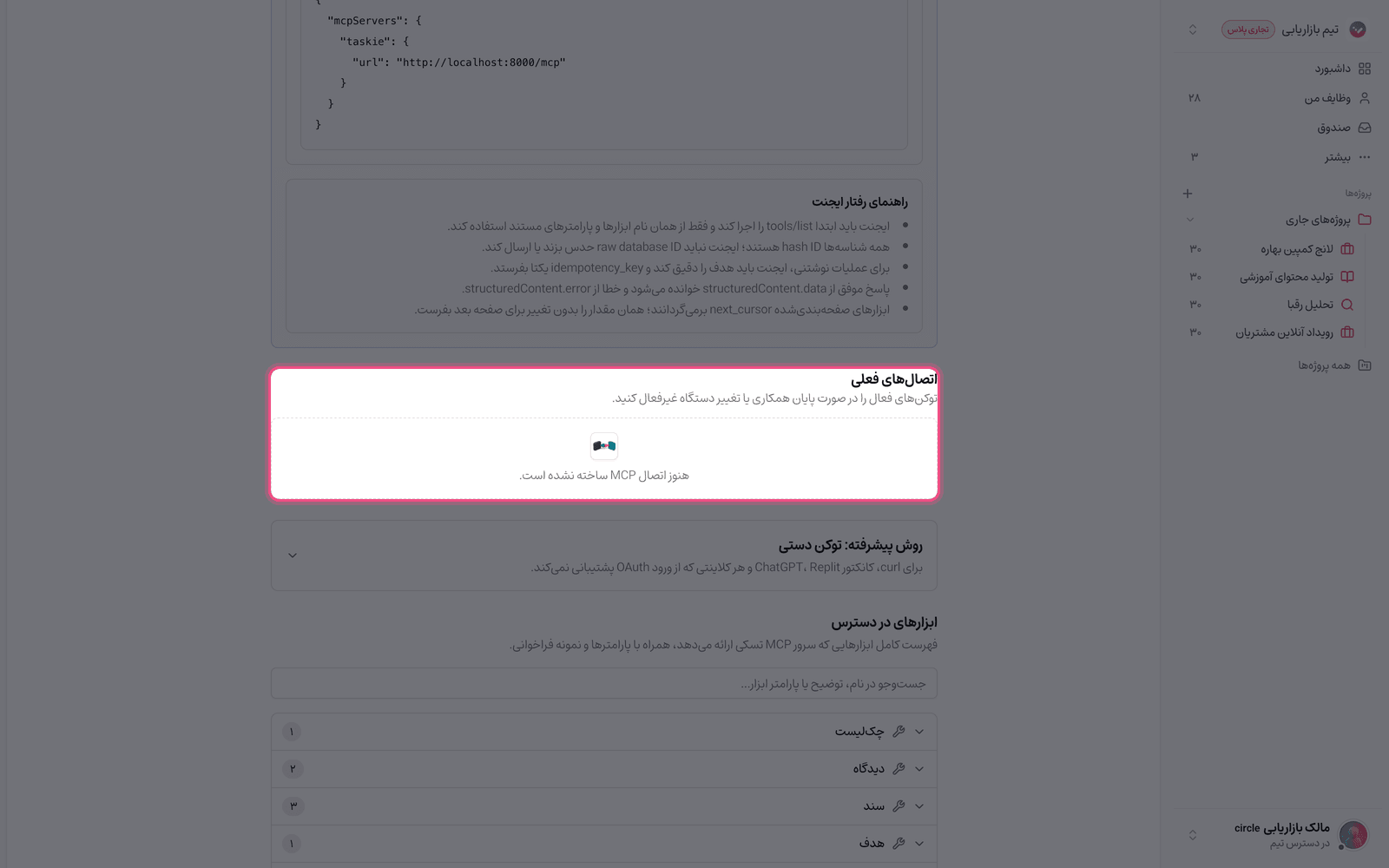
در فهرست «اتصالهای فعلی» برای هر اتصال، تاریخ ساخت، تاریخ انقضا، سطح دسترسی و آخرین استفاده نمایش داده میشود. از همینجا میتوانید آن را مدیریت کنید:
- بازتولید توکن: توکن فعلی باطل و توکن تازهای با همان دسترسیها صادر میشود؛ اتصالهای قدیمی از کار میافتند.
- غیرفعالسازی: اتصال را ببندید؛ پس از آن دیگر برای اتصال ادیتور یا دستیار هوش مصنوعی قابل استفاده نیست.
- بازبینی دورهای: در صورت پایان همکاری یا تغییر دستگاه، توکنهای فعال را غیرفعال کنید.
پیشنهاد امنیتی: برای هر کلاینت یک توکن جدا بسازید. اگر لازم شد یکی را باطل کنید، بقیه اتصالها بدون وقفه کار میکنند و میدانید دقیقاً کدام ابزار دسترسی داشته است.
برای اتصال ایجنت تسکیـ به سرورهای بیرونی سرورهای MCP بیرونی و برای کنترل ابزارها مدیریت ابزارها و ایمنی MCP را بخوانید.