
دستیار صوتی و ساخت وظیفه با صدا
حرف بزنید تا تسکیـ گفتهتان را به چند تسک مرتب با مسئول، مهلت و زیرتسک تبدیل کند و پیش از ساخت برای مرور نشانتان بدهد؛ در موبایل کافی است دکمهی + را نگه دارید.
گاهی سریعترین راه ثبت یک کار، گفتن آن است نه تایپکردنش. وقتی در حال جابهجایی هستید، دستتان بند است، یا جزئیات زیادی در ذهن دارید که نوشتنشان طول میکشد، دستیار صوتی به شما اجازه میدهد فقط حرف بزنید و بقیهی کار را به آن بسپارید. صدای شما ضبط میشود، به متن فارسی تبدیل میشود و سپس هوش مصنوعی از همان گفتهها یک وظیفهی مرتب با عنوان، اولویت و سررسید میسازد.
بعد از ضبط، تسکیـ گفتهتان را به متن تبدیل میکند، کارها را از دل آن بیرون میکشد و پیش از ساخت، همه را برای مرور نشانتان میدهد؛ میتوانید عنوان، مسئول، مهلت یا پروژه را اصلاح کنید و بعد با یک دکمه همه را بسازید. اگر ترجیح میدهید مستقیم ساخته شوند، «ساخت خودکار بدون مرور» را روشن کنید.
دستیار صوتی دقیقاً چه میکند؟
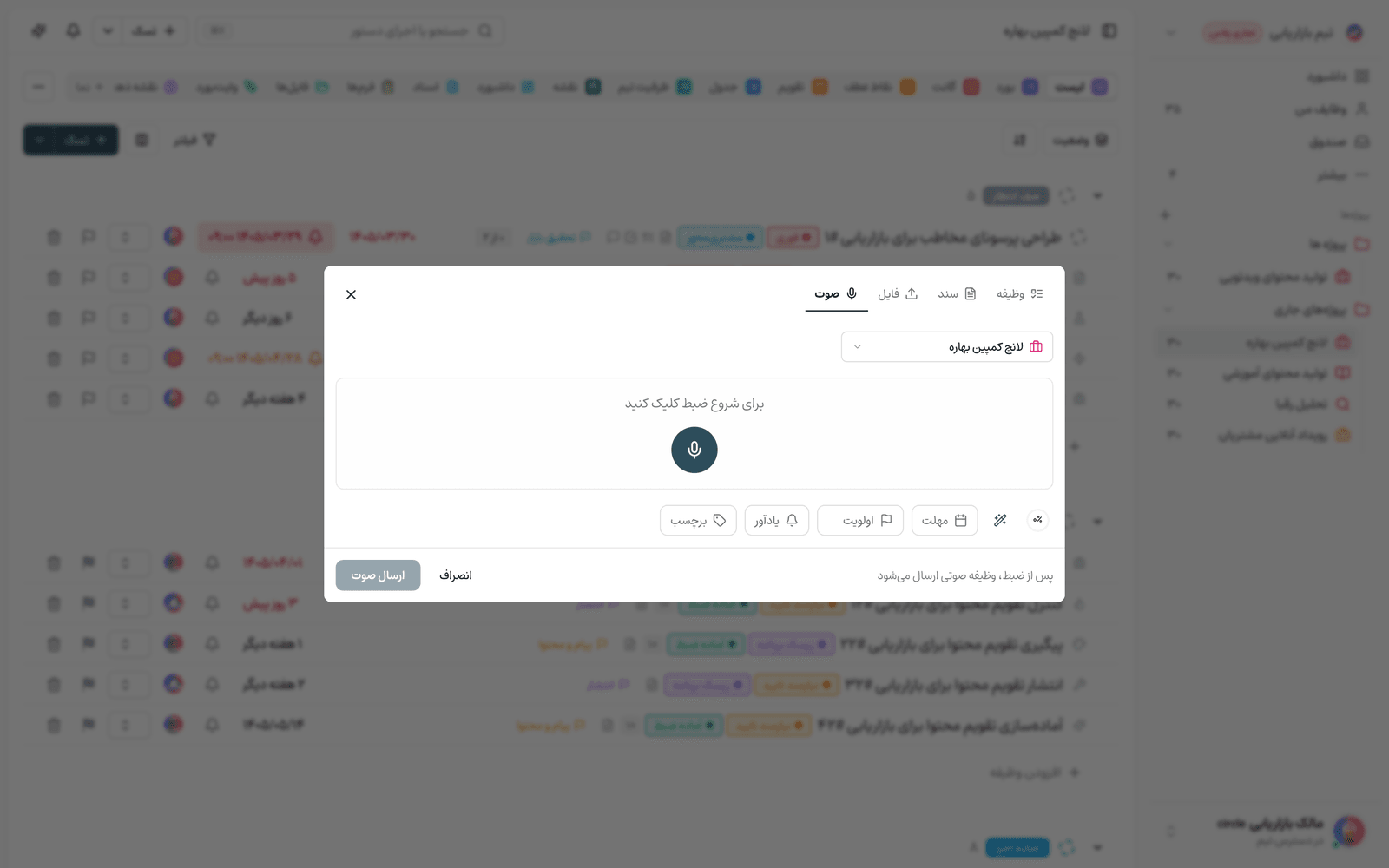
ساخت وظیفه با صدا از پنل «افزودن سریع» انجام میشود؛ همان پنجرهای که برای ساخت وظیفه، سند و فایل استفاده میکنید و یک زبانهی «صوت» هم دارد. کار در دو مرحله پیش میرود: نخست گفتارتان به متن فارسی برگردانده میشود و عنوان و توضیح وظیفه از روی همان متن پر میشود؛ سپس هوش مصنوعی متن را میخواند و فیلدهای دیگری مانند اولویت، سررسید و مسئول را تشخیص میدهد و وظیفه را کامل میکند.
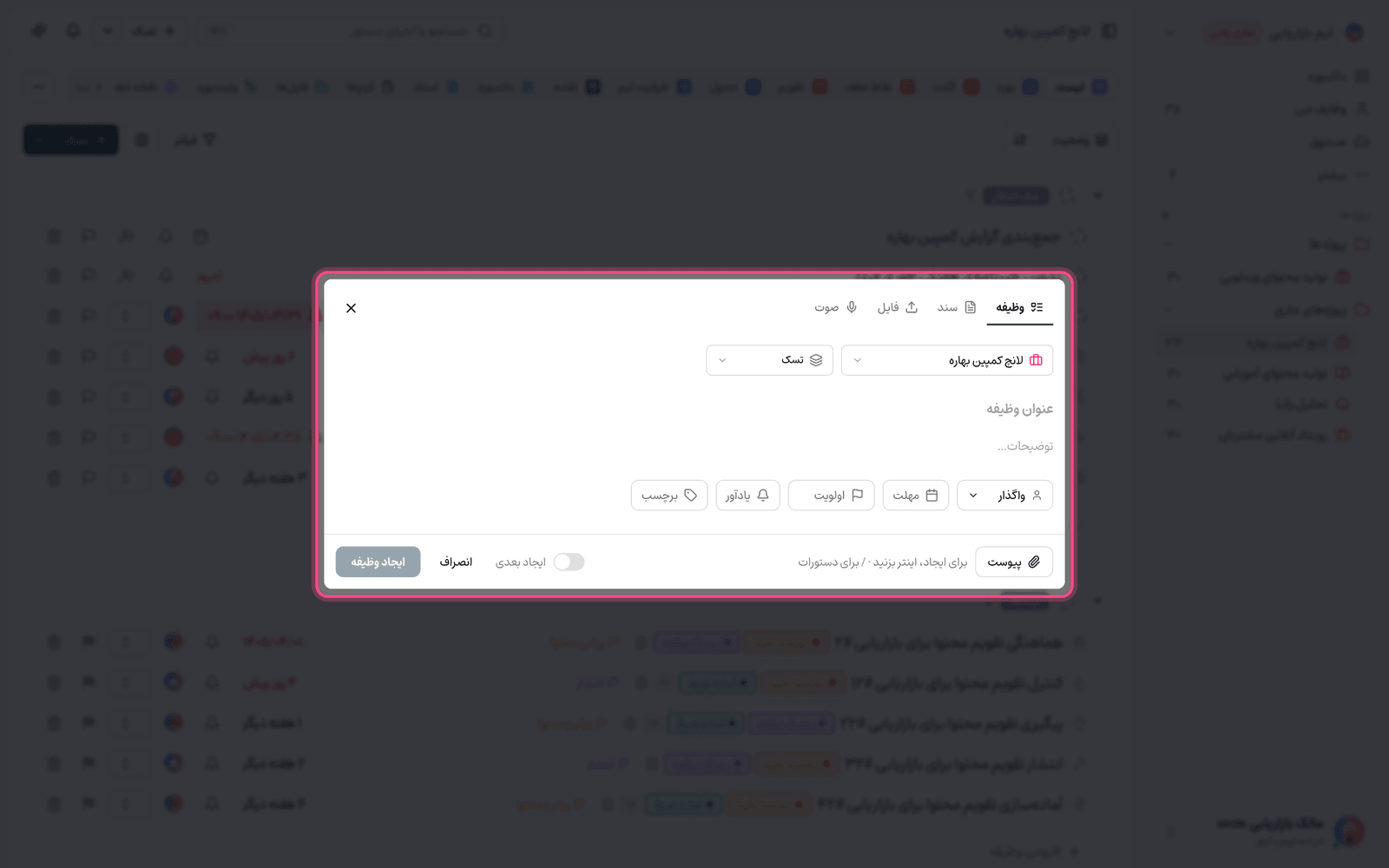
ساخت وظیفه با صدا، گامبهگام
- از دکمهی «افزودن سریع» پنل را باز کنید و به زبانهی «صوت» بروید.
- پروژهی مقصد را انتخاب کنید؛ اگر چیزی انتخاب نکنید، کارها در «صندوق» ساخته میشوند. اگر در صحبتتان نام پروژهی دیگری را ببرید («تو پروژهی مارکتینگ»)، همان کار به آن پروژه میرود.
- روی میکروفون بزنید و صحبت کنید؛ دایرهی میکروفون با صدایتان بزرگ و کوچک میشود و زمان ضبط را میبینید.
- روی «توقف و ارسال» بزنید. مراحل «تبدیل صدا به متن» و «فهمیدن کارها» را همانجا میبینید؛ اگر نمیخواهید منتظر بمانید، «ادامه در پسزمینه» را بزنید تا وقتی آماده شد خبرتان کنیم.
- کارهای پیداشده را مرور کنید: روی هر کدام بزنید تا عنوان، توضیح، پروژه، مسئول، مهلت، اولویت، برچسب و زیرتسکهایش را ویرایش کنید، یا تیکش را بردارید تا ساخته نشود.
- روی «ساخت تسک» بزنید؛ فایل صوتی و متن آن به اولین تسک پیوست میشود.
هر جا تسکیـ مطمئن نباشد، همانجا میگوید: مثلاً اگر دو «علی» در تیم باشند، هر دو را برای انتخاب با یک لمس پیشنهاد میدهد، و اگر کاری را درست نفهمیده باشد، با یک یادداشت زرد مشخصش میکند. در «چیزی که شنیدم» هم متن کامل گفتهتان را میبینید.
هوش مصنوعی چه چیزهایی را از گفتار برمیدارد؟
لازم نیست ساختار خاصی را رعایت کنید؛ کافی است طبیعی صحبت کنید. هوش مصنوعی تلاش میکند این موارد را از گفتهی شما استخراج کند:
- عنوان و توضیح مرتب: یک عنوان کوتاه و فعلمحور، و توضیحی تمیز بهجای کل متن گفتهشده.
- چند تسک همزمان: اگر در یک ضبط چند کار جدا را نام ببرید، هر کدام یک تسک جدا میشود.
- زیرتسکها: اگر مراحل یک کار را پشت سر هم بگویید، زیرتسکهای همان کار میشوند.
- مهلت و ساعت: «فردا ساعت ۵ عصر»، «پسفردا»، «شنبه»، «آخر هفته» یا «۱۵ مهر» با تقویم و روز شروع هفتهی خودتان فهمیده میشود؛ اگر ساعتی بگویید، یادآور هم روی همان ساعت گذاشته میشود.
- مسئول: نام یکی از اعضای پروژه، یا «خودم» برای خودتان.
- پروژه، بخش و وضعیت: اگر نامشان را ببرید («بذارش تو در حال انجام»).
- اولویت و برچسبها: «فوری»، «مهم» یا نام برچسبهای موجود فضای کاری؛ حتی اگر کمی متفاوت تلفظ شوند.
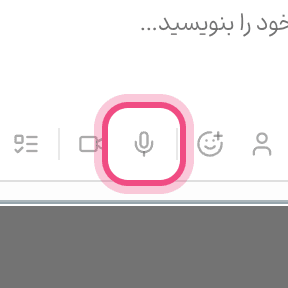
روی موبایل: دکمهی + را نگه دارید و حرف بزنید
در موبایل لازم نیست پنل را باز کنید. دکمهی «+» نوار پایین را نگه دارید تا ضبط شروع شود و هر وقت حرفتان تمام شد رهایش کنید تا ارسال شود. یک لمس کوتاه همچنان «افزودن سریع» را باز میکند.
- برای لغو، انگشتتان را به سمت راست بکشید (در حالت انگلیسی به سمت چپ).
- برای ضبط بدون نگه داشتن، انگشتتان را به بالا بکشید؛ بعد با «ارسال» یا «لغو» تمامش کنید.
- کارهای پیداشده در یک برگه از پایین صفحه برای مرور باز میشوند.
- بار اولی که نگه میدارید، مرورگر اجازهی میکروفون میخواهد؛ بعد از اجازه دادن، یک بار دیگر نگه دارید.
چه زمانی صدا بهترین انتخاب است؟
- وقتی با موبایل کار میکنید و تایپکردن کند و خستهکننده است.
- وقتی در حال جابهجایی یا مشغول کار دیگری هستید و دستتان آزاد نیست.
- وقتی ایدهای به ذهنتان میرسد و میخواهید پیش از فراموششدن سریع ثبتش کنید.
- وقتی جزئیات زیادی دارید که گفتنشان از نوشتن خیلی سریعتر است.
اعتبار، کیفیت مدل و محدودیتها
تبدیل گفتار به متن رایگان است و تنها مرحلهی فهمیدن کارها از اعتبار هفتگی هوش مصنوعی فضای کاری کم میکند، آن هم یک بار و فقط وقتی با موفقیت انجام شود. کنار تنظیمات صوت، ماندهی اعتبار و گزینهی کیفیت مدل را میبینید؛ حالت «خودکار» در بیشتر موارد انتخاب مناسبی است.
- هر پلن تعداد مشخصی ساخت تسک صوتی در روز دارد؛ ضبطی که بهخاطر خطای ما ناموفق شود از این سهمیه کم نمیشود.
- اگر اعتبار هفتگی یا سهمیهی روزانه تمام شده باشد، پیام ارتقای پلن نشان داده میشود.
- هر ضبط حداکثر ۳ دقیقه است و فایل صوتی تا ۲۵ مگابایت پذیرفته میشود.
- اگر پردازش ناموفق شود، با «تلاش دوباره» ادامه میدهید؛ کارهایی که مرورشان نکردهاید تا ۲۴ ساعت میمانند.
- ساخت خودکار بدون مرور را از زبانهی «صوت» یا تنظیمات «ترجیحات» روشن و خاموش کنید؛ اگر چیزی مبهم باشد، باز هم برای مرور نشانتان داده میشود.
نکته: برای تشخیص بهتر، نام مسئول و تاریخ را واضح بگویید؛ مثلاً «این کار را به سارا بده، اولویت بالا، تا چهارشنبه».
اگر بهجای یک وظیفه میخواهید از دل یک یادداشت بلند یا صورتجلسه چند وظیفه بسازید، سری به استخراج وظیفه از یادداشت جلسه بزنید. برای کارهای پیچیدهتر و گفتوگوی متنی با هوش مصنوعی هم دستیار هوشمند را ببینید.