
اتصال کلاینتهای هوش مصنوعی به تسکیـ
راهنمای قدمبهقدم اتصال Claude، ChatGPT، Cursor، VS Code، Codex و دیگر ادیتورها و ایجنتها به سرور MCP تسکیـ، با ورود مرورگری یا توکن.
این راهنما برای هر ادیتور و ایجنت هوش مصنوعی توضیح میدهد تسکیـ را کجا و چطور ثبت کنید. مراحل هر کلاینت با مستندات رسمی همان ابزار در آبان ۱۴۰۵ تطبیق داده شده است؛ اگر سازندهای منوها را تغییر داد، پیوند مستندات رسمی زیر هر بخش را ببینید.
پیش از شروع
در تسکیـ به تنظیمات ← «اتصالات و MCP» بروید و «اتصال کلاینت» (یا «اتصال کلاینت دیگر») را بزنید. در پنجرهای که باز میشود کلاینت خود را انتخاب کنید تا آدرس سرور، مراحل و پیکربندی آماده همان کلاینت نمایش داده شود. روی موبایل همین پنجره بهصورت برگه پایینی باز میشود.
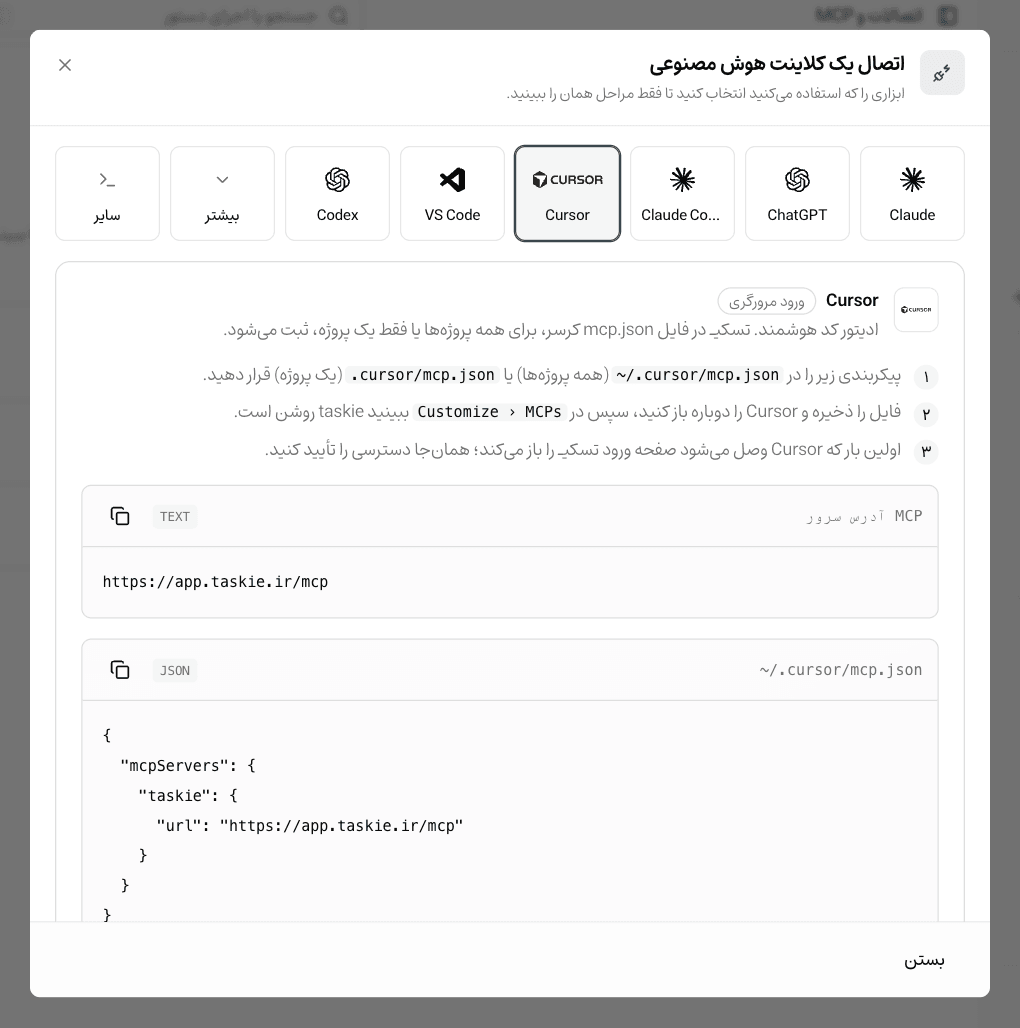
- ورود مرورگری (پیشنهادی): فقط آدرس سرور را به کلاینت میدهید؛ هنگام اتصال صفحه تسکیـ باز میشود و فضای کاری و سطح دسترسی را همانجا انتخاب میکنید. توکنی ساخته یا کپی نمیشود.
- توکن دستی: برای کلاینتهایی که ورود مرورگری ندارند، یا محیطهای بدون مرورگر مثل SSH و ایجنتهای ابری. در پنجره اتصال «ساخت توکن» را بزنید؛ توکن یک بار نمایش داده میشود و خودکار در پیکربندی قرار میگیرد.
- «سایر»: برای هر کلاینت MCP، اسکریپت یا curl که در فهرست نیست؛ پیکربندی عمومی mcpServers و دستور آزمایش curl نمایش داده میشود.
Claude
Claude در وب، دسکتاپ و موبایل. تسکیـ را یک بار بهعنوان کانکتور سفارشی اضافه کنید تا در همه اپهای Claude کار کند.
اتصال با ورود مرورگری
- در Claude بخش
Customize › Connectorsرا باز کنید (در حسابهای جدیدPluginsنام دارد)، روی+ Addو سپسAdd custom connectorبزنید. - نام را Taskie بگذارید، آدرس سرور را وارد کنید و
Continueرا بزنید. - برای OAuth client گزینه
Register automaticallyرا انتخاب کنید وAddرا بزنید. - روی
Connectبزنید و در پنجره تسکیـ دسترسی را تأیید کنید. در گفتوگو، تسکیـ را از+ › Connectorsروشن کنید. - در پلنهای Team و Enterprise ابتدا مالک سازمان کانکتور را از
Organization settings › Connectorsاضافه میکند و اعضا فقطConnectرا میزنند.
مستندات رسمی Anthropic: support.claude.com/en/articles/11175166-get-started-with-custom-connectors-using-remote-mcp
ChatGPT
ChatGPT در وب. تسکیـ بهصورت پلاگین MCP سفارشی اضافه میشود؛ دسترسی به پلن شما بستگی دارد و در فضای کاری Business فقط مدیران میتوانند آن را اضافه کنند.
اتصال با ورود مرورگری
- در وب
chatgpt.com/pluginsرا باز کنید، روی+و سپسAdd custom MCP serverبزنید. - نام را Taskie بگذارید و آدرس سرور را در بخش
Connectionوارد کنید. - احراز هویت را روی
OAuthبگذارید، هشدار را تأیید کنید وCreate as a pluginرا بزنید. - پلاگین را نصب کنید و در پنجره تسکیـ دسترسی را تأیید کنید. در گفتوگو
@را بزنید و Taskie را انتخاب کنید؛ ChatGPT پیش از هر تغییر از شما اجازه میگیرد.
مستندات رسمی OpenAI: help.openai.com/en/articles/12584461-connecting-custom-mcp-servers-in-chatgpt
Claude Code
ایجنت برنامهنویسی Anthropic در ترمینال و IDE. تسکیـ با یک دستور اضافه میشود.
اتصال با ورود مرورگری
- دستور زیر را در ترمینال اجرا کنید. برای استفاده در همه پروژهها
--scope userرا اضافه کنید. - Claude Code را باز کنید،
/mcpرا اجرا کنید، taskie را انتخاب کنید وAuthenticateرا بزنید (یاclaude mcp login taskieرا اجرا کنید). - در پنجره مرورگری که باز میشود دسترسی را تأیید کنید.
اتصال با توکن
- دستور زیر را در ترمینال اجرا کنید؛ توکن شما داخل آن است.
- در Claude Code دستور
/mcpرا اجرا کنید و ببینید taskie وصل است. - تا وقتی هدر توکن تنظیم شده، Claude Code ورود مرورگری را امتحان نمیکند. برای تغییر روش، سرور را حذف و بدون هدر دوباره اضافه کنید.
مستندات رسمی Anthropic: code.claude.com/docs/en/mcp
Cursor
ادیتور کد هوشمند. تسکیـ در فایل mcp.json کرسر، برای همه پروژهها یا فقط یک پروژه، ثبت میشود.
اتصال با ورود مرورگری
- پیکربندی زیر را در
~/.cursor/mcp.json(همه پروژهها) یا.cursor/mcp.json(یک پروژه) قرار دهید. - فایل را ذخیره و Cursor را دوباره باز کنید، سپس در
Customize › MCPsببینید taskie روشن است. - اولین بار که Cursor وصل میشود صفحه ورود تسکیـ را باز میکند؛ همانجا دسترسی را تأیید کنید.
اتصال با توکن
- پیکربندی زیر را در
~/.cursor/mcp.json(همه پروژهها) یا.cursor/mcp.json(یک پروژه) قرار دهید. - فایل را ذخیره و Cursor را دوباره باز کنید، سپس در
Customize › MCPsببینید taskie روشن است. - اگر ابزارها نمایش داده نشدند، پنل
Outputرا باز کنید وMCP Logsرا انتخاب کنید.
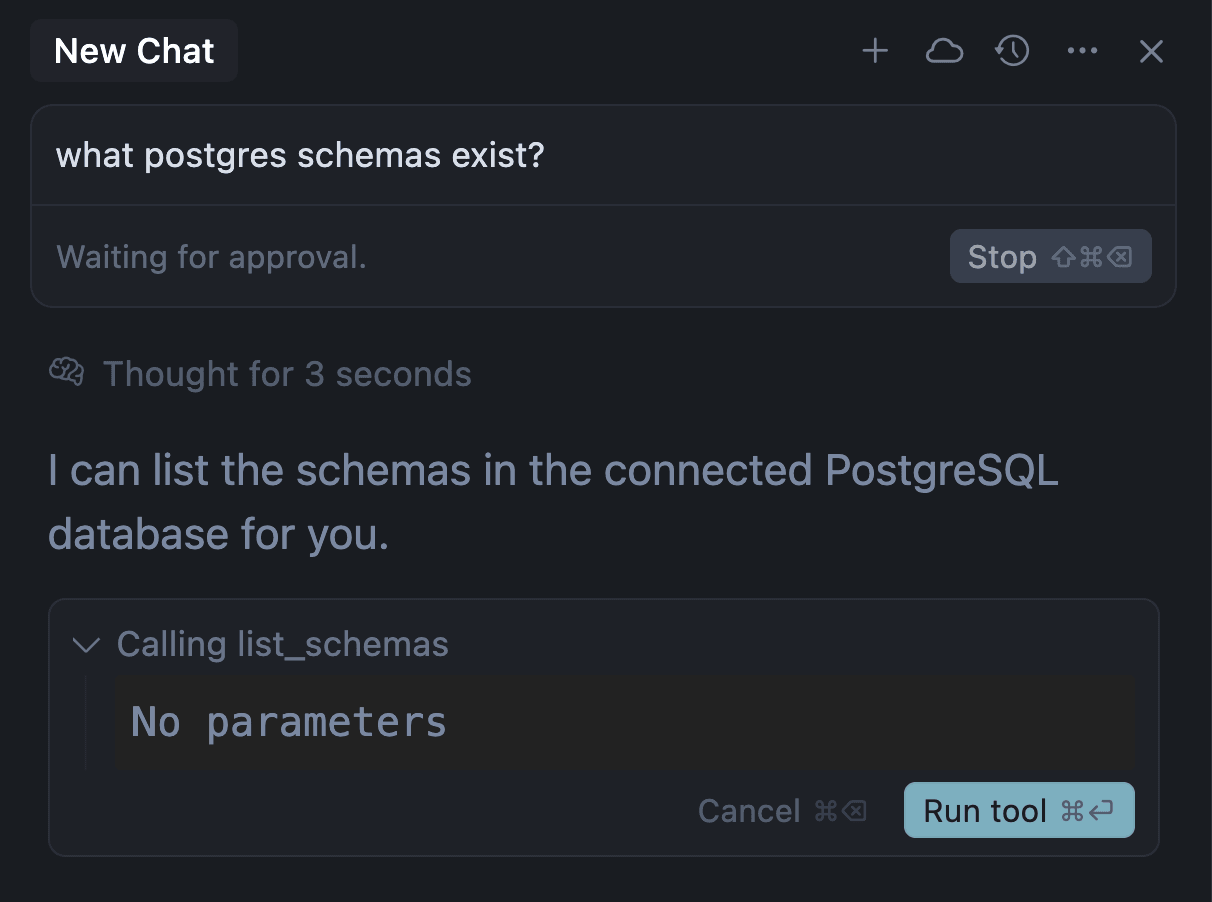
مستندات رسمی Cursor: cursor.com/docs/mcp
VS Code
چت ایجنتی داخلی VS Code. ایجنت پیشفرض Copilot سرورها را از ~/.copilot/mcp-config.json میخواند.
اتصال با ورود مرورگری
- از Command Palette فرمان
MCP: Add Serverرا اجرا کنید،HTTPرا انتخاب کنید، آدرس سرور را وارد کنید، نام را taskie بگذارید وCopilot Globalرا انتخاب کنید. یا پیکربندی زیر را در~/.copilot/mcp-config.jsonقرار دهید. - وقتی VS Code برای ورود اجازه خواست، اجازه دهید و در پنجره تسکیـ دسترسی را تأیید کنید.
- در چت منوی ابزارها را باز کنید و ببینید ابزارهای تسکیـ روشن هستند.
اتصال با توکن
- پیکربندی زیر را در
~/.copilot/mcp-config.json(یا.mcp.jsonدر ریشه پروژه) قرار دهید. - VS Code را دوباره بارگذاری کنید،
MCP: List Serversرا اجرا کنید و ببینید taskie در حال اجراست. - توکن را در متغیر ورودی (input) نگذارید؛ ایجنت پیشفرض Copilot سرورهایی را که به آن نیاز دارند نادیده میگیرد.
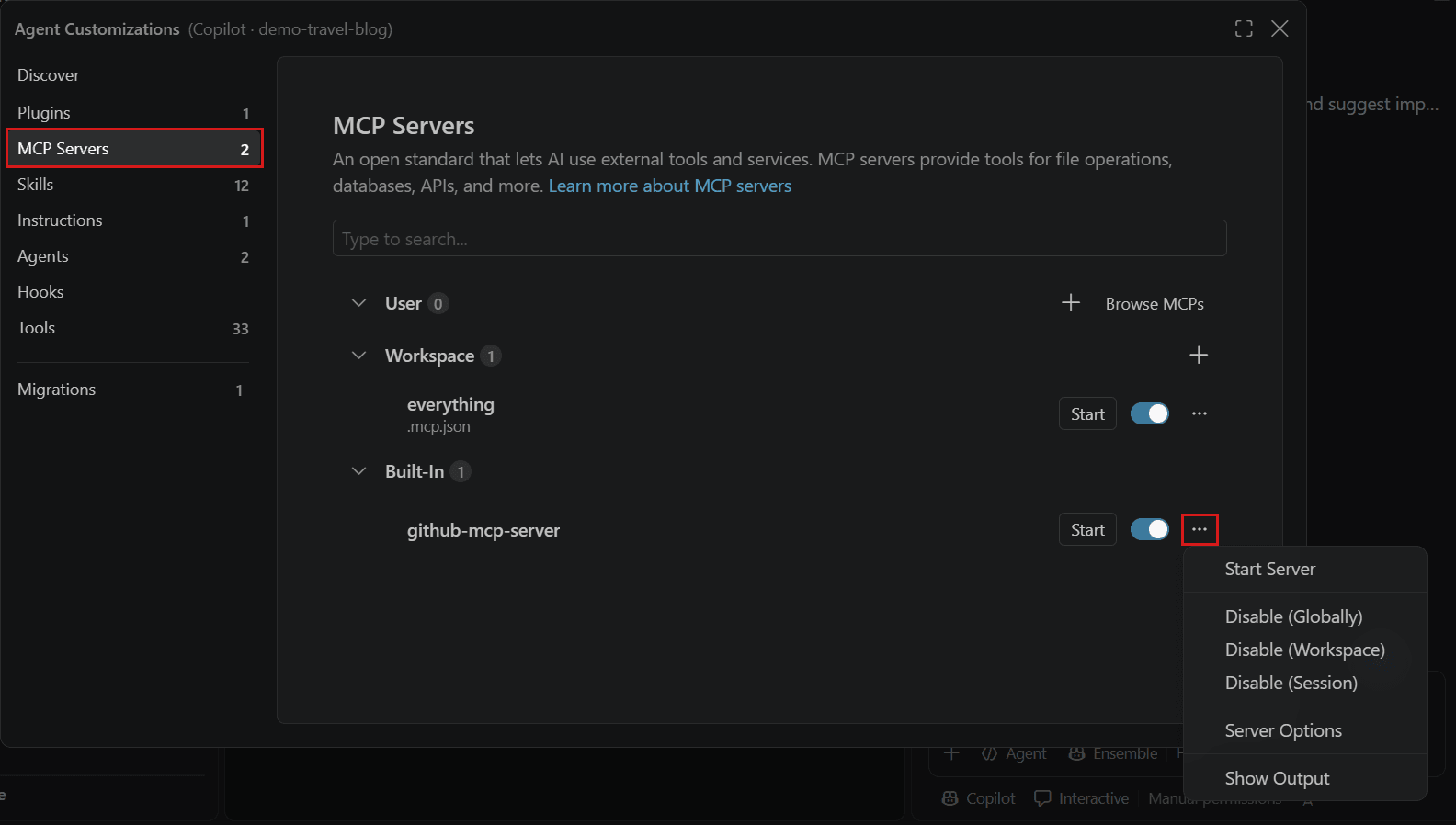
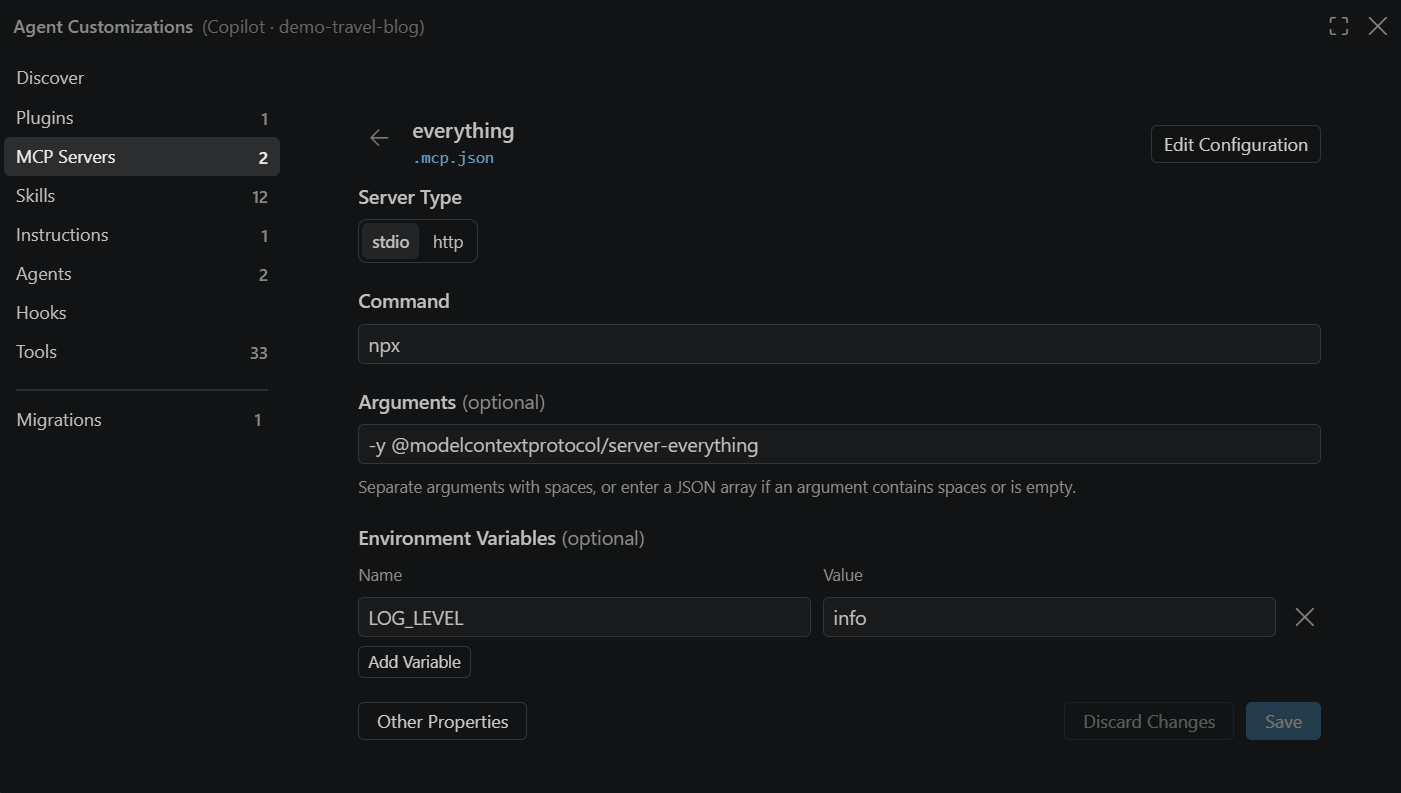
مستندات رسمی Microsoft: code.visualstudio.com/docs/agent-customization/mcp-servers
Codex
Codex از OpenAI. نسخه خط فرمان، افزونه IDE و اپ دسکتاپ ChatGPT از یک فایل پیکربندی مشترک استفاده میکنند.
اتصال با ورود مرورگری
- دستور
codex mcp add taskie --urlرا همراه آدرس سرور اجرا کنید، یا پیکربندی زیر را در~/.codex/config.tomlقرار دهید. - دستور
codex mcp login taskieرا اجرا کنید. در اپ دسکتاپ یا افزونه IDE بهجای آن رویAuthenticateکنار taskie بزنید. - در مرورگر دسترسی را تأیید کنید، سپس با
/mcpابزارهای تسکیـ را ببینید.
اتصال با توکن
- پیکربندی زیر را در
~/.codex/config.tomlقرار دهید. - Codex (یا افزونه IDE) را دوباره اجرا کنید و با
/mcpاتصال را بررسی کنید.
مستندات رسمی OpenAI: learn.chatgpt.com/docs/extend/mcp
Gemini CLI
خط فرمان Gemini از گوگل. ورود مرورگری به مرورگرِ همان سیستم نیاز دارد؛ روی SSH از توکن استفاده کنید.
اتصال با ورود مرورگری
- دستور
gemini mcp add --transport http -s user taskieرا همراه آدرس سرور اجرا کنید، یا پیکربندی زیر را در~/.gemini/settings.jsonقرار دهید. - gemini را اجرا کنید تا مرورگر برای ورود باز شود؛ اگر باز نشد
/mcp auth taskieرا اجرا کنید. - دسترسی را تأیید کنید و با
/mcpابزارهای تسکیـ را ببینید.
اتصال با توکن
- پیکربندی زیر را در
~/.gemini/settings.json(یا.gemini/settings.jsonدر پروژه) قرار دهید. - gemini را دوباره اجرا کنید و با
/mcpببینید taskie وصل است.
مستندات رسمی Google: geminicli.com/docs/tools/mcp-server/
Copilot CLI
خط فرمان GitHub Copilot. برای Copilot داخل VS Code گزینه VS Code را انتخاب کنید؛ در JetBrains، Eclipse و Xcode توکن در mcp.json زیر requestInit.headers قرار میگیرد.
اتصال با ورود مرورگری
- دستور زیر را در ترمینال اجرا کنید.
copilotرا اجرا کنید. اگر taskie نیاز به ورود داشت،/mcp auth taskieرا اجرا کنید.- در پنجره مرورگری که باز میشود دسترسی را تأیید کنید.
اتصال با توکن
- دستور زیر را در ترمینال اجرا کنید؛ توکن شما داخل آن است.
copilotرا اجرا کنید و با/mcpببینید taskie وصل است.- در پلنهای Business و Enterprise ابتدا مدیر باید سیاست
MCP servers in Copilotرا روشن کند.
مستندات رسمی GitHub: docs.github.com/en/copilot/how-tos/copilot-cli/customize-copilot/add-mcp-servers
Devin Desktop
Devin Desktop نام جدید Windsurf است. ایجنت Devin Local سرورهای MCP را از mcp_config.json میخواند.
اتصال با ورود مرورگری
- دستور
devin mcp add -s user taskieرا همراه آدرس سرور اجرا کنید، یا پیکربندی زیر را در~/.config/devin/mcp_config.jsonقرار دهید. - بخش
Customize › MCPsرا باز کنید و ببینید taskie در فهرست هست. - اولین بار که از taskie استفاده میشود، در مرورگر دسترسی را تأیید کنید (یا
devin mcp login taskieرا اجرا کنید).
اتصال با توکن
- پیکربندی زیر را در
~/.config/devin/mcp_config.jsonقرار دهید. - بخش
Customize › MCPsرا باز کنید و ببینید taskie وصل است.
مستندات رسمی Cognition: docs.devin.ai/cli/extensibility/mcp/configuration
Zed
ادیتور Zed. ورود مرورگری به نسخه ۰٫۲۳۰ یا بالاتر نیاز دارد.
اتصال با ورود مرورگری
- بخش
Settings › AI › MCP Serversرا باز کنید، رویAdd Server › Add Remote Serverبزنید و آدرس سرور را وارد کنید؛ یا پیکربندی زیر را در settings.json قرار دهید. - وقتی Zed درخواست کرد روی
Authenticateبزنید و در مرورگر دسترسی را تأیید کنید. - نقطه سبز کنار taskie یعنی فعال است؛ از Agent Panel استفاده کنید.
اتصال با توکن
- پیکربندی زیر را در settings.json زد (
zed: open settings file) قرار دهید. - در
Settings › AI › MCP Serversنقطه سبز کنار taskie یعنی فعال است.
مستندات رسمی Zed Industries: zed.dev/docs/ai/mcp
JetBrains AI Assistant
دستیار هوش مصنوعی در IntelliJ IDEA، PyCharm و دیگر IDEهای جتبرینز. جتبرینز ورود مرورگری را برای MCP مستند نکرده است؛ با توکن وصل شوید.
اتصال با توکن
- بخش
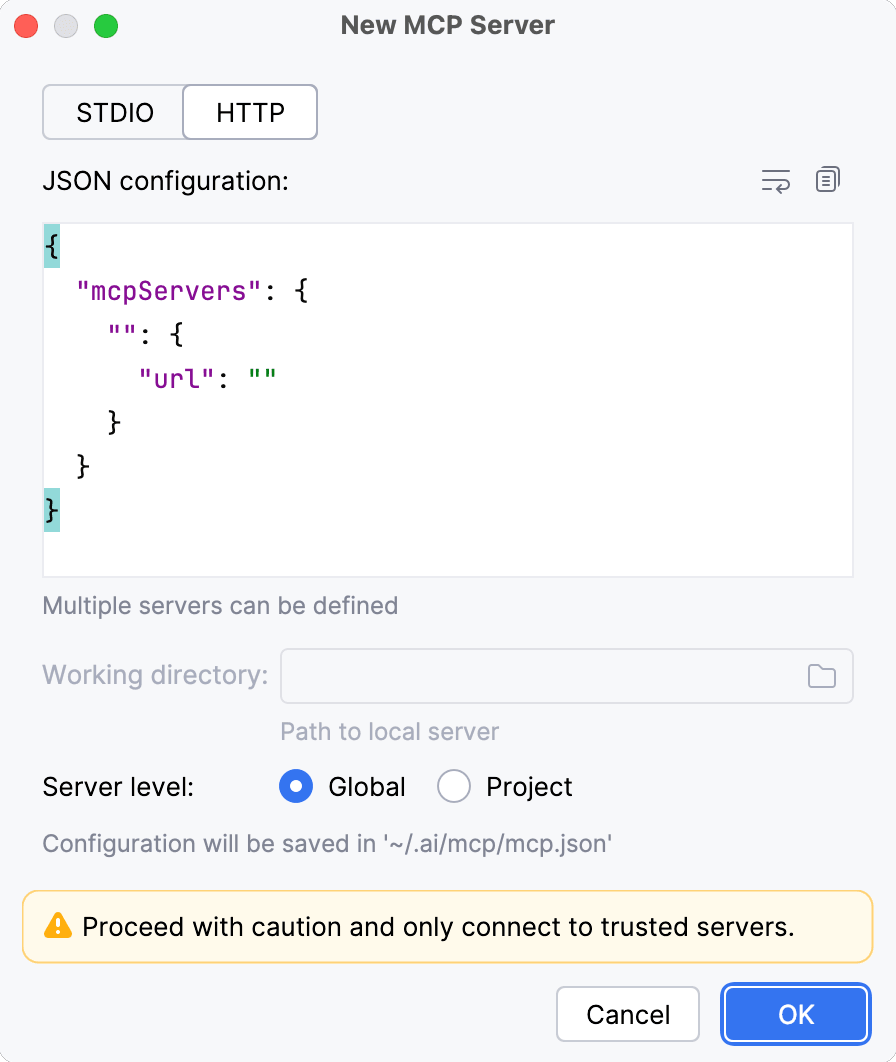
Settings › Tools › AI Assistant › Model Context Protocol (MCP)را باز کنید و روی+ Addبزنید. - HTTP را انتخاب کنید، پیکربندی زیر را وارد کنید و سطح Global یا پروژه فعلی را انتخاب کنید.
- روی
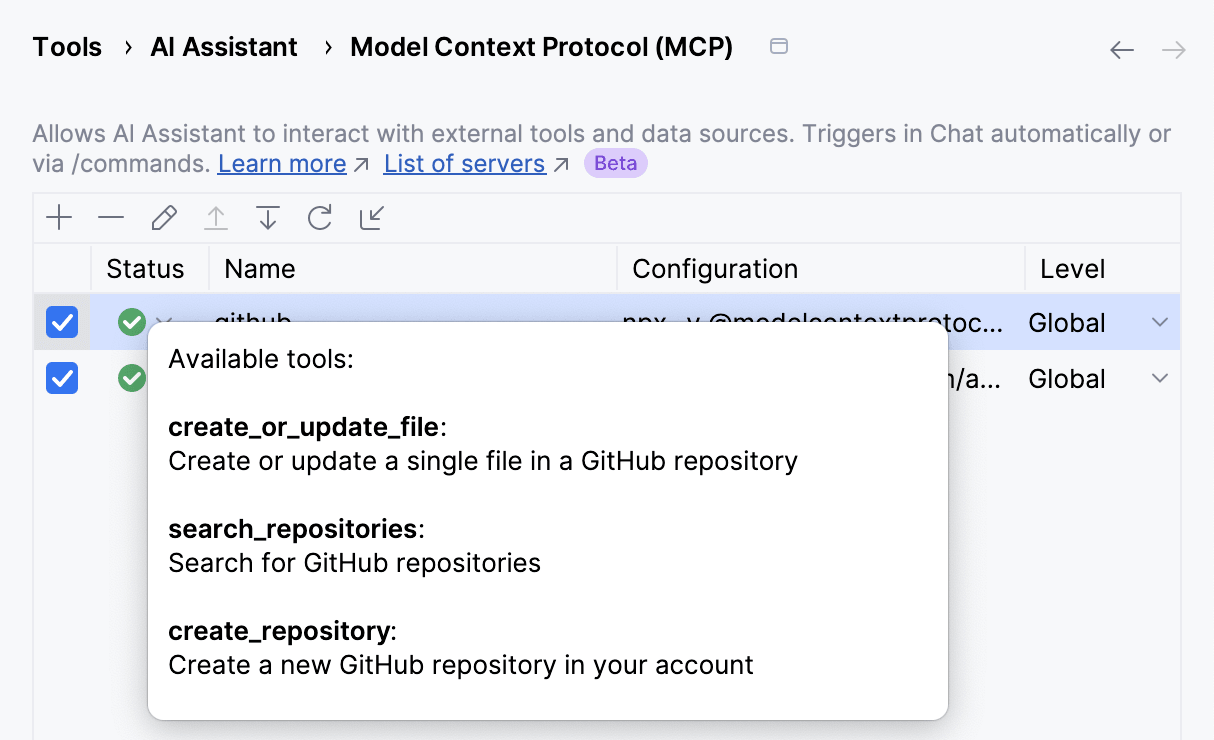
OKو سپسApplyبزنید و ستون Status را برای taskie بررسی کنید.
مستندات رسمی JetBrains: www.jetbrains.com/help/ai-assistant/mcp.html
Junie
ایجنت برنامهنویسی جتبرینز، بهصورت افزونه IDE و Junie CLI.
اتصال با ورود مرورگری
- بخش
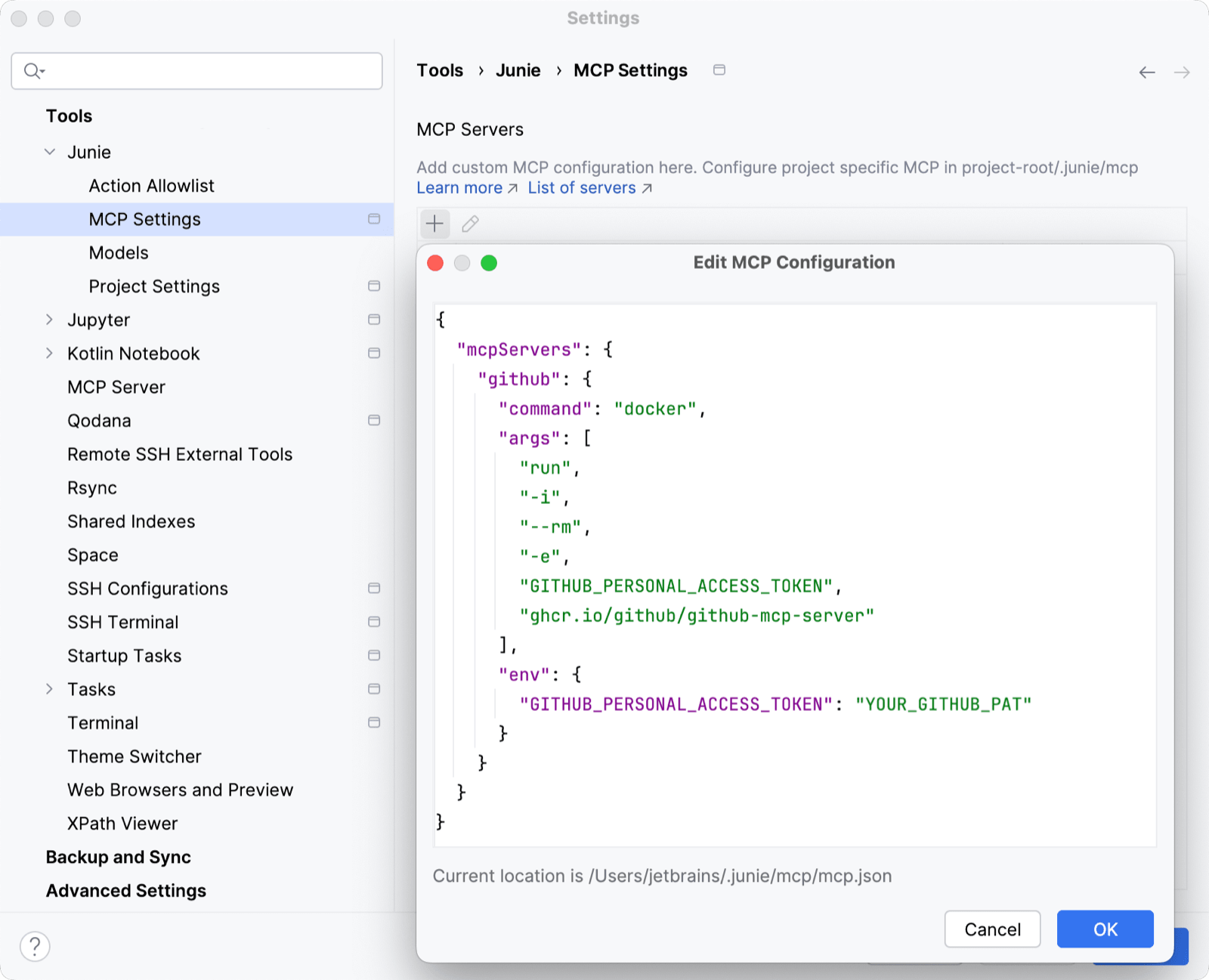
Settings › Tools › Junie › MCP Settingsرا باز کنید، روی+بزنید و پیکربندی زیر را وارد کنید (یا~/.junie/mcp/mcp.jsonرا ویرایش کنید). - وضعیت taskie
Authorization requiredاست: در Junie CLI دستور/mcpرا اجرا کنید، taskie را انتخاب کنید وAuthorizeرا بزنید. - در مرورگر دسترسی را تأیید کنید تا وضعیت Active شود.
اتصال با توکن
- بخش
Settings › Tools › Junie › MCP Settingsرا باز کنید، روی+بزنید و پیکربندی زیر را وارد کنید (یا~/.junie/mcp/mcp.jsonرا ویرایش کنید). - ببینید taskie فعال است و ابزارهایش نمایش داده میشوند.
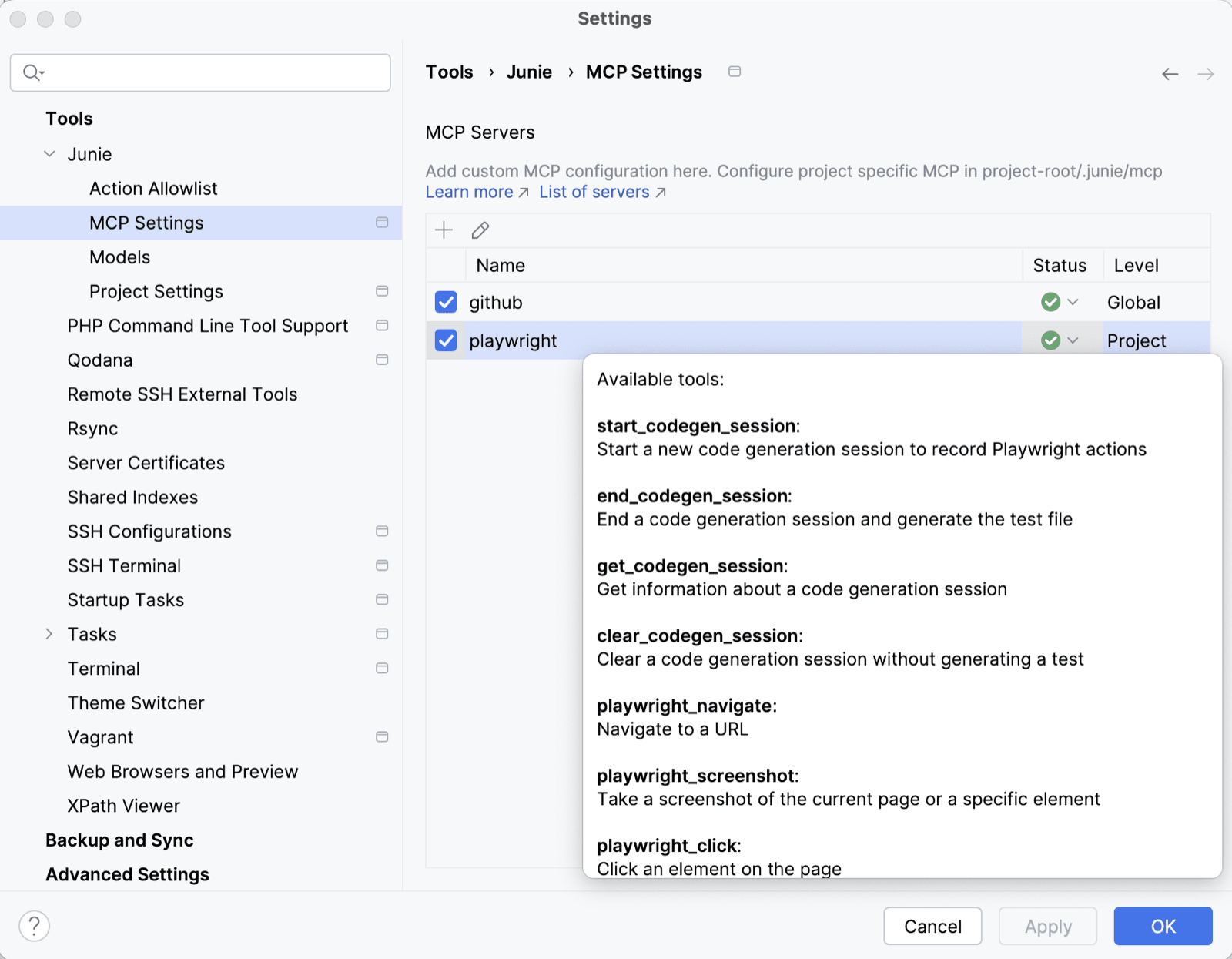
مستندات رسمی JetBrains: junie.jetbrains.com/docs/junie-cli-mcp-configuration.html
Antigravity
Antigravity گوگل (اپ، IDE و خط فرمان). ورود با کدی تمام میشود که آن را در Antigravity جایگذاری میکنید.
اتصال با ورود مرورگری
- در پنل ایجنت مسیر
… › MCP Servers › Manage MCP Servers › View raw configرا باز کنید و پیکربندی زیر را وارد کنید. - تنظیمات ایجنت (
Cmd/Ctrl + ,) را باز کنید، بهCustomizationsبروید و کنار taskie رویAuthenticateبزنید. - در مرورگر دسترسی را تأیید کنید، کدی را که نمایش داده میشود کپی کنید، در Antigravity جایگذاری کنید و
Submitرا بزنید.
اتصال با توکن
- در پنل ایجنت مسیر
… › MCP Servers › Manage MCP Servers › View raw configرا باز کنید و پیکربندی زیر را وارد کنید. - فهرست سرورهای MCP را تازه کنید و ببینید taskie وصل است.
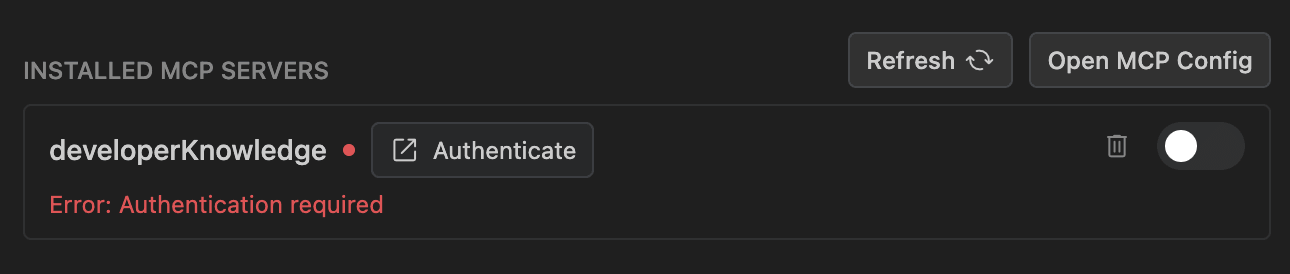
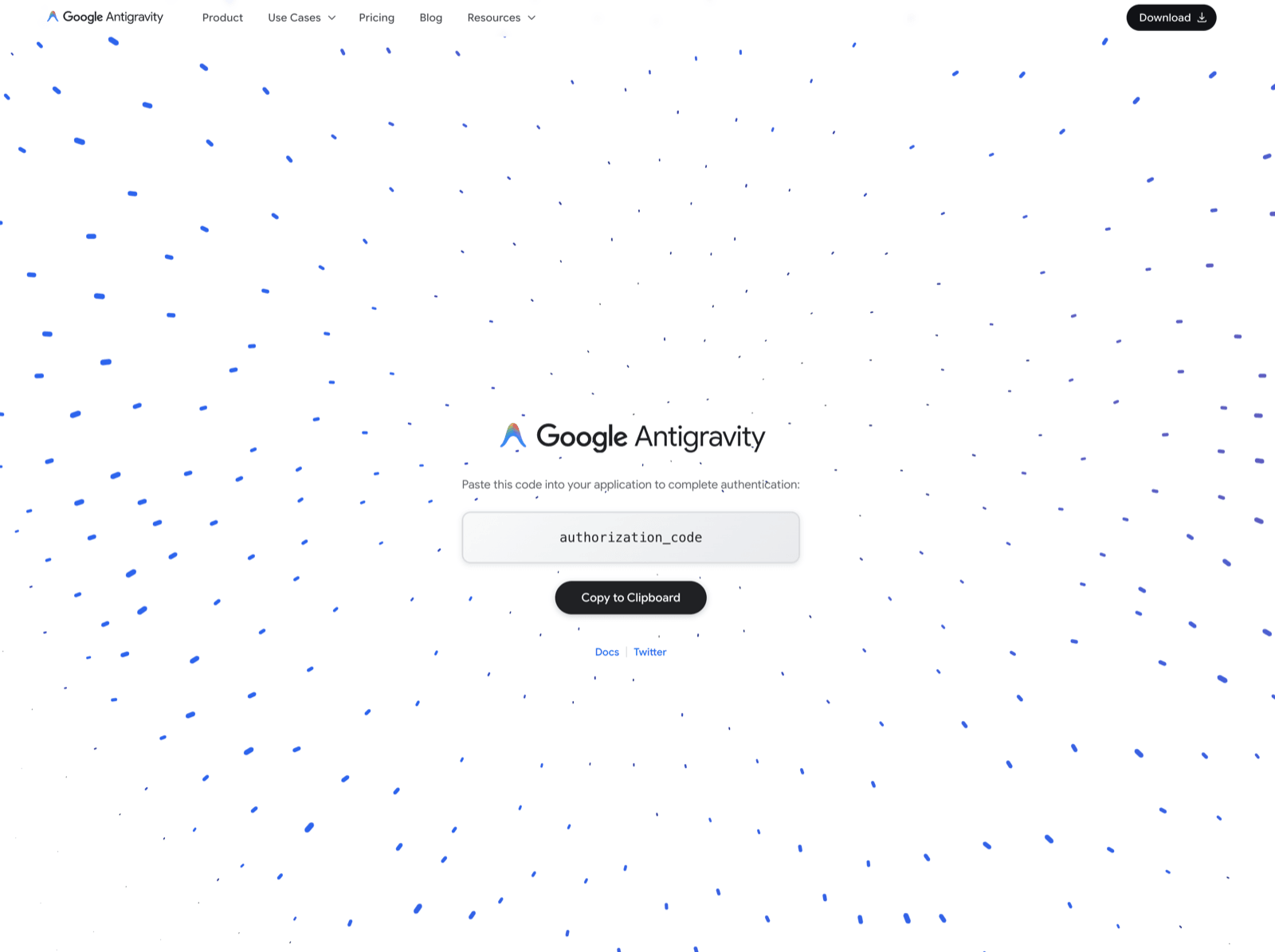
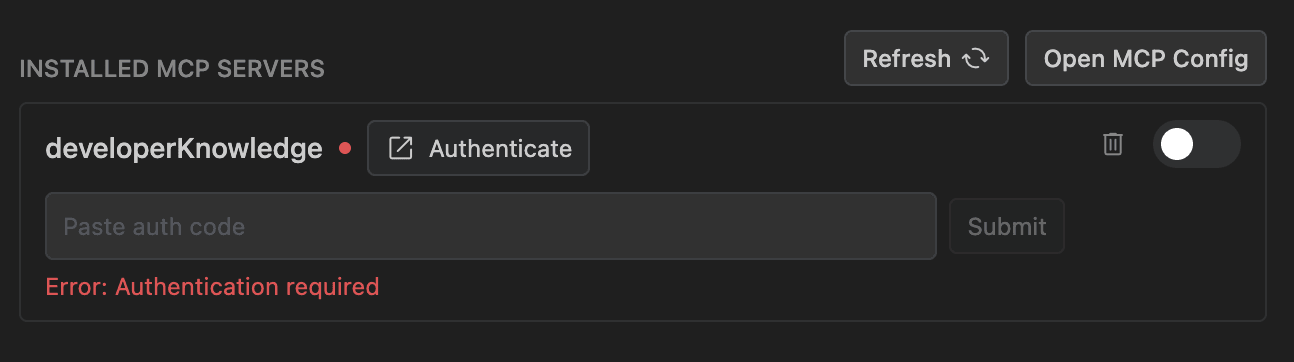
مستندات رسمی Google: antigravity.google/docs/mcp
TRAE
IDE و Agent در TRAE. ورود مرورگری برای MCP به نسخه ۳٫۵٫۵۱ یا بالاتر نیاز دارد.
اتصال با ورود مرورگری
- بخش
Settings › MCPرا باز کنید، رویAdd › Create Manuallyبزنید، پیکربندی زیر را وارد کنید وConfirmرا بزنید. - در پنجره Agent گزینه
LocalیاCloudرا مطابق محل اجرای کارها انتخاب کنید. - وقتی TRAE برای مجوز taskie درخواست داد، در مرورگر دسترسی را تأیید کنید.
اتصال با توکن
- بخش
Settings › MCPرا باز کنید، رویAdd › Create Manuallyبزنید، پیکربندی زیر را وارد کنید وConfirmرا بزنید. - در پنجره Agent گزینه
LocalیاCloudرا مطابق محل اجرای کارها انتخاب کنید.
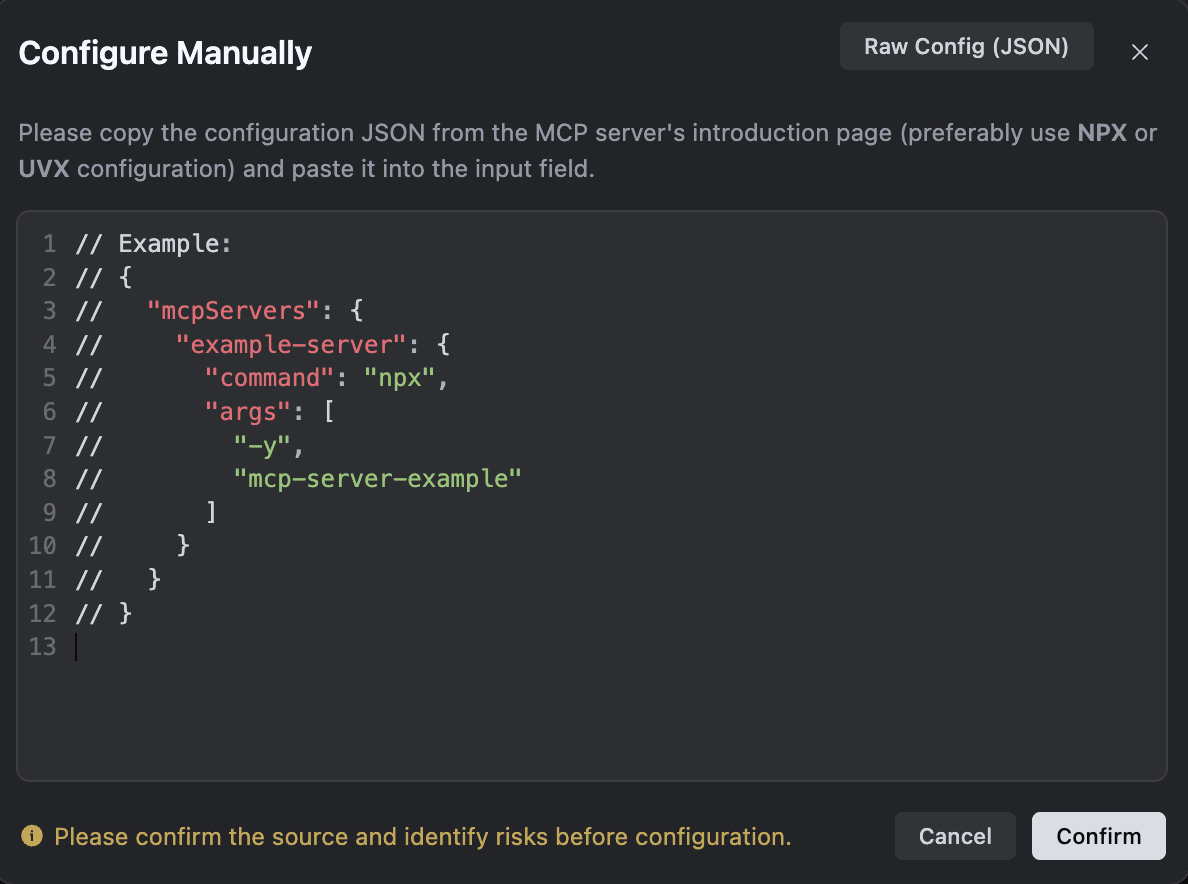
مستندات رسمی ByteDance: docs.trae.ai/ide/add-mcp-servers
OpenCode
ایجنت ترمینالی OpenCode. نسخه ۱ و ۲ هر دو همین پیکربندی را میخوانند.
اتصال با ورود مرورگری
- پیکربندی زیر را در
~/.config/opencode/opencode.jsonیا opencode.json پروژه قرار دهید. - دستور
opencode mcp auth taskieرا اجرا کنید (در OpenCode 2 میتوانید/mcpsرا باز کنید و وارد شوید). - در مرورگر دسترسی را تأیید کنید.
اتصال با توکن
- پیکربندی زیر را در
~/.config/opencode/opencode.jsonیا opencode.json پروژه قرار دهید. - دستور
opencode mcp listرا اجرا کنید و ببینید taskie وصل است.
مستندات رسمی OpenCode: opencode.ai/docs/mcp-servers/
Cline
افزونه Cline برای VS Code و نسخه خط فرمان آن.
اتصال با ورود مرورگری
- در پنل Cline روی آیکون MCP Servers بزنید و
Remote Serversرا باز کنید. - نام را taskie بگذارید، آدرس سرور را وارد کنید،
Streamable HTTPرا انتخاب کنید وAdd Serverرا بزنید. - در تب
Configureکنار taskie رویAuthenticateبزنید و در مرورگر دسترسی را تأیید کنید.
اتصال با توکن
- در پنل Cline روی آیکون MCP Servers بزنید،
Configureرا باز کنید وConfigure MCP Serversرا بزنید. - پیکربندی زیر را وارد و ذخیره کنید.
- ببینید taskie در تب
Configureسبز میشود.
مستندات رسمی Cline: docs.cline.bot/mcp/mcp-overview
Kilo Code
افزونه و خط فرمان Kilo Code. نسخههای فعلی سرورهای MCP را در kilo.jsonc نگه میدارند.
اتصال با ورود مرورگری
- بخش
Settings › Agent Behaviour › MCP Serversرا باز کنید وAdd Serverرا بزنید، یا پیکربندی زیر را در~/.config/kilo/kilo.jsoncقرار دهید. - وقتی اعلان نیاز به ورود ظاهر شد، روی آن بزنید (یا
kilo mcp authرا اجرا کنید). - در مرورگر دسترسی را تأیید کنید.
اتصال با توکن
- پیکربندی زیر را در
~/.config/kilo/kilo.jsonc(یاkilo.jsoncپروژه) قرار دهید. - در
Settings › Agent Behaviour › MCP Serversببینید taskie وصل است.
مستندات رسمی Kilo: kilo.ai/docs/features/mcp/using-mcp-in-kilo-code
goose
goose، ایجنت متنباز برای دسکتاپ و ترمینال. پیکربندی آن YAML است، نه JSON رایج mcpServers.
اتصال با ورود مرورگری
- در goose Desktop مسیر
Extensions › Add custom extensionرا باز کنید،Streamable HTTPرا انتخاب کنید، نام را taskie بگذارید و آدرس سرور را درEndpointوارد کنید. یا YAML زیر را در~/.config/goose/config.yamlقرار دهید. - روی
Addبزنید؛ مرورگر برای تأیید دسترسی باز میشود.
اتصال با توکن
- در goose Desktop مسیر
Extensions › Add custom extensionرا باز کنید،Streamable HTTPرا انتخاب کنید، آدرس سرور را درEndpointوارد کنید و هدر Authorization را درRequest Headersاضافه کنید. یا YAML زیر را در~/.config/goose/config.yamlقرار دهید. - روی
Addبزنید و یک جلسه تازه شروع کنید.
مستندات رسمی Agentic AI Foundation: goose-docs.ai/docs/getting-started/using-extensions
Amp
ایجنت برنامهنویسی Amp. تنظیمات آن از کلید amp.mcpServers استفاده میکند.
اتصال با ورود مرورگری
- دستور
amp mcp add taskieرا همراه آدرس سرور اجرا کنید، یا پیکربندی زیر را در~/.config/amp/settings.jsonقرار دهید. - Amp را اجرا کنید تا صفحه ورود تسکیـ در مرورگر باز شود و همانجا دسترسی را تأیید کنید.
اتصال با توکن
- پیکربندی زیر را در
~/.config/amp/settings.jsonقرار دهید. - Amp را اجرا کنید و ببینید ابزارهای تسکیـ در دسترس هستند.
مستندات رسمی Amp: ampcode.com/docs/customize/mcp
Warp
ایجنتهای ترمینال Warp. ایجنتهای ابری نمیتوانند ورود مرورگری را کامل کنند؛ برای آنها از توکن استفاده کنید.
اتصال با ورود مرورگری
- بخش
Settings › Agents › MCP serversرا باز کنید و روی+ Addبزنید. - پیکربندی زیر را وارد و ذخیره کنید.
- taskie را اجرا کنید؛ مرورگر برای تأیید دسترسی باز میشود.
اتصال با توکن
- بخش
Settings › Agents › MCP serversرا باز کنید و روی+ Addبزنید. - پیکربندی زیر را وارد و ذخیره کنید.
- taskie را اجرا کنید و ببینید در حال اجراست.
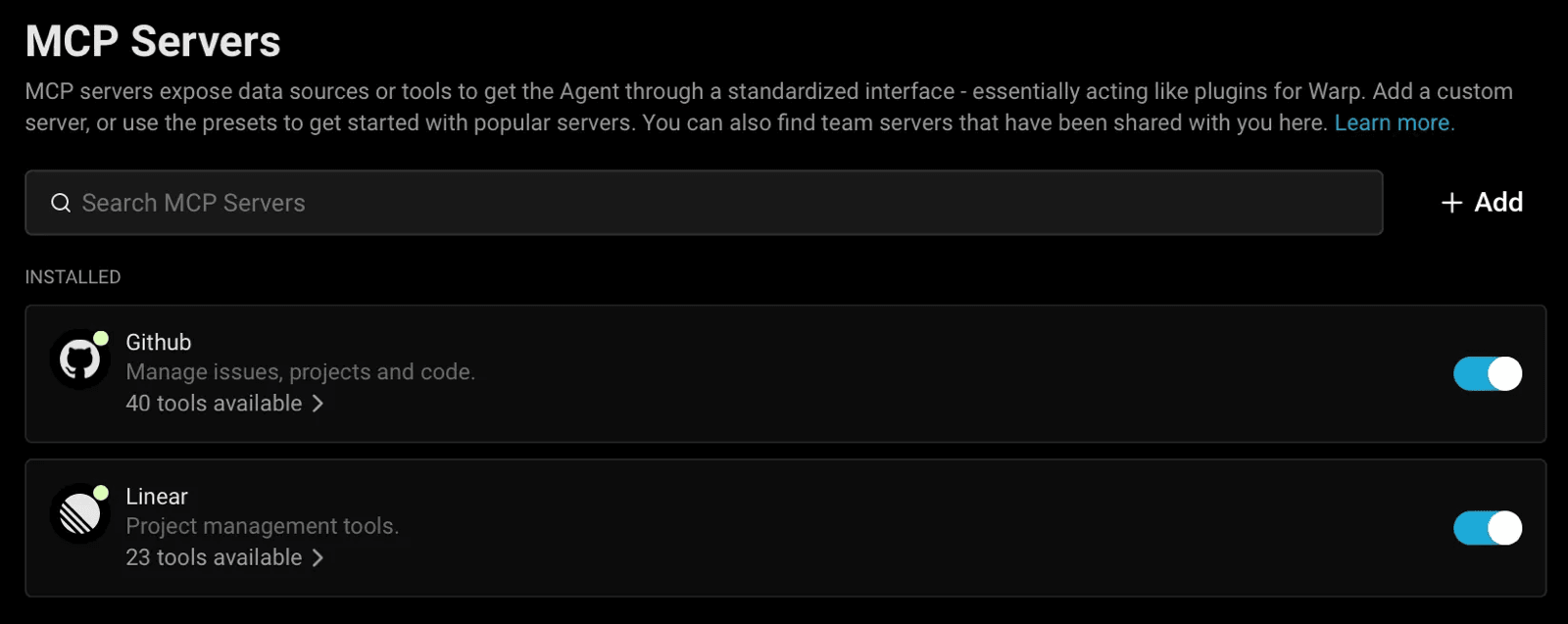
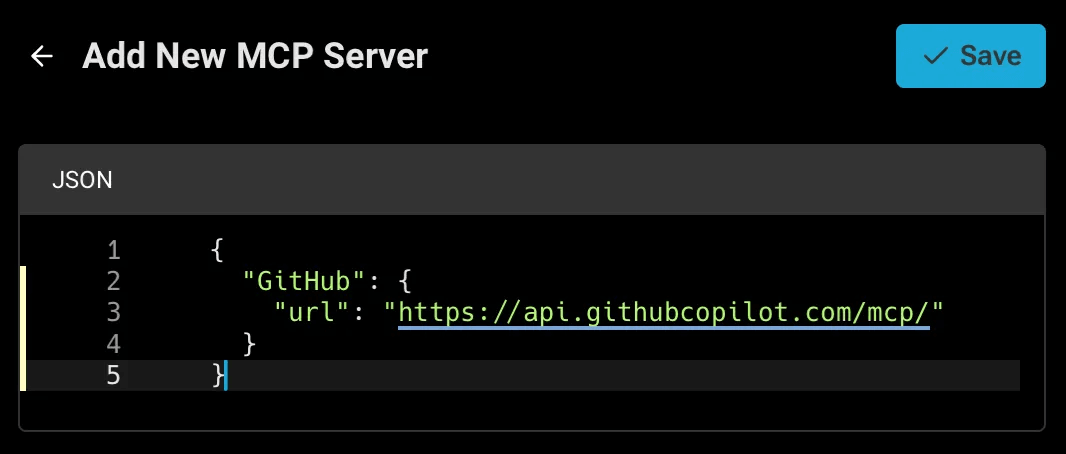
مستندات رسمی Warp: docs.warp.dev/agents/capabilities/mcp/
Conductor
Conductor ایجنتهای Claude Code و Codex را اجرا میکند و از تنظیمات MCP همانها استفاده میکند؛ فهرست سرور جداگانهای ندارد.
اتصال با ورود مرورگری
- با دستور زیر تسکیـ را به Claude Code اضافه کنید (برای جلسههای Codex مراحل Codex را دنبال کنید).
- در فضای کاری Conductor وضعیت MCP را از آیکون دوشاخه باز کنید (یا
/mcp-statusرا اجرا کنید) وRefresh statusرا بزنید. - از ردیف taskie گزینه ورود را بزنید، دسترسی را تأیید کنید و یک جلسه تازه شروع کنید.
اتصال با توکن
- با دستور زیر تسکیـ را به Claude Code اضافه کنید (برای جلسههای Codex مراحل Codex را دنبال کنید).
- در فضای کاری Conductor وضعیت MCP را از آیکون دوشاخه باز کنید (یا
/mcp-statusرا اجرا کنید) وRefresh statusرا بزنید. - یک جلسه تازه شروع کنید تا ابزارهای تسکیـ بارگذاری شوند.
مستندات رسمی Conductor: www.conductor.build/docs/guides/configure-mcp-servers
ZCode
ZCode، ایجنت دسکتاپ Z.ai برای مدلهای GLM. اگر از GLM Coding Plan داخل ایجنت دیگری استفاده میکنید، همان ایجنت را انتخاب کنید.
اتصال با ورود مرورگری
- بخش
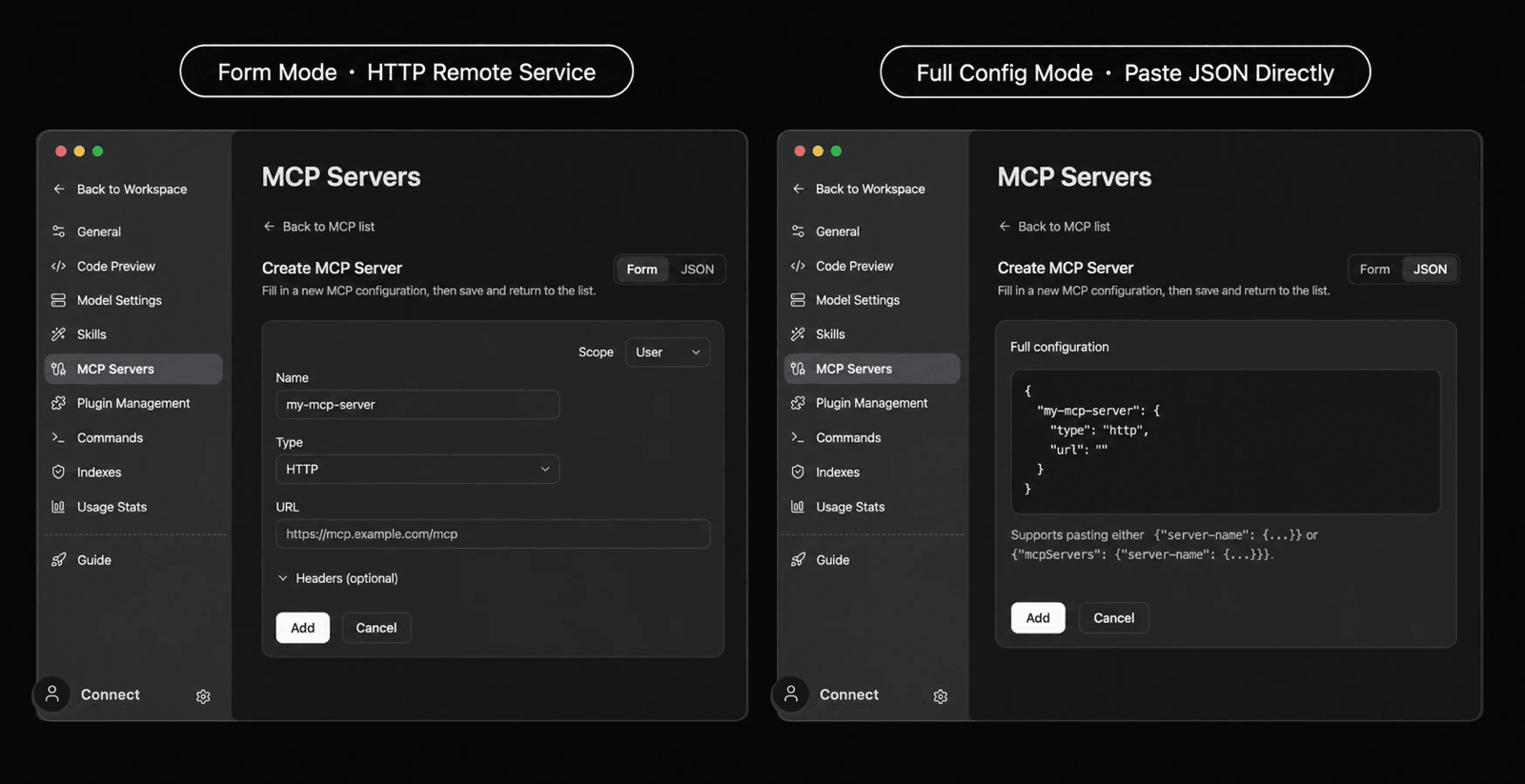
Settings › MCP Serversرا باز کنید و رویNew MCP Serverبزنید. - محدوده را انتخاب کنید، نوع را
HTTPبگذارید، نام را taskie بگذارید و آدرس سرور را وارد کنید (یا بهFull configurationبروید و JSON زیر را وارد کنید). - روی
Addو سپس در ردیف taskie رویOpen authorizationبزنید و در مرورگر دسترسی را تأیید کنید.
اتصال با توکن
- بخش
Settings › MCP Serversرا باز کنید و رویNew MCP Serverبزنید. - محدوده را انتخاب کنید، نوع را
HTTPبگذارید، نام را taskie بگذارید، آدرس سرور را وارد کنید و هدر Authorization را درHeadersاضافه کنید (یا JSON زیر را درFull configurationوارد کنید). - روی
Addبزنید و ببینید taskie وصل میشود.
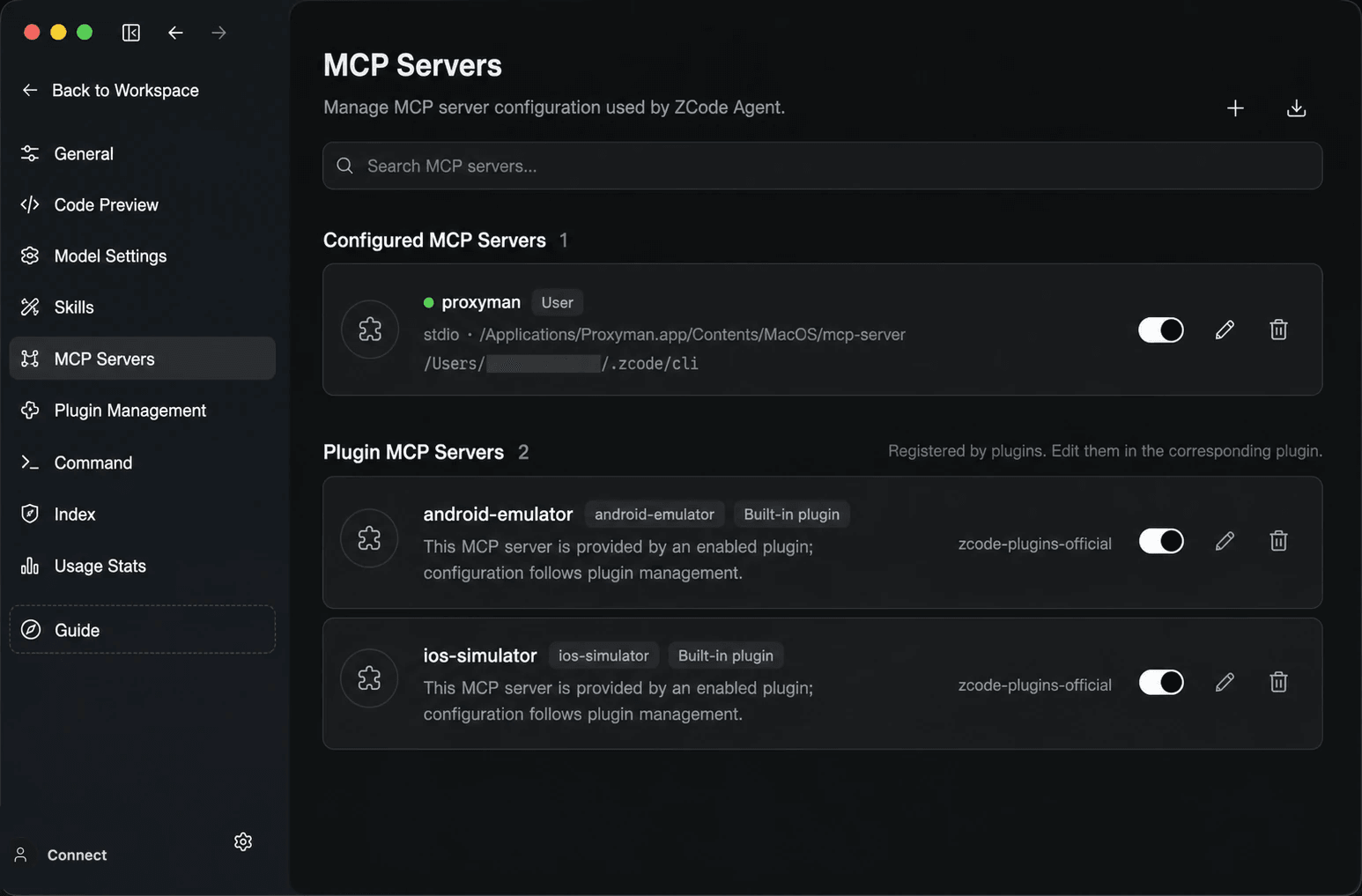
مستندات رسمی Z.ai: zcode.z.ai/en/docs/mcp-services
Kimi Code
Kimi Code CLI از Moonshot AI که جایگزین Kimi CLI بایگانیشده است.
اتصال با ورود مرورگری
- در Kimi Code دستور
/mcp-configرا برای افزودن taskie اجرا کنید، یا پیکربندی زیر را در~/.kimi-code/mcp.jsonقرار دهید. - دستور
/mcp-config login taskieرا اجرا کنید و در مرورگر دسترسی را تأیید کنید. - با
/mcpاتصال را بررسی کنید.
اتصال با توکن
- پیکربندی زیر را در
~/.kimi-code/mcp.jsonقرار دهید. - در Kimi Code با
/mcpاتصال را بررسی کنید.
مستندات رسمی Moonshot AI: moonshotai.github.io/kimi-code/en/customization/mcp.html
Qwen Code
خط فرمان Qwen Code. مستندات Qwen هنوز ورود مرورگری خودکار را پوشش نمیدهد؛ با توکن وصل شوید.
اتصال با توکن
- پیکربندی زیر را در
~/.qwen/settings.json(یا.qwen/settings.jsonدر پروژه) قرار دهید. - qwen را دوباره اجرا کنید و با
/mcpببینید taskie وصل است.
مستندات رسمی Qwen: qwenlm.github.io/qwen-code-docs/en/users/features/mcp/
Replit
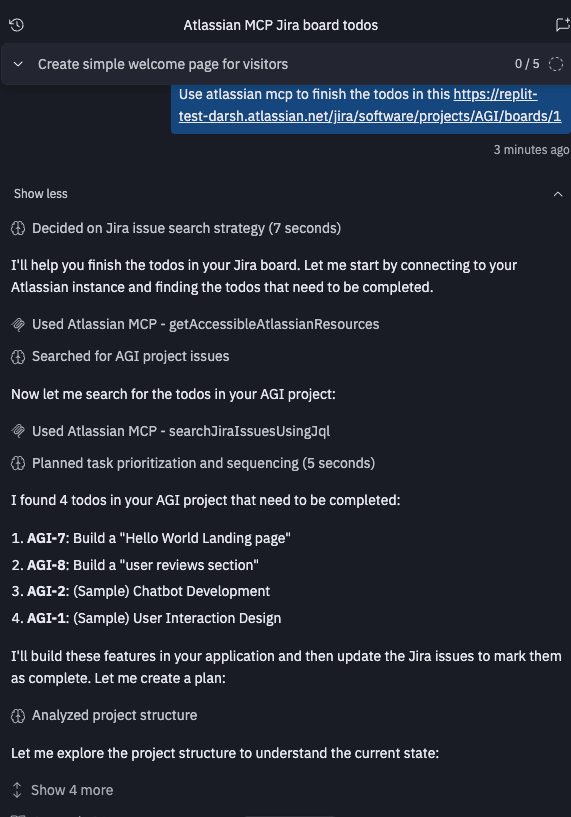
ایجنت Replit. سرورهایی که اینجا اضافه میکنید در همه پروژههای Replit شما در دسترس هستند.
اتصال با ورود مرورگری
- صفحه
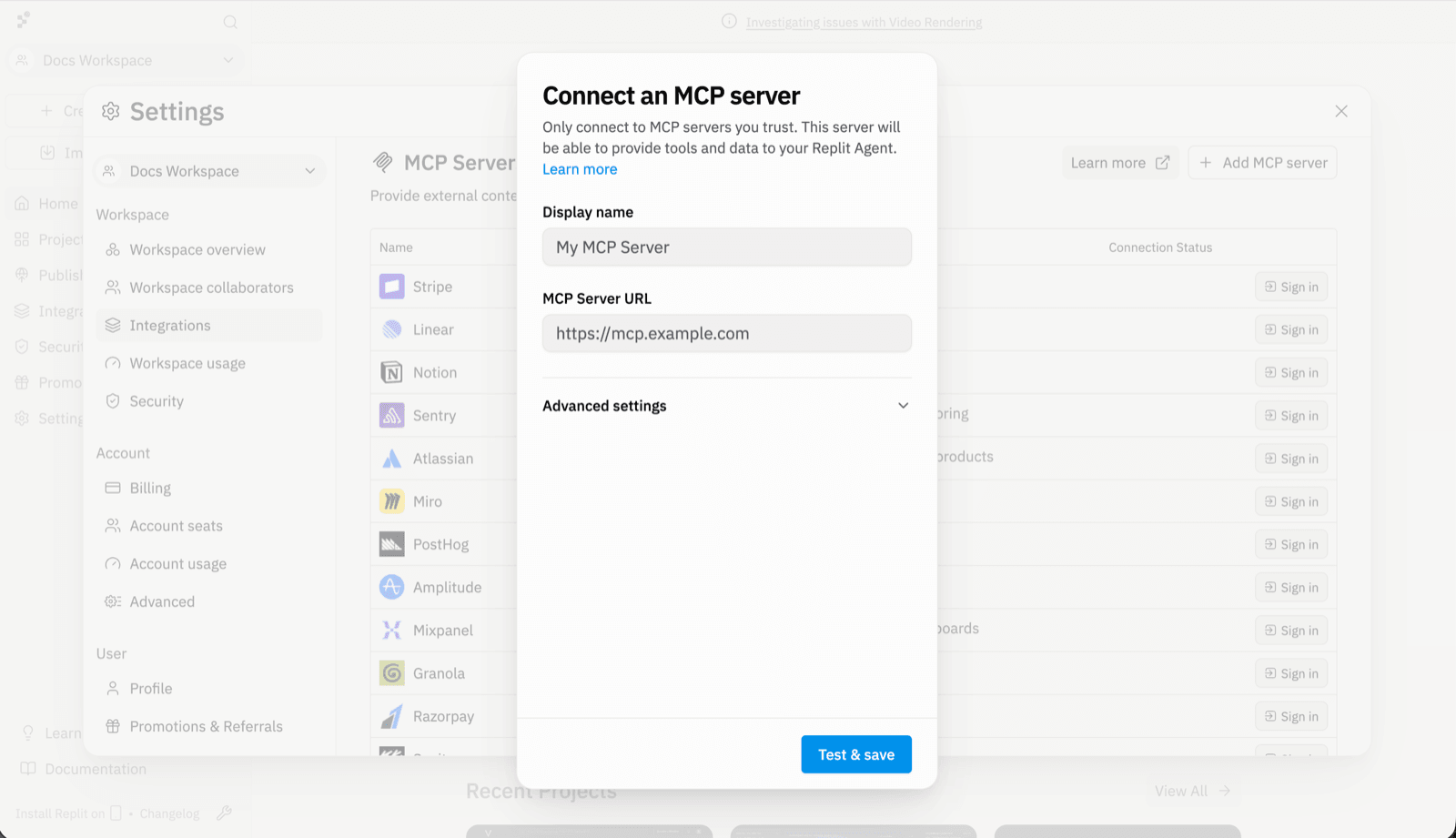
replit.com/integrationsرا باز کنید و در بخشMCP Serversروی+ Add MCP serverبزنید (یا لینک نصب یککلیکی زیر را باز کنید). - نام نمایشی را Taskie بگذارید و آدرس سرور را وارد کنید.
- روی
Test & saveبزنید و در پنجره تسکیـ دسترسی را تأیید کنید.
اتصال با توکن
- صفحه
replit.com/integrationsرا باز کنید و در بخشMCP Serversروی+ Add MCP serverبزنید. - نام نمایشی را Taskie بگذارید، آدرس سرور را وارد کنید، سپس
Advanced settingsرا باز کنید و هدر Authorization زیر را اضافه کنید. - روی
Test & saveبزنید.
مستندات رسمی Replit: docs.replit.com/build/connect-via-mcp
اگر اتصال برقرار نشد
- ابزارها نمایش داده نمیشوند: کلاینت را کامل ببندید و دوباره باز کنید، یا از بخش MCP همان کلاینت سرور taskie را تازه کنید. بیشتر کلاینتها پیکربندی را فقط هنگام شروع میخوانند.
- مرورگر برای ورود باز نشد: در بسیاری از کلاینتها ورود با دکمه یا دستوری مثل Authenticate یا login شروع میشود؛ مراحل همان کلاینت را ببینید. روی SSH یا ایجنت ابری از توکن استفاده کنید.
- خطای ۴۰۱: توکن منقضی یا غیرفعال شده است. در «اتصالات و MCP» اتصال را باز کنید و توکن را بازتولید کنید، یا دوباره با مرورگر وارد شوید.
- کلاینت هر دو روش را امتحان میکند: اگر هدر Authorization تنظیم کردهاید، برخی کلاینتها ورود مرورگری را نادیده میگیرند. برای هر اتصال فقط یک روش را نگه دارید.
برای مدیریت اتصالها، سطح دسترسی و امنیت، راهنمای اتصال کلاینت بیرونی به تسکیـ با MCP و برای کنترل ابزارها مدیریت ابزارها و ایمنی MCP را ببینید.