
محدودیتها و ارتقای پلن
هر پلن سقفها و قابلیتهای مخصوص خود را دارد؛ این راهنما محدودیتها، پیامهای ارتقا و زمان درست ارتقای پلن را توضیح میدهد.
هر پلن در تسکیـ یک «بودجهٔ منابع» مشخص دارد؛ تعداد پروژه، فضای ذخیرهسازی، سقف اتوماسیون و فهرستی از قابلیتها که یا روشناند یا قفل. این محدودیتها برای این طراحی شدهاند که هزینهٔ هر تیم متناسب با اندازه و نیازش بماند، نه اینکه جلوی کار شما را بگیرند.
نکتهٔ مهم این است که تسکیـ هر محدودیت را شفاف و درست در لحظه به شما اطلاع میدهد و دقیقاً میگوید برای رفع آن چه پلنی لازم است. در این صفحه میبینید محدودیتها چند نوعاند، هنگام رسیدن به سقف چه پیامی نمایش داده میشود، پنجرهٔ ارتقا چطور پلن مناسب را پیشنهاد میدهد و بهترین زمان برای ارتقا کِی است.
دو نوع محدودیت در تسکیـ
محدودیتهای پلن را میتوان به دو دستهٔ ساده تقسیم کرد که در جدول «مقایسه کامل امکانات» هم به همین شکل نمایش داده میشوند:
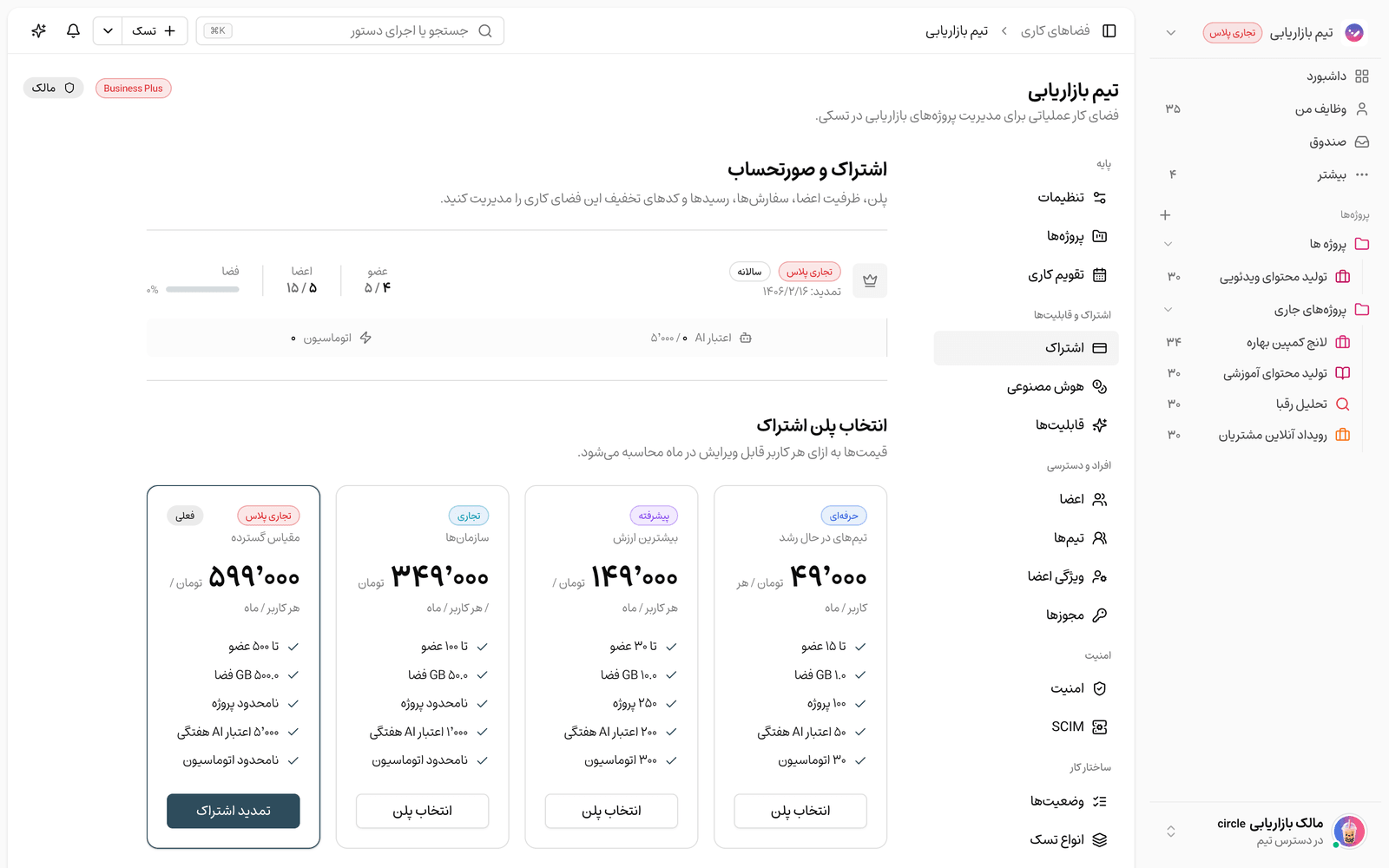
- سقف عددی: مقدار مشخصی که نمیتوانید از آن فراتر بروید؛ مثل تعداد پروژه، تعداد پوشه، فضای ذخیرهسازی، فیلد سفارشی هر پروژه، سقف اتوماسیون ماهانه یا اعتبار هوش مصنوعی. در پلنهای بالاتر بسیاری از اینها نامحدود میشوند و با نماد بینهایت نمایش داده میشوند.
- قابلیت قفلشده: امکاناتی که یا در پلن فعالاند یا نیستند؛ مثل نمودار گانت، اسناد و فایلهای پروژه، گزارش اسپرینت، و قابلیتهای امنیت سازمانی مانند ورود یکپارچه (SSO)، اتصال LDAP، گزارش رویدادها و نقش و مجوز سفارشی.
- ظرفیت اعضا: نوع خاصی از سقف که به تعداد صندلیهای اشتراک گره خورده و کل اعضای مجاز فضای کاری را تعیین میکند.
وقتی به محدودیت میرسید چه میبینید؟
بهجای یک خطای مبهم، تسکیـ پیام روشنی نشان میدهد که میگوید کدام محدودیت پر شده است. رایجترین پیامها اینهاست:
- «این قابلیت در پلن فعلی فضای کاری شما فعال نیست» برای قابلیتهای قفلشده.
- «محدودیت پلن فعلی فضای کاری تکمیل شده است» وقتی به سقف عددی یک منبع رسیدهاید.
- «محدودیت فضای ذخیرهسازی در اشتراک فعلی فضای کاری تکمیل شده است» برای فضای پر.
- «سهمیه روزانه» یا «سهمیه ماهانه پلن فضای کاری تکمیل شده است» برای ابزارهایی مثل اتوماسیون و دستیار هوش مصنوعی.
- «ظرفیت اعضای فضای کاری در اشتراک فعلی تکمیل شده است» وقتی جای خالی برای عضو جدید ندارید.
پنجره ارتقا و انتخاب پلن مناسب
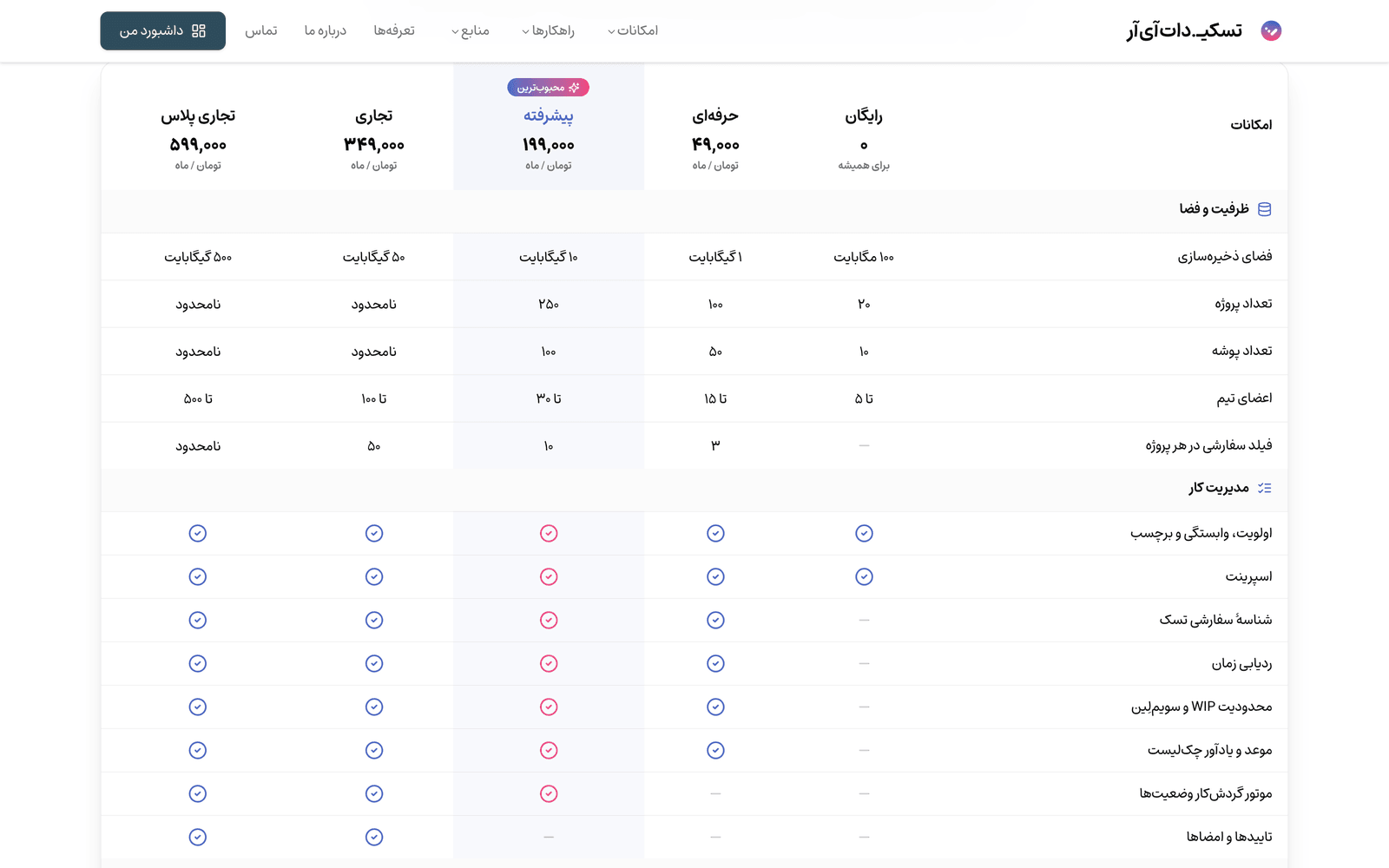
وقتی به محدودیتی برخورد میکنید، تسکیـ علاوه بر پیام، یک پنجرهٔ ارتقا باز میکند که پلن فعلی شما را در کنار پلنهای بالاتر میگذارد و مشخص میکند کدام پلن دقیقاً همان قابلیت یا سقف موردنیاز را باز میکند. به این ترتیب لازم نیست خودتان جدول را بگردید؛ کمهزینهترین پلنی که نیاز شما را برطرف میکند برجسته میشود و میتوانید از همانجا مسیر خرید را شروع کنید.
چه زمانی و چطور ارتقا بدهیم؟
ارتقا وقتی منطقی است که محدودیت فعلی جلوی کار روزمرهٔ تیم را بگیرد یا به قابلیتی نیاز پیدا کنید که در پلن فعلی قفل است. برای ارتقا این مسیر را دنبال کنید:
- نشانهها را بشناسید: پر شدن فضای ذخیرهسازی، رسیدن به سقف پروژهها، تمامشدن سهمیهٔ اتوماسیون یا نیاز به قابلیتی مثل اسناد پروژه یا امنیت سازمانی.
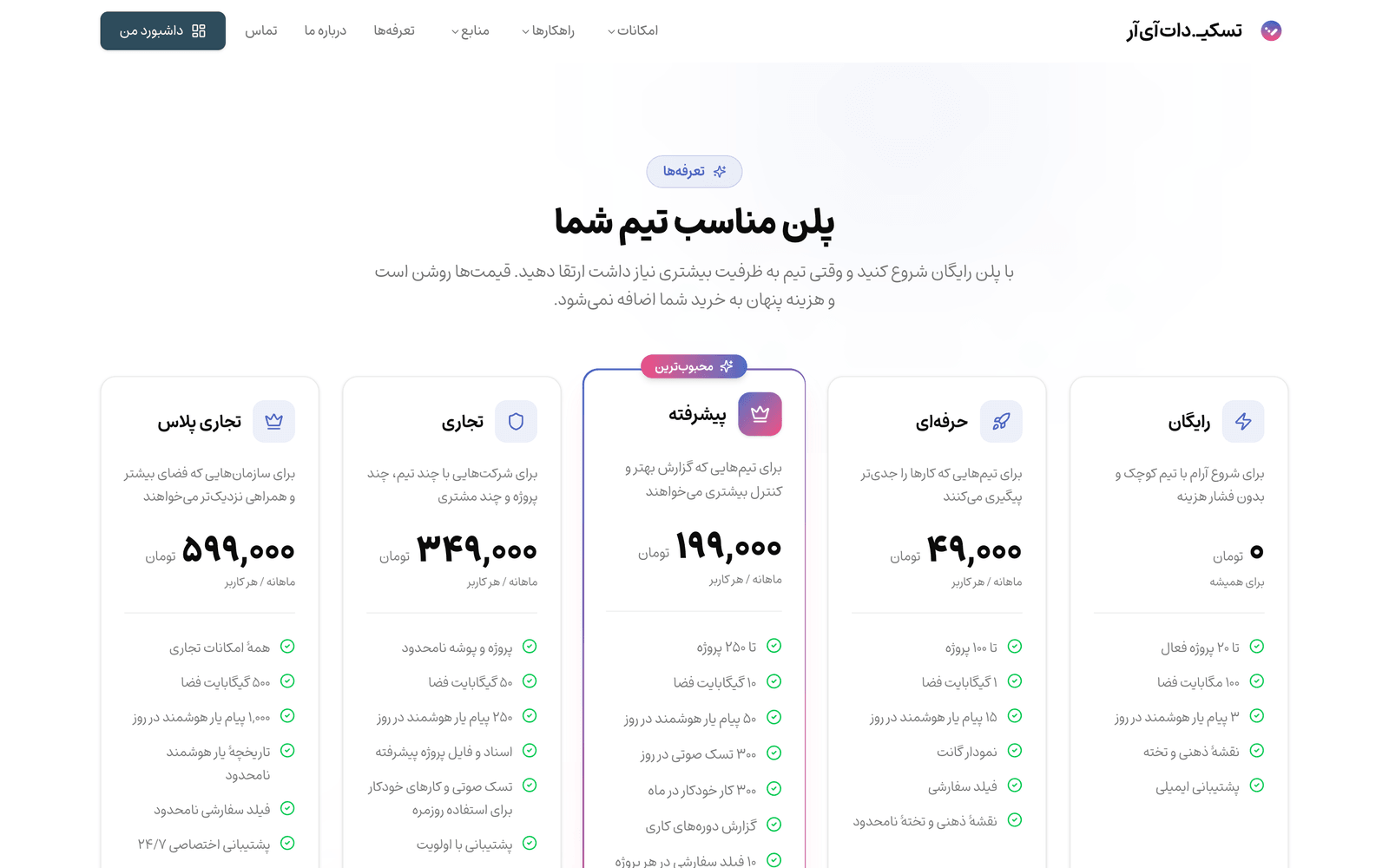
- به تنظیمات فضای کاری و تب «اشتراک» بروید و نوار وضعیت را برای دیدن میزان مصرف فعلی بررسی کنید.
- در جدول مقایسه یا پنجرهٔ ارتقا، پلنی را پیدا کنید که قابلیت یا سقف لازم را پوشش میدهد.
- روی «انتخاب پلن» بزنید، تعداد صندلی و بازهٔ پرداخت را تنظیم کنید و سفارش را ثبت کنید.
- چون ارتقا تغییری به سمت بالاست، بلافاصله اعمال میشود و فقط مابهالتفاوت دورهٔ باقیمانده محاسبه میشود.
اشتباههای رایج
- صبرکردن تا لحظهٔ بحرانی؛ بهتر است پیش از پر شدن کامل فضا یا ظرفیت اعضا ارتقا دهید تا کار تیم متوقف نشود.
- اشتباهگرفتن قابلیت قفلشده با خطای فنی؛ پیام «در پلن فعلی فعال نیست» یعنی فقط به ارتقا نیاز دارید.
- تصور اینکه ارتقا با تأخیر اعمال میشود؛ ارتقاها فوریاند و تنها کاهش پلن به تمدید بعدی موکول میشود.
- نادیدهگرفتن نسبت صندلی به اعضا هنگام افزودن افراد؛ گاهی بهجای ارتقای پلن فقط به صندلی بیشتر نیاز دارید.
نکته: همیشه پیش از ارتقا نوار وضعیت بخش اشتراک را نگاه کنید؛ گاهی مشکل شما با چند صندلی بیشتر در همان پلن حل میشود و نیازی به رفتن به پلن بالاتر نیست.
گام بعدی: برای مقایسهٔ دقیق سقفها و قابلیتهای هر پلن سری به پلنها و مقایسه قابلیتها بزنید و برای تنظیم صندلی و ظرفیت اعضا پیش از ارتقا، مدیریت اشتراک و ظرفیت اعضا را بخوانید.