
روند پرداخت و صورتحساب
این راهنما مسیر پرداخت در تسکیـ، از پیشفاکتور خودکار تا پرداخت آنلاین یا با رسید و صدور فاکتور رسمی را شرح میدهد.
هر تغییری در اشتراک — چه خرید یک پلن جدید، چه افزودن صندلی — از یک مسیر مشخص و شفاف عبور میکند که در آن پیش از هر پرداختی دقیقاً میبینید چقدر و بابت چه چیزی پول میدهید. این شفافیت باعث میشود مسئول مالی تیم بدون نگرانی از هزینههای پنهان تصمیم بگیرد.
در این صفحه مسیر کامل را دنبال میکنیم: پیشفاکتور چطور ساخته میشود و چه اجزایی دارد، چه روشهایی برای پرداخت هست، سفارش بعد از ثبت چه میشود و در نهایت چطور میتوانید فاکتور رسمی فضای کاری را صادر و دانلود کنید. همهٔ این مراحل در تنظیمات فضای کاری و تب «اشتراک» در دسترساند.
پیشفاکتور و اجزای آن
وقتی پلن، تعداد صندلی و بازهٔ پرداخت را انتخاب میکنید، تسکیـ بیدرنگ یک پیشفاکتور میسازد و در ستون «خلاصه سفارش» نمایش میدهد. این پیشفاکتور از چند بخش تشکیل شده است:
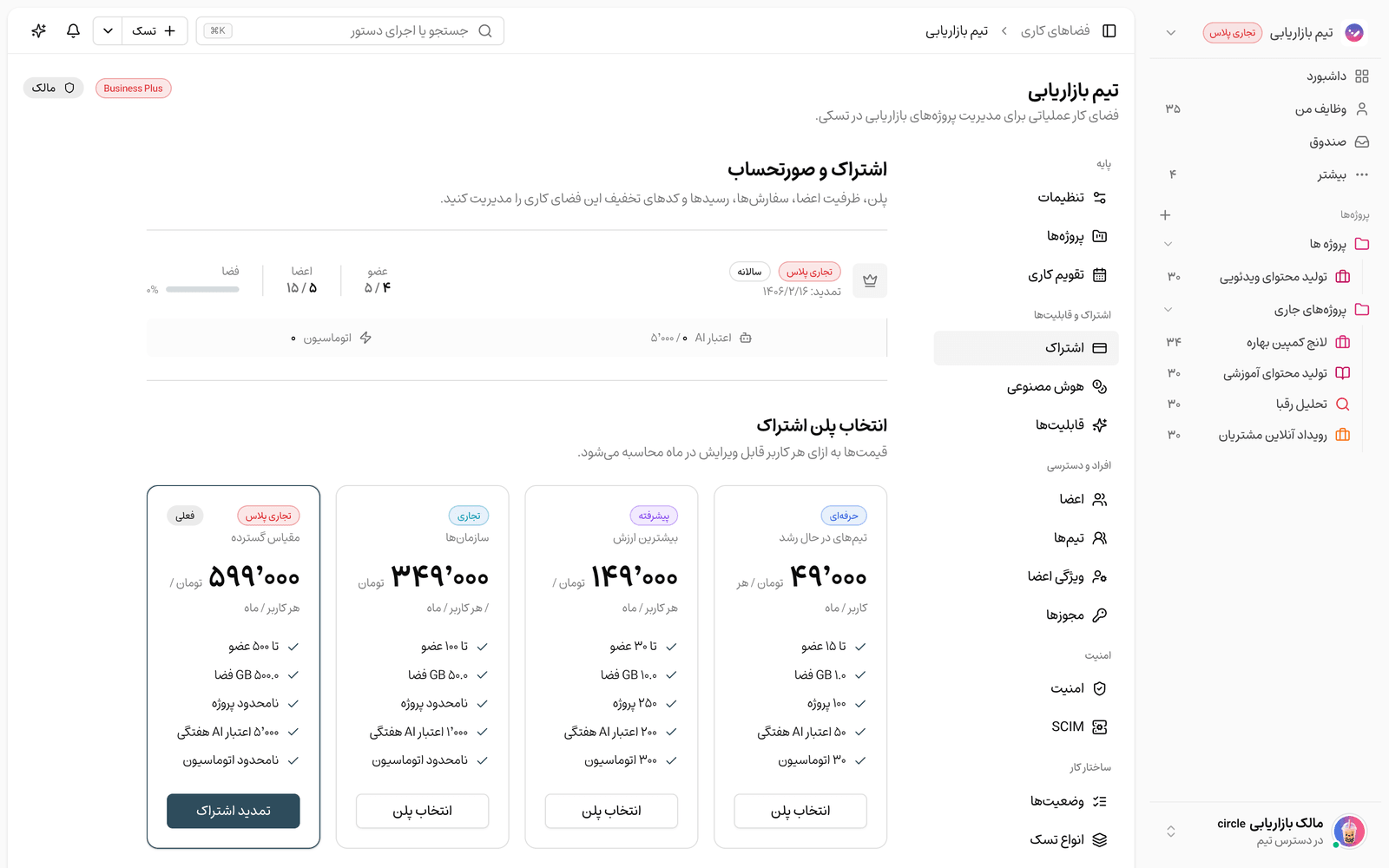
- مبلغ پایه: قیمت هر کاربر در ماه ضرب در تعداد صندلی و تعداد ماههای بازهٔ پرداخت.
- تخفیف بازه: بسته به بازه، تخفیف اعمال میشود؛ سهماهه ۵٪، ششماهه ۱۰٪ و سالانه ۱۵٪. پرداخت ماهانه تخفیف ندارد.
- تخفیف کد: اگر کد تخفیف معتبری وارد کنید، مبلغ کاهش آن جداگانه نمایش داده میشود.
- مالیات: مالیات بر ارزش افزوده طبق نرخ تنظیمشده روی مبلغ اضافه میشود.
- قابل پرداخت: مبلغ نهایی پس از تخفیفها و مالیات؛ همراه با برچسب «اعمال فوری» یا «اعمال در تمدید بعدی».
روشهای پرداخت
بسته به تنظیمات فضای کاری، یک یا دو روش پرداخت در اختیار شماست. اگر پرداخت آنلاین فعال باشد، میتوانید روش را با گزینههای «پرداخت آنلاین» و «پرداخت با رسید» انتخاب کنید.
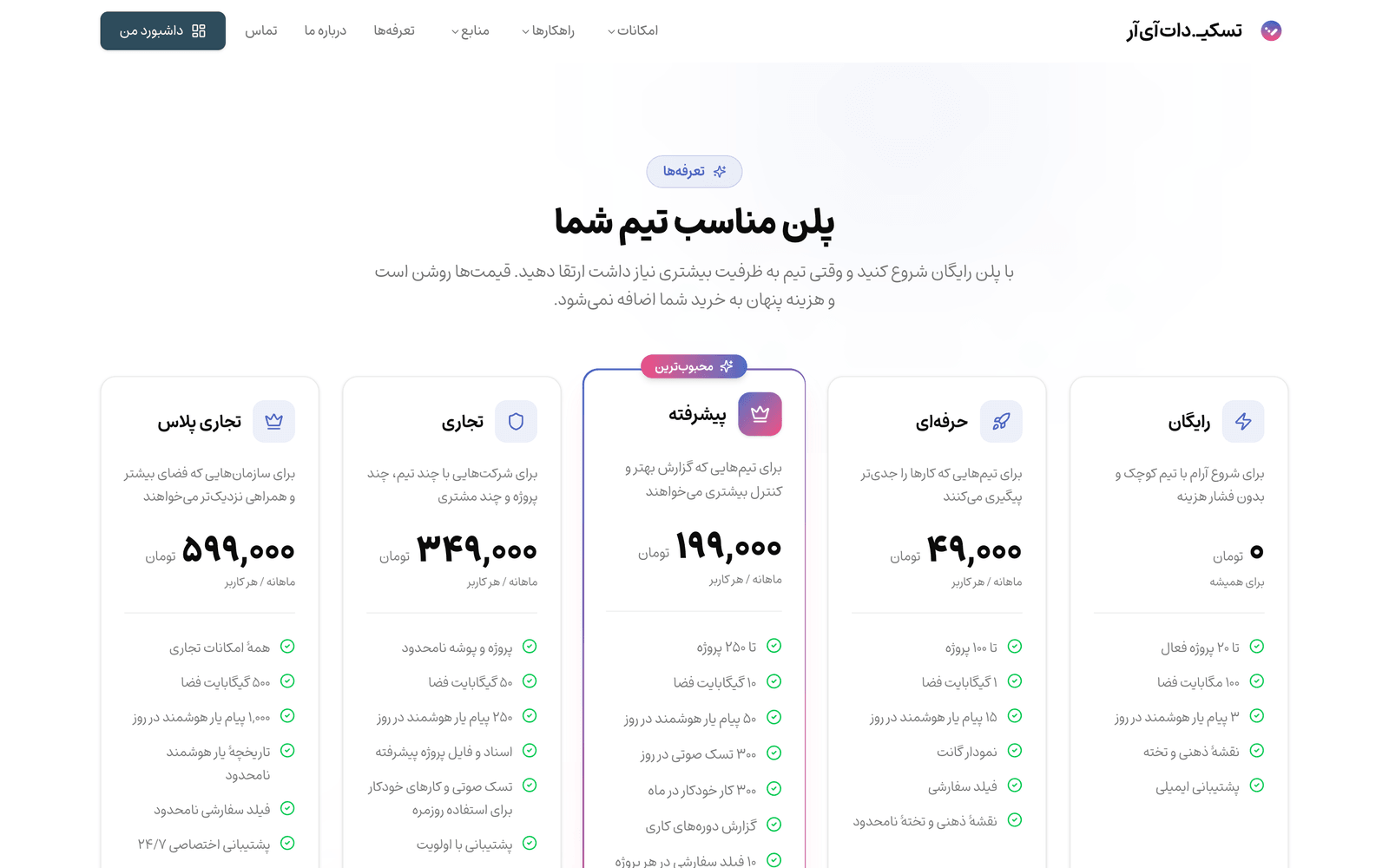
پرداخت آنلاین
در پرداخت آنلاین، با زدن دکمهٔ «پرداخت آنلاین» به درگاه پرداخت منتقل میشوید و پس از پرداخت موفق، سفارش بهصورت خودکار ثبت میشود. این روش سریعترین راه برای فعالسازی اشتراک است و نیازی به بارگذاری دستی رسید ندارد.
پرداخت با رسید
اگر میخواهید کارتبهکارت یا واریز مستقیم انجام دهید، روش رسید را انتخاب کنید. مراحل آن چنین است:
- بخش «اطلاعات واریز» را باز کنید تا شمارهٔ حساب و دستورالعمل پرداخت را ببینید.
- مبلغ «قابل پرداخت» را به همان حساب واریز کنید.
- تصویر یا فایل PDF رسید را در کادر بارگذاری اضافه کنید.
- در صورت نیاز، شمارهٔ پیگیری یا توضیح را در کادر «توضیحات» بنویسید.
- روی «ثبت سفارش» بزنید؛ سفارش با وضعیت «در انتظار بررسی» ثبت میشود.
بررسی و تأیید سفارش
بعد از ثبت سفارش با رسید، پیام «درخواست خرید ثبت شد» را میبینید و سفارش برای بررسی به تیم مدیریت ارسال میشود. تا زمان تأیید، وضعیت آن «در انتظار بررسی» میماند و فقط پس از تأیید، اشتراک فعال میشود؛ اگر سفارش رد شود، دلیل آن در ستون یادداشت نمایش داده میشود. به یاد داشته باشید که در هر فضای کاری همزمان فقط یک سفارش میتواند در انتظار بررسی باشد. همهٔ سفارشها همراه با وضعیت، تعداد عضو، بازه، مبلغ و مالیات در جدول «سفارشهای اخیر» ثبت و نگهداری میشوند.
فاکتور رسمی و اطلاعات مالی
اگر به فاکتور رسمی نیاز دارید، ابتدا باید «اطلاعات مالی برای فاکتور» را تکمیل کنید. این اطلاعات همان مشخصات خریدار است که روی فاکتور چاپ میشود:
- فیلدهای ضروری شامل نام حقوقی خریدار، شماره اقتصادی، شناسه ملی، کد پستی و نشانی کامل است.
- فیلدهای تکمیلی مثل شماره ثبت، کد شعبه، تلفن و ایمیل هم قابل ثبتاند.
- پس از تأیید سفارش، دکمهٔ «صدور فاکتور» در ردیف همان سفارش فعال میشود.
- فاکتور صادرشده را میتوانید هم با فرمت PDF و هم تصویر PNG دانلود کنید.
کد تخفیف: در پنجرهٔ خرید میتوانید کد تخفیف را وارد و اعمال کنید؛ مبلغ قابل پرداخت بیدرنگ بازمحاسبه میشود و تاریخچهٔ کدهای استفادهشده در همان صفحه برای فضای کاری نگهداری میشود.
اشتباههای رایج
- بستن پنجره پیش از زدن «ثبت سفارش»؛ تا سفارش ثبت نشود، پرداخت با رسید کامل نیست.
- تلاش برای صدور فاکتور پیش از تأیید سفارش؛ دکمهٔ صدور فاکتور فقط روی سفارشهای تأییدشده فعال است.
- تکمیلنکردن اطلاعات مالی؛ بدون فیلدهای ضروری، فاکتور صادر نمیشود.
- ثبت سفارش جدید هنگامی که سفارش قبلی هنوز در انتظار بررسی است.
گام بعدی: برای تنظیم درست تعداد صندلی پیش از پرداخت، مدیریت اشتراک و ظرفیت اعضا را ببینید و برای شناخت سقفها و زمان مناسب ارتقا، محدودیتها و ارتقای پلن را بخوانید.