
پلنها و مقایسه قابلیتها
تسکیـ پنج پلن از رایگان تا تجاری پلاس دارد؛ این راهنما تفاوت قابلیتها و روش انتخاب پلن مناسب تیم را توضیح میدهد.
انتخاب پلن اشتراک یکی از تصمیمهایی است که مستقیم روی تجربهٔ کل تیم اثر میگذارد؛ از تعداد پروژهها و فضای ذخیرهسازی گرفته تا قابلیتهایی مثل نمودار گانت، اسناد پروژه و ابزارهای امنیتی. در تسکیـ اشتراک روی «فضای کاری» اعمال میشود، یعنی پلنی که انتخاب میکنید سطح دسترسی و محدودیتها را برای همهٔ اعضای همان فضای کاری بهصورت یکسان تعیین میکند.
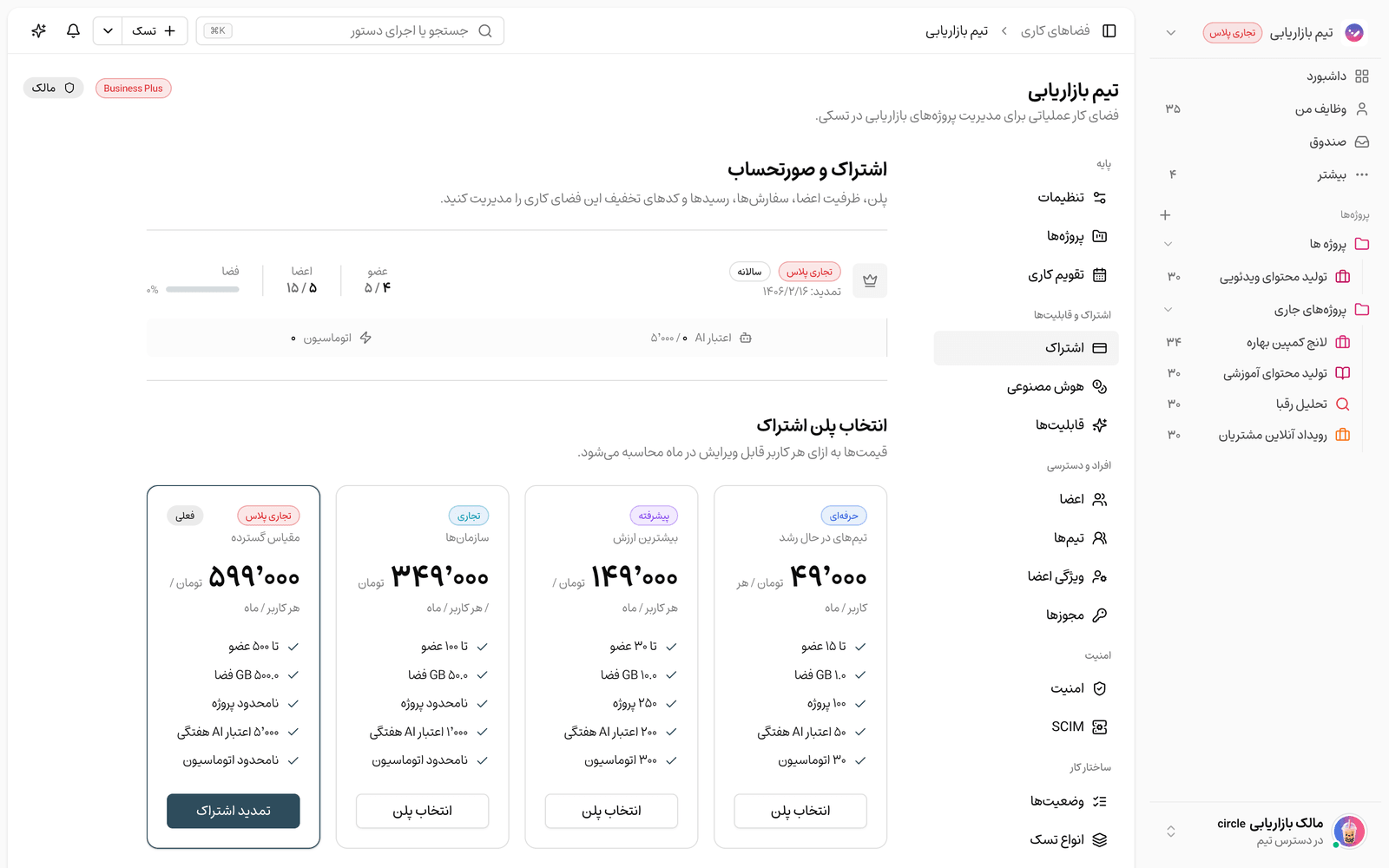
همهٔ پلنها و تفاوتهایشان در یک جا گرد آمدهاند: کافی است به تنظیمات فضای کاری و تب «اشتراک» بروید تا هم کارتهای پلن و هم جدول کامل «مقایسه امکانات» را ببینید. در این صفحه مرور میکنیم که چند پلن وجود دارد، قیمتها بر چه پایهای حساب میشوند، جدول مقایسه را چطور بخوانیم و برای انتخاب پلن مناسب به چه چیزهایی نگاه کنیم.
پلنها در یک نگاه
تسکیـ پنج پلن دارد که از سبکترین تا کاملترین بهترتیب چیده شدهاند. هرچه بالاتر بروید، سقف منابع بیشتر و قابلیتهای بیشتری باز میشود:
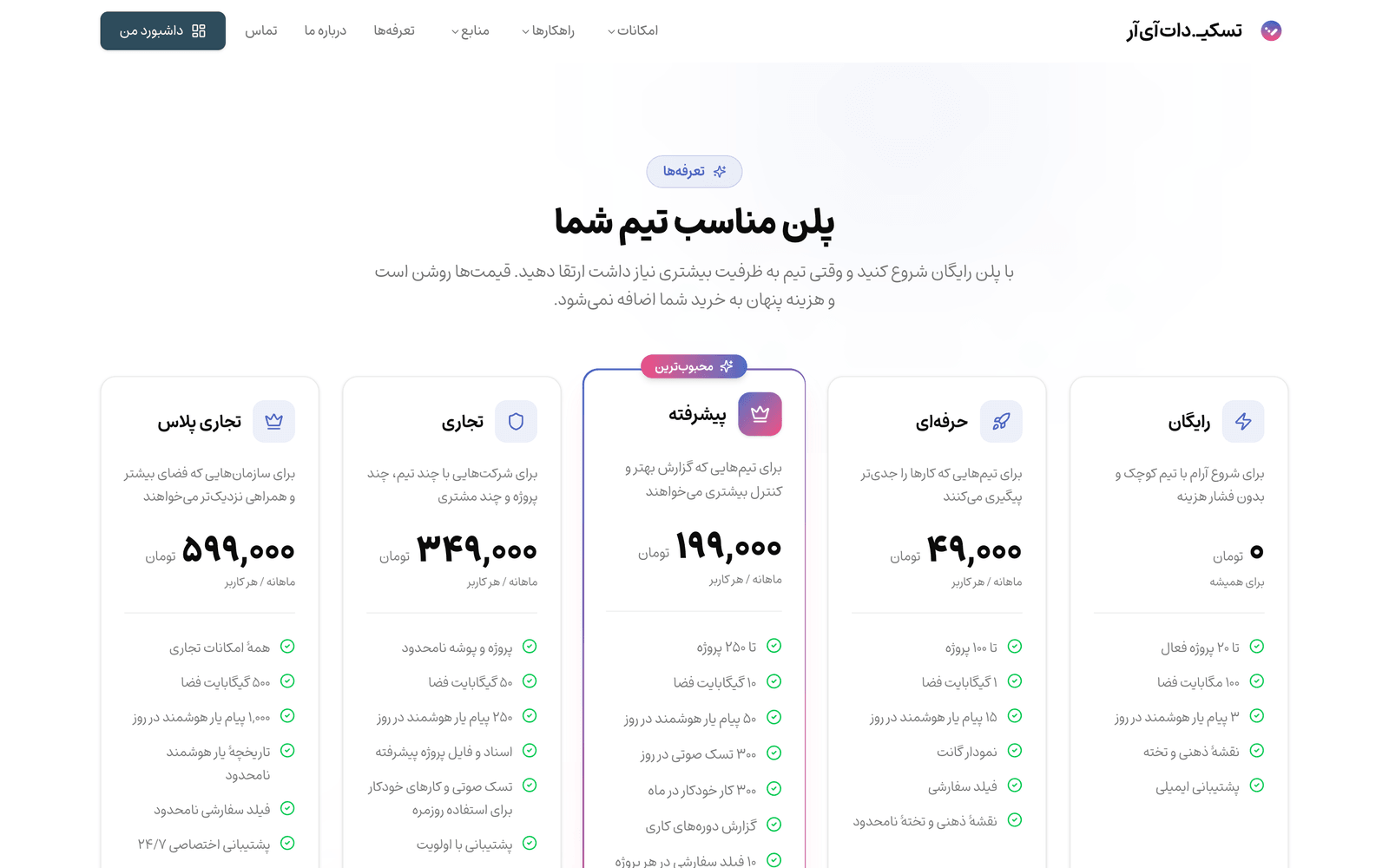
- رایگان: برای شروع و تیمهای کوچک؛ امکانات پایهٔ مدیریت کار با سقف محدود پروژه، پوشه و فضای ذخیرهسازی.
- حرفهای: مناسب تیمهای در حال رشد؛ نمودار گانت، فیلدهای سفارشی بیشتر و سقفهای بازتر.
- پیشرفته: گزینهٔ پیشنهادی با بیشترین ارزش؛ تقویم کاری، گزارش اسپرینت و هشدارهای امنیتی پیشرفته. تنها پلنی است که دورهٔ آزمایشی رایگان دارد.
- تجاری: برای سازمانها؛ اسناد و فایلهای پروژه، پروژههای نامحدود و فضای ذخیرهسازی بسیار بیشتر.
- تجاری پلاس: برای مقیاس گسترده؛ قابلیتهای امنیت سازمانی مثل ورود یکپارچه (SSO)، اتصال LDAP، گزارش رویدادها، نقش و مجوز سفارشی و پشتیبانی اولویتدار.
قیمتها چطور حساب میشوند؟
قیمت هر پلن «به ازای هر کاربر قابل ویرایش در ماه» تعیین میشود و در کارت همان پلن نمایش داده میشود. مبلغ نهایی به سه چیز بستگی دارد: پلن انتخابی، تعداد صندلی (اعضای قابل ویرایش) و بازهٔ پرداخت. هرچه بازهٔ پرداخت بلندتر باشد تخفیف بیشتری میگیرید: پرداخت ماهانه بدون تخفیف، سهماهه با ۵٪، ششماهه با ۱۰٪ و سالانه با ۱۵٪ تخفیف. روی این مبلغ، مالیات بر ارزش افزوده طبق نرخ تنظیمشده اضافه میشود و همهٔ این اجزا در پیشفاکتور بهصورت شفاف نشان داده میشوند.
جدول مقایسه قابلیتها را چطور بخوانیم؟
زیر کارتهای پلن، جدول «مقایسه کامل امکانات» قرار دارد که قابلیتها را در چند دسته کنار هم میگذارد تا تفاوتها را دقیق ببینید. ستون پلن فعلی شما با برچسب «فعلی» مشخص میشود.
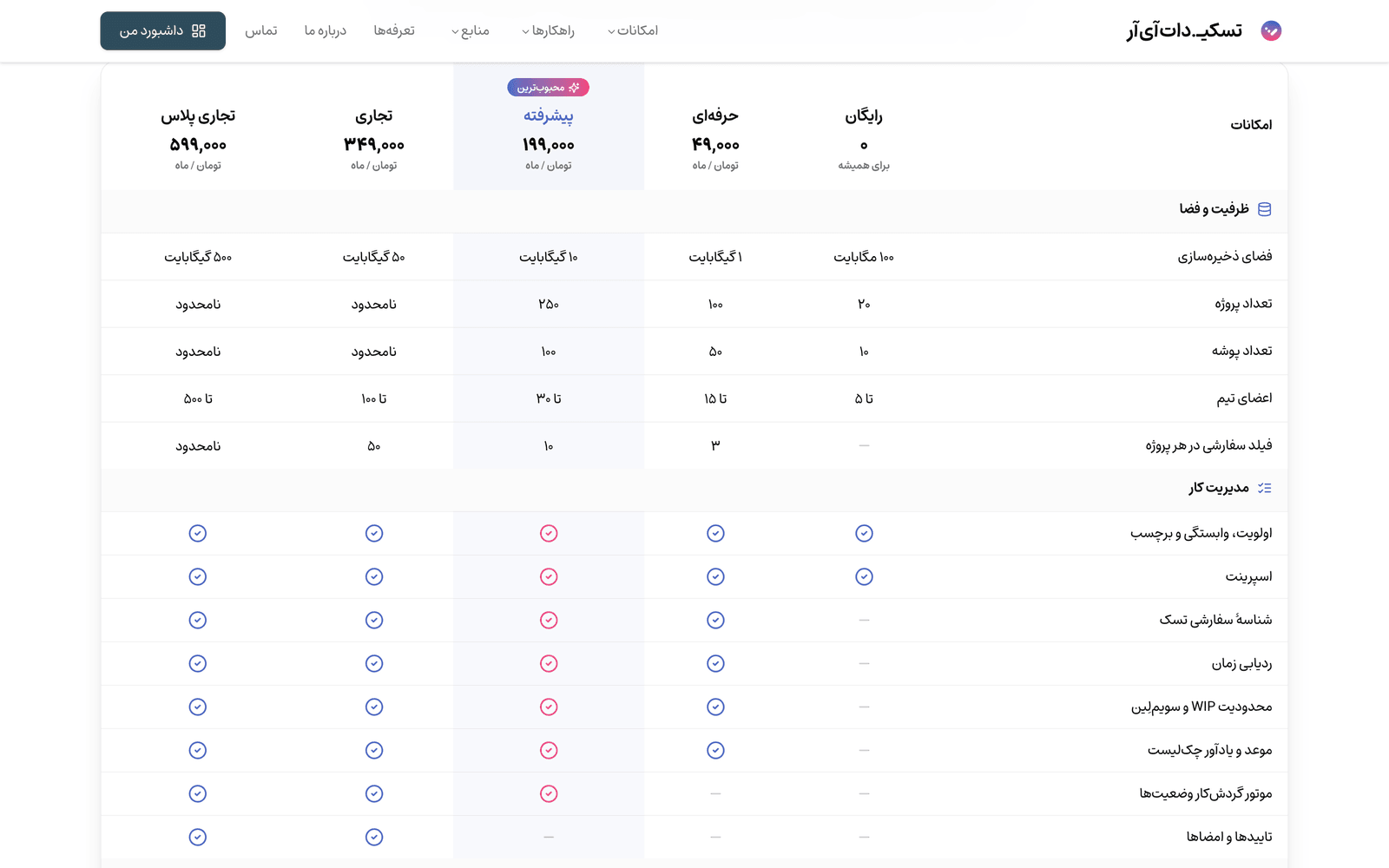
- دستهبندیها شامل قیمتگذاری، ظرفیت و منابع، مدیریت کار، برنامهریزی و گزارش، همکاری و محتوا، امنیت، API و پشتیبانی و هوش مصنوعی و ایجنتها است.
- علامت تیک سبز یعنی قابلیت در آن پلن پشتیبانی میشود و ضربدر قرمز یعنی در دسترس نیست.
- نماد بینهایت بهمعنای نامحدود بودن آن منبع است؛ مثلاً پروژه یا فضای نامحدود در پلنهای بالاتر.
- مقادیر عددی مثل تعداد پروژه، فضای ذخیرهسازی یا سقف اتوماسیون ماهانه دقیقاً در همان سلول نوشته میشوند.
چطور پلن مناسب تیم را انتخاب کنیم؟
برای انتخاب درست، بهجای نگاهکردن صرف به قیمت، از نیاز واقعی تیم شروع کنید و این گامها را دنبال کنید:
- اندازهٔ تیم را تخمین بزنید؛ چند نفر باید کار را ویرایش کنند و چند نفر فقط بیننده یا مهماناند. این عدد، تعداد صندلی موردنیاز را مشخص میکند.
- قابلیتهای کلیدی موردنیازتان را فهرست کنید؛ مثلاً نمودار گانت، اسناد و فایلهای پروژه، گزارش اسپرینت یا ابزارهای امنیت سازمانی.
- در جدول مقایسه، پایینترین پلنی را پیدا کنید که همهٔ آن قابلیتها و سقفها را پوشش میدهد.
- اگر پلن پیشرفته را در نظر دارید، میتوانید پیش از خرید دورهٔ آزمایشی رایگان آن را فعال کنید تا با خیال راحت تصمیم بگیرید.
- بازهٔ پرداخت را انتخاب کنید؛ بازهٔ بلندتر تخفیف بیشتری دارد اما تعهد مالی بیشتری هم میخواهد.
اشتباههای رایج
- انتخاب پلن فقط بر اساس قیمت: گاهی یک پلن گرانتر بهخاطر سقف بالاتر و قابلیتهای قفلنشده در عمل ارزانتر تمام میشود.
- فراموشکردن این نکته که پلن برای کل فضای کاری فعال میشود، نه برای یک کاربر خاص.
- نادیدهگرفتن نسبت صندلی به اعضا؛ ظرفیت کل اعضا چند برابر صندلیهای قابل ویرایش است و در صفحهٔ مدیریت اشتراک توضیح داده شده.
- تصور اینکه دورهٔ آزمایشی برای همهٔ پلنهاست؛ تنها پلن پیشرفته دورهٔ آزمایشی رایگان دارد.
نکته: اگر مطمئن نیستید از کجا شروع کنید، با پلن پیشرفته و دورهٔ آزمایشی رایگانش امکانات را امتحان کنید؛ هر زمان لازم شد میتوانید پلن را تغییر دهید و تغییرِ به پلن بالاتر بلافاصله اعمال میشود.
گام بعدی: وقتی پلن مناسب را پیدا کردید، برای تنظیم تعداد صندلی و هماهنگی با اعضای تیم سری به مدیریت اشتراک و ظرفیت اعضا بزنید و برای آشنایی با سقفها و پیامهای ارتقا محدودیتها و ارتقای پلن را بخوانید.