
مدیریت اشتراک و ظرفیت اعضا
اشتراک تسکیـ روی فضای کاری اعمال میشود؛ این راهنما تنظیم صندلیها، ظرفیت اعضا و هماهنگی آن با اندازهٔ تیم را نشان میدهد.
اشتراک فضای کاری فقط یک پلن و یک قیمت نیست؛ پشت آن یک «مدل ظرفیت» قرار دارد که تعیین میکند چند نفر میتوانند در فضای کاری شما کار کنند و چند نفر از آنها اجازهٔ ویرایش دارند. درک این مدل کمک میکند بدون پرداخت اضافی، ظرفیت را دقیقاً به اندازهٔ نیاز تیم تنظیم کنید.
همهٔ این تنظیمات در تنظیمات فضای کاری و تب «اشتراک» انجام میشود. در این صفحه میبینید چه کسی اجازهٔ مدیریت اشتراک را دارد، تفاوت «صندلی قابل ویرایش» و «ظرفیت کل اعضا» چیست، تعداد صندلی را چطور کم و زیاد کنید و وقتی ظرفیت پر میشود چه کنید.
چه کسی میتواند اشتراک را مدیریت کند؟
مدیریت اشتراک یک دسترسی حساس است و بهصورت پیشفرض فقط در اختیار مالک و مدیر (ادمین) فضای کاری قرار دارد. اگر فضای کاری شما از نقشها و مجوزهای سفارشی استفاده کند، میتوان دسترسی «مدیریت صورتحساب» را به نقشهای دیگر هم سپرد. سایر اعضا این بخش را میبینند، اما پیام «فقط مالک یا مدیر فضای کاری امکان ثبت سفارش اشتراک دارد» برایشان نمایش داده میشود و دکمههای خرید برایشان غیرفعال است.
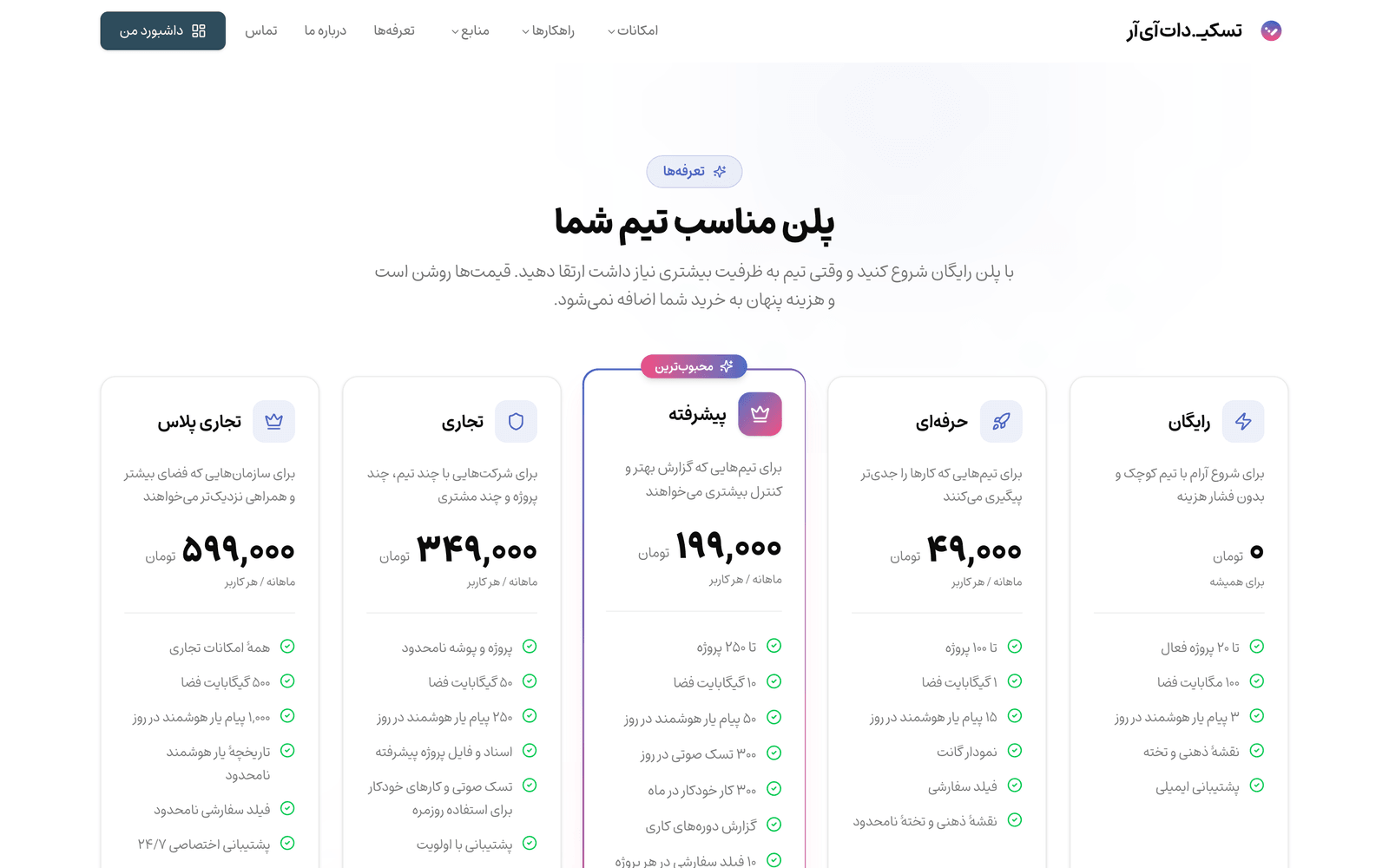
مدل صندلی و ظرفیت اعضا
تسکیـ بین دو مفهوم تفاوت میگذارد: «صندلی» که همان اعضای قابل ویرایشاند، و «ظرفیت کل اعضا» که شامل بینندهها و مهمانها هم میشود. قانون ساده است:
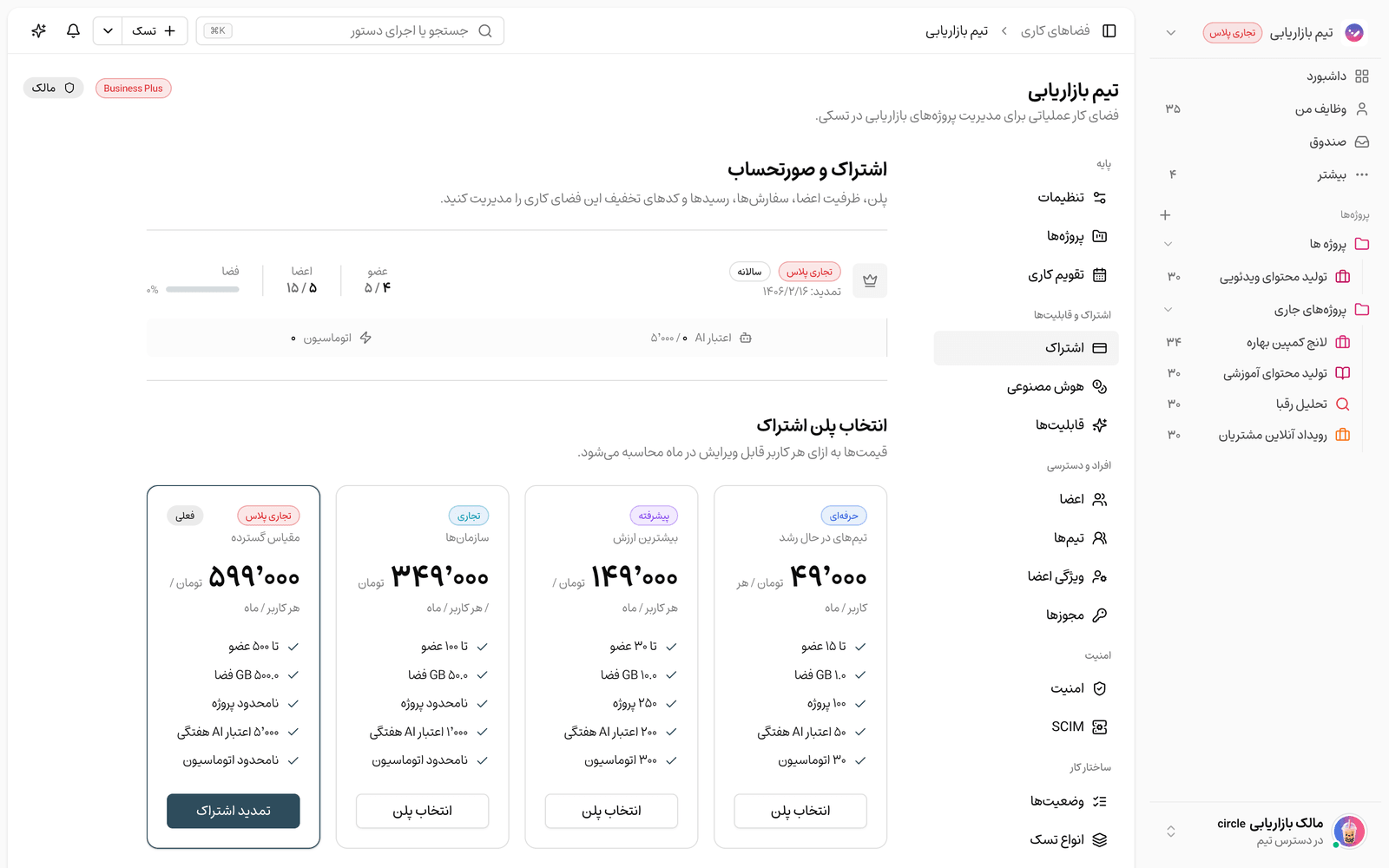
- هر صندلی یک عضو قابل ویرایش را پوشش میدهد؛ یعنی کسی که میتواند وظیفه بسازد و کار را تغییر دهد.
- ظرفیت کل اعضا برابر سه برابر تعداد صندلیهاست؛ پس اگر ۵ صندلی داشته باشید، تا ۱۵ عضو (شامل مهمان و بیننده) جا میشود.
- در نوار وضعیت بالای صفحهٔ اشتراک، دو نسبت نمایش داده میشود: «عضو» (اعضای قابل ویرایش به کل صندلی) و «اعضا» (کل اعضای استفادهشده به ظرفیت کل).
- بخش «مدل عضو و ظرفیت» هم تعداد «عضو خالی» و «ظرفیت مهمان» باقیمانده را نشان میدهد تا بدانید چقدر جا دارید.
تغییر تعداد صندلیها
برای کم یا زیاد کردن صندلیها لازم نیست منتظر پایان دوره بمانید؛ هر زمان میتوانید از پنجرهٔ خرید اقدام کنید:
- به تنظیمات فضای کاری و تب «اشتراک» بروید.
- روی کارت پلن موردنظر دکمهٔ «انتخاب پلن» را بزنید تا پنجرهٔ خرید باز شود.
- در کادر «تعداد اعضا» با دکمههای مثبت و منفی یا تایپ مستقیم، تعداد صندلی را تنظیم کنید.
- پیشفاکتور بهصورت خودکار بهروز میشود؛ بازهٔ پرداخت و در صورت نیاز کد تخفیف را هم اعمال کنید.
- روش پرداخت را انتخاب و سفارش را ثبت کنید تا برای بررسی و تأیید ارسال شود.
ارتقای فوری یا اعمال در تمدید بعدی
زمان اعمال تغییر به جهت آن بستگی دارد. اگر به پلن بالاتر بروید یا صندلی اضافه کنید، تغییر بلافاصله اعمال میشود و فقط مابهالتفاوت دورهٔ باقیمانده بهصورت نسبی در پیشفاکتور حساب میشود. اما اگر پلن را پایین بیاورید یا تعداد صندلی را کم کنید، تغییر در تمدید بعدی اعمال میشود و تا آن زمان از امکانات فعلی بهرهمند میمانید؛ در این حالت هشدار «تغییر زمانبندی شده» نمایش داده میشود.
هماهنگی ظرفیت با تعداد اعضا
نمیتوانید تعداد صندلی را کمتر از اعضای فعلی تنظیم کنید؛ تسکیـ حداقل تعداد لازم را بر اساس اعضای موجود محاسبه و اعلام میکند. هنگام افزودن عضو هم اگر ظرفیت پر باشد، با یکی از این پیامها روبهرو میشوید:
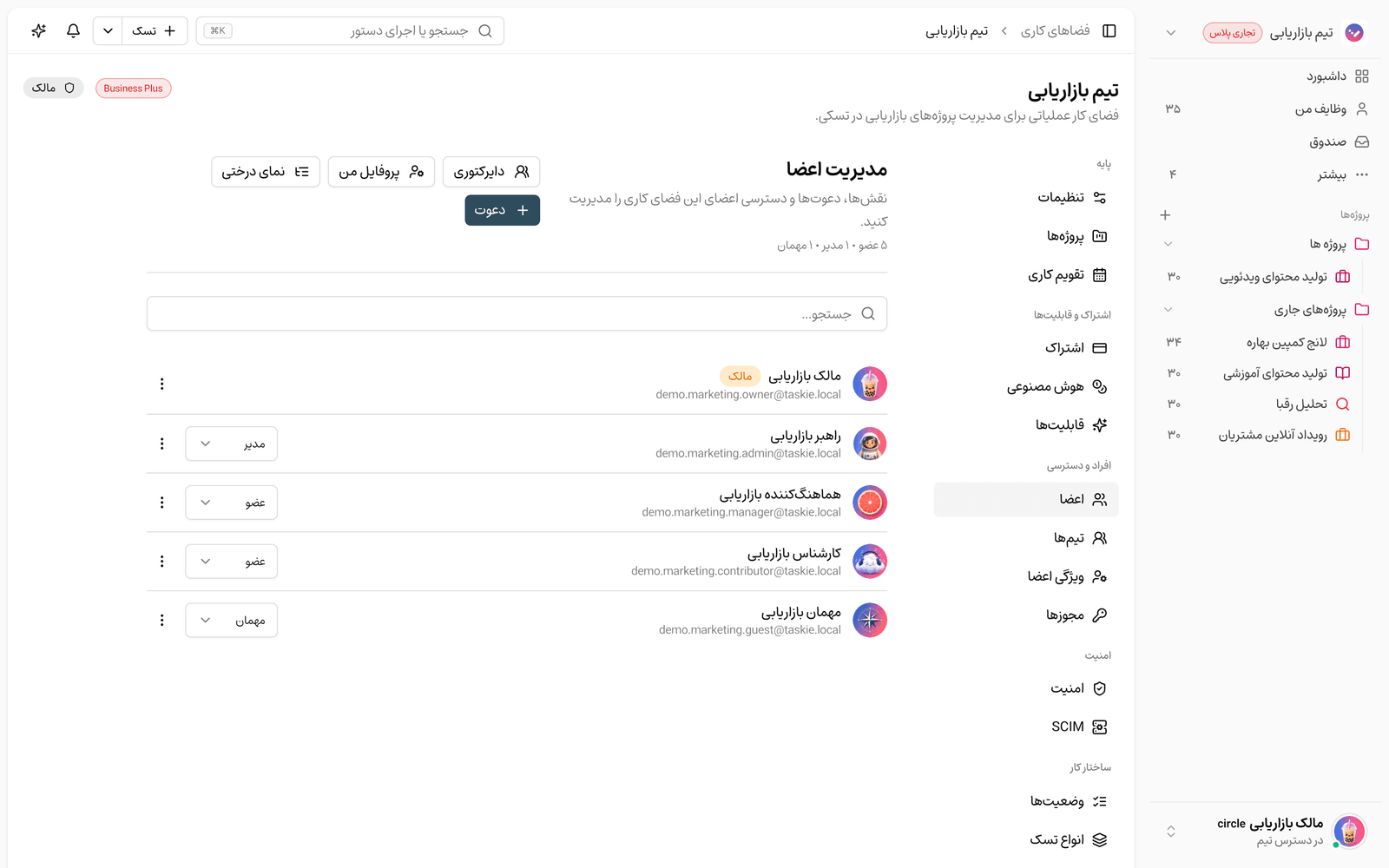
- «ظرفیت اعضای فضای کاری در اشتراک فعلی تکمیل شده است» یعنی به سقف کل اعضا رسیدهاید و باید صندلی اضافه کنید.
- «صندلی قابلویرایش خالی برای این پلن فضای کاری وجود ندارد» یعنی همهٔ صندلیهای ویرایش پر است و برای ارتقای یک عضو به نقش ویرایش، اول باید یک صندلی بخرید.
- هنگام کمکردن صندلی، اگر عدد از اعضای فعلی کمتر باشد، پیام حداقل صندلی لازم نمایش داده میشود.
- برای تعداد صندلی بسیار زیاد و بیش از سقف پلن، پیام «با پشتیبانی تماس بگیرید» ظاهر میشود.
توجه: در هر فضای کاری همزمان فقط یک سفارش میتواند «در انتظار بررسی» باشد. تا وقتی سفارش قبلی تأیید یا رد نشده، امکان ثبت سفارش جدید نیست؛ پس پیش از ثبت، تعداد صندلی و بازهٔ پرداخت را با دقت انتخاب کنید.
اشتباههای رایج
- یکیگرفتن «صندلی» با «کل اعضا»؛ صندلی فقط اعضای قابل ویرایش است و ظرفیت کل سه برابر آن.
- تلاش برای کمکردن صندلی پایینتر از اعضای فعلی؛ ابتدا باید عضو حذف کنید یا نقشها را تغییر دهید.
- انتظار برای اعمال فوری هنگام کاهش پلن؛ کاهشها در تمدید بعدی اعمال میشوند، نه بلافاصله.
- ثبت سفارش جدید در حالی که یک سفارش در انتظار بررسی باقی مانده است.
گام بعدی: برای آشنایی با مراحل پرداخت، پیشفاکتور و صدور فاکتور رسمی روند پرداخت و صورتحساب را بخوانید و اگر میخواهید بدانید هر پلن چه سقفهایی دارد، محدودیتها و ارتقای پلن را ببینید.
برای کد تخفیف و اعتبار باقیمانده کد تخفیف و اعتبار باقیمانده و برای ارتقا و تنزل تغییر پلن و تنزل زمانبندیشده را ببینید.