
ساخت فرم عمومی
ساخت یک فرم درون پروژه، افزودن فیلدها، انتشار آن و گرفتن لینک عمومی تا افراد بیرون تیم پاسخ بدهند.
فرمها در تسکیـ ابزار جمعآوری اطلاعات از افراد هستند؛ از درخواست پشتیبانی مشتری و ثبتنام در یک رویداد گرفته تا گرفتن بازخورد از همکاران. هر فرم درون یک پروژه ساخته میشود و در زبانه «فرمها»ی همان پروژه مینشیند، ولی وقتی آن را منتشر کنید یک نشانی عمومی میگیرد که هر کسی — حتی بدون داشتن حساب در تسکیـ — میتواند بازش کند و پُرش کند.
بزرگترین مزیت این است که پاسخها مستقیم به همان پروژه برمیگردند و در کنار بقیه کارهای تیم قرار میگیرند؛ حتی میتوانید کاری کنید که هر پاسخ بهصورت خودکار به یک وظیفه تبدیل شود. اینجا گامبهگام میبینید که چطور یک فرم بسازید، پرسشهایش را بچینید، منتشرش کنید و لینک عمومیاش را در اختیار دیگران بگذارید.
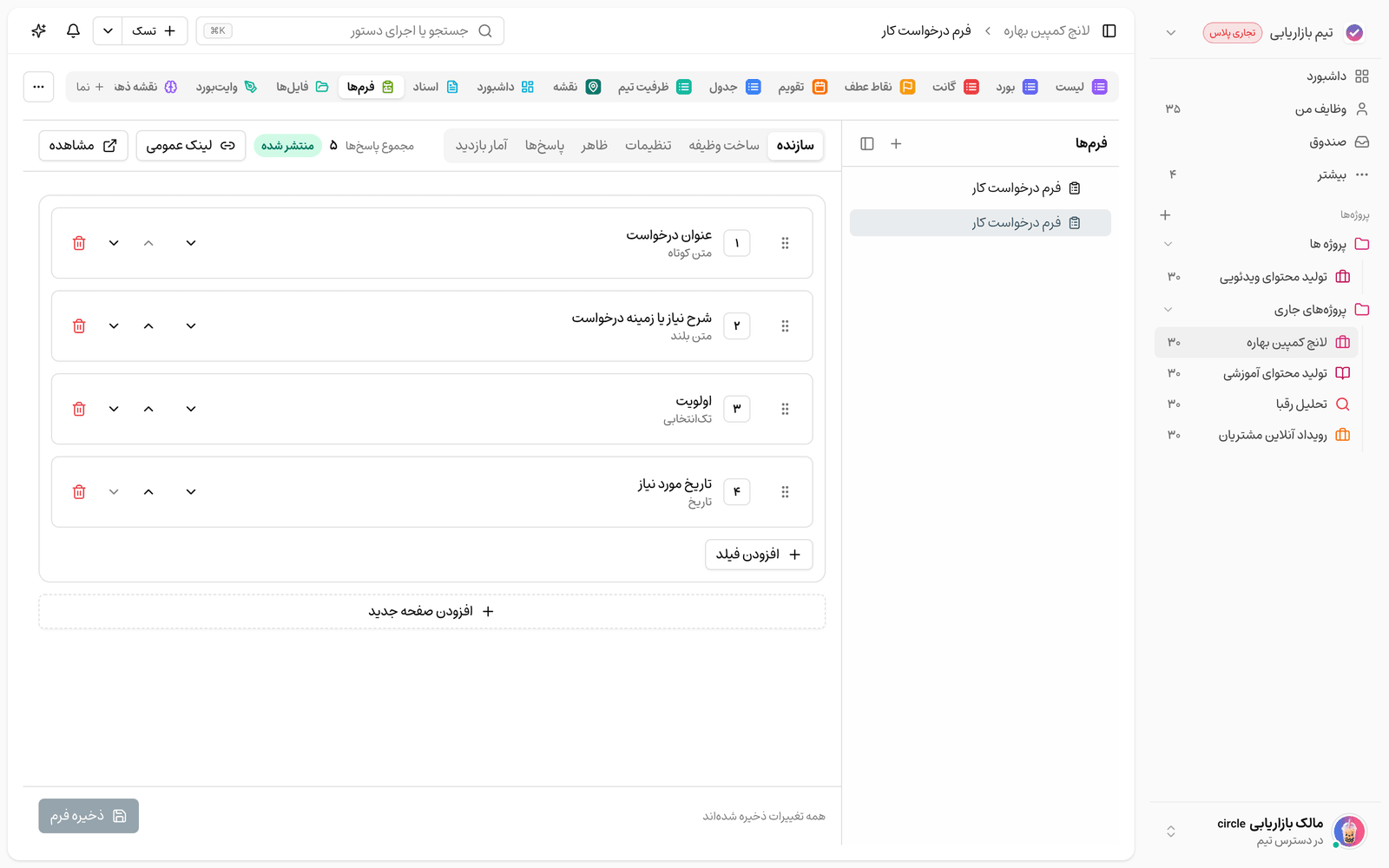
ساخت یک فرم تازه
ساخت فرم نیازمند دسترسی مدیریت فرمهای پروژه است و زبانه «فرمها» باید برای آن پروژه فعال باشد. هنگام ساخت میتوانید از یک فرم خالی شروع کنید یا یکی از قالبهای آماده را برگزینید تا پرسشهای اولیه از پیش چیده شوند.
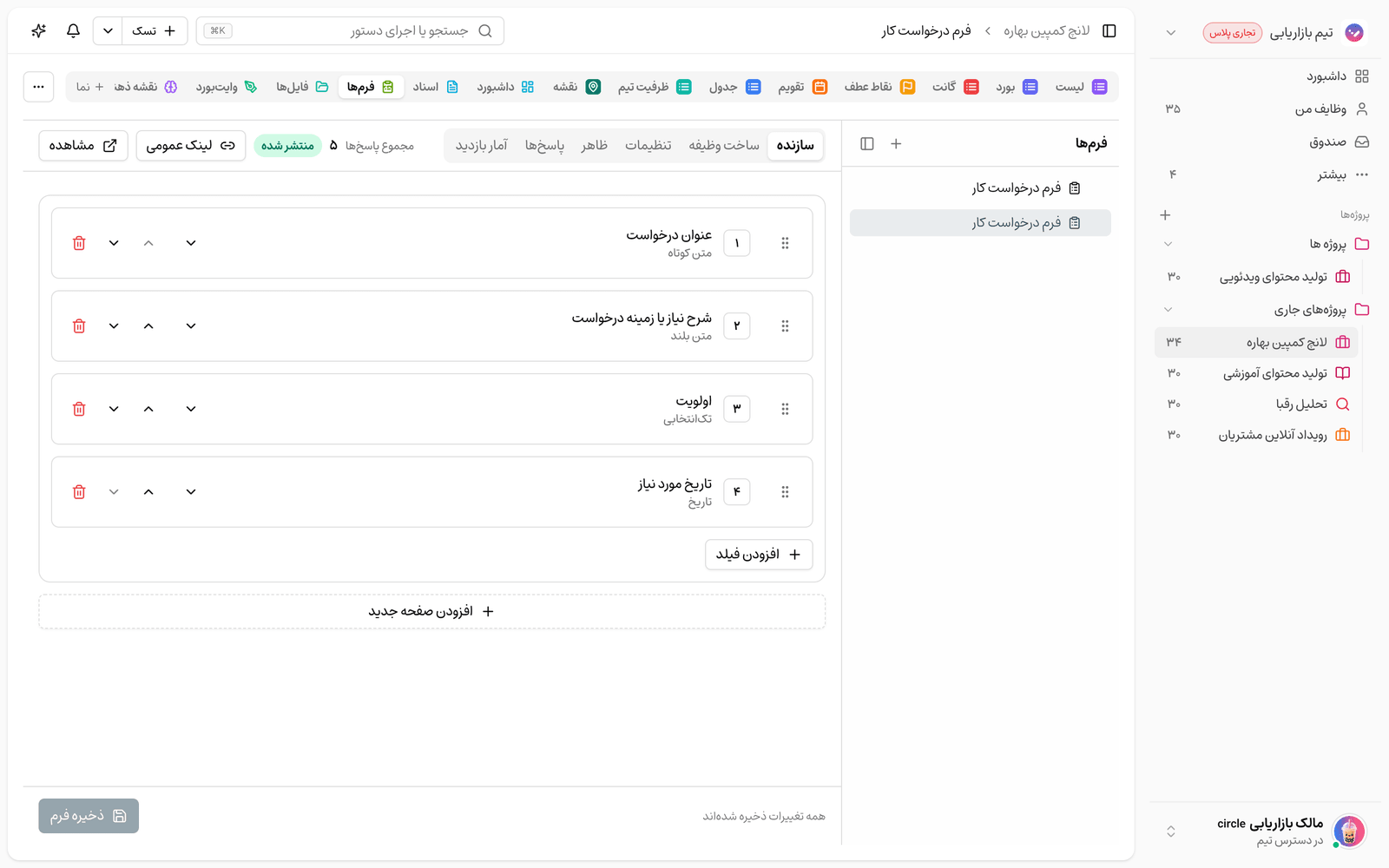
- در پروژه دلخواه به زبانه «فرمها» بروید و دکمه «ایجاد فرم» را بزنید.
- برای شروع از صفر گزینه «فرم خالی» را انتخاب کنید، یا با «انتخاب قالب آماده» یک قالب متناسب با کارتان را بردارید.
- یک «نام فرم» روشن بنویسید و در صورت تمایل یک آیکون برایش انتخاب کنید.
- دکمه «ایجاد» را بزنید؛ فرم تازه در حالت «پیشنویس» ساخته میشود و وارد محیط ویرایش آن میشوید.
افزودن فیلد و چیدن پرسشها
در زبانه «سازنده» ساختار فرم را میسازید. هر فرم دستکم یک صفحه دارد و داخل هر صفحه میتوانید با دکمه «افزودن فیلد» پرسشهای تازه اضافه کنید. برای هر پرسش یک برچسب (متن سؤال)، نوع فیلد و در صورت نیاز توضیح و متن راهنما تعیین میشود؛ با کلید «این فیلد الزامی است؟» هم میتوانید پاسخ به آن را اجباری کنید.
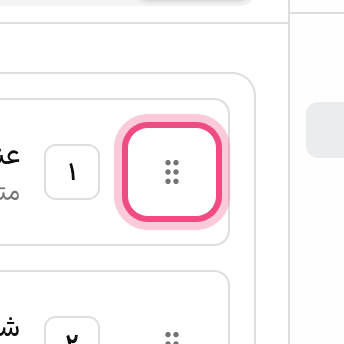
نوع هر فیلد تعیین میکند پاسخدهنده چه چیزی وارد کند و پاسخ چطور بررسی شود؛ از متن و عدد و تاریخ تا گزینههای انتخابی و آپلود فایل. پس از هر تغییر، دکمه «ذخیره فرم» را بزنید تا تغییرها ثبت شوند؛ تا وقتی ذخیره نکنید پیام «تغییرات ذخیرهنشده دارید» را میبینید. برای آشنایی کامل با گزینهها انواع فیلد فرم را ببینید.
انتشار فرم و گرفتن لینک عمومی
تا وقتی فرم در حالت پیشنویس است، نشانی عمومیاش برای کسی باز نمیشود. برای فعالکردن آن باید فرم را منتشر کنید.
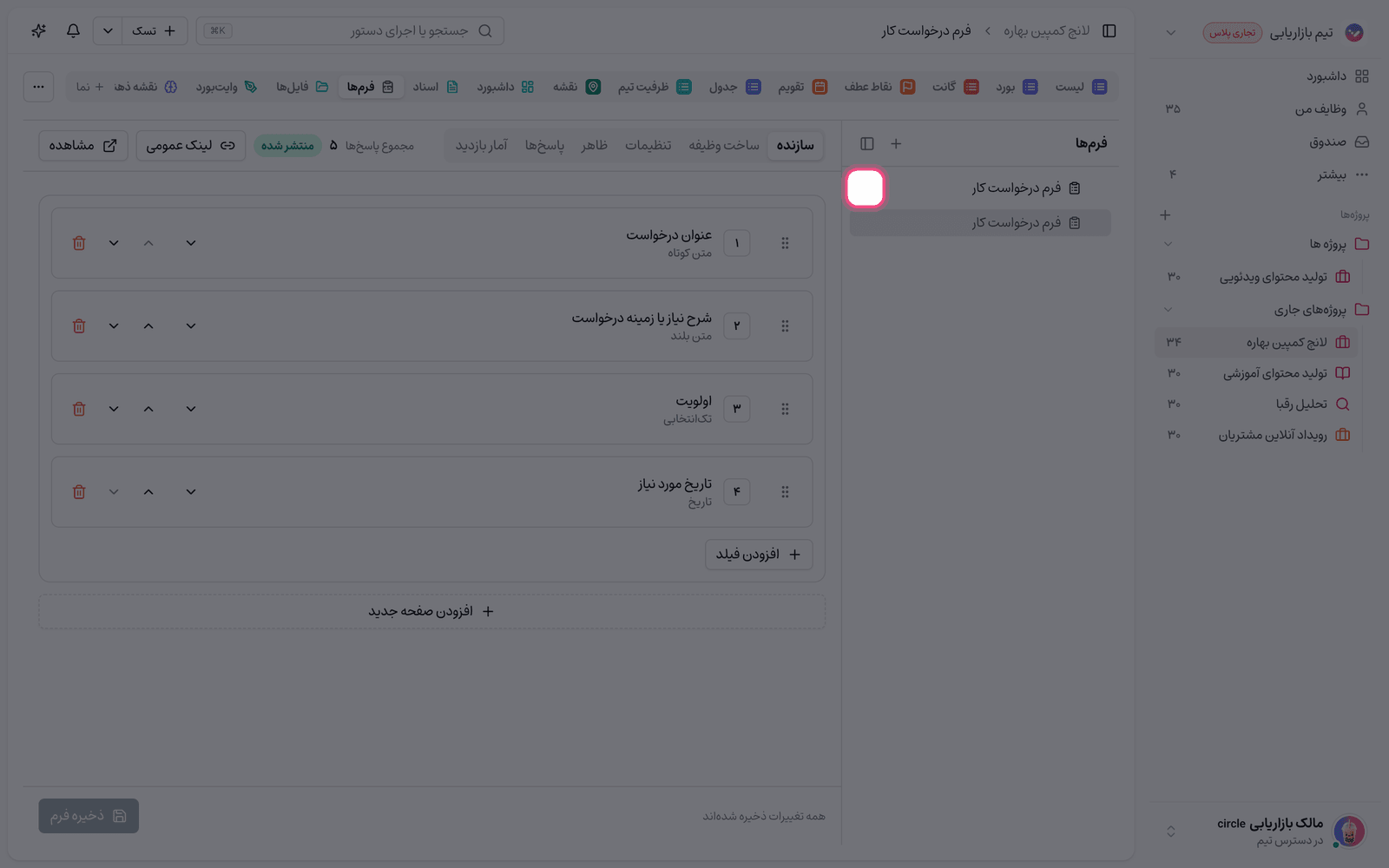
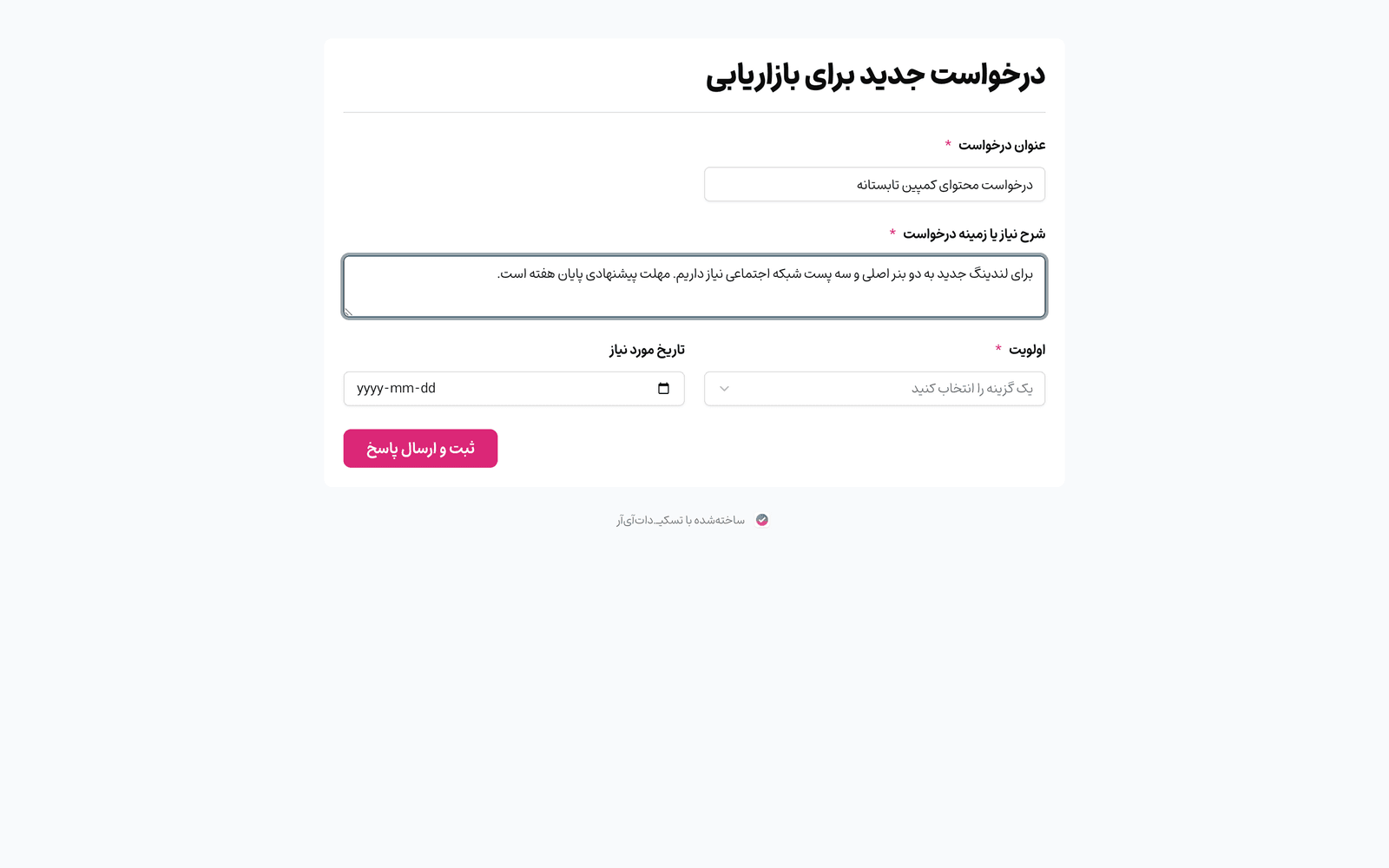
- به زبانه «تنظیمات» و بخش «سایر تنظیمات» بروید.
- کلید «انتشار فرم» را روشن کنید و تغییر را ذخیره کنید؛ نشان وضعیت بالای فرم به «منتشر شده» تغییر میکند.
- اگر میخواهید فرم فقط در یک بازه زمانی فعال باشد، تاریخ «شروع» و «پایان» را تعیین کنید.
- با دکمه «لینک عمومی» نشانی فرم را کپی کنید و برای مخاطبان بفرستید؛ با دکمه «مشاهده» هم میتوانید نسخه عمومی را در زبانه تازه باز کنید و آزمایش کنید.
در همین بخش دو گزینه کاربردی دیگر هم هست: «امکان ثبت چندباره» که اگر خاموش شود هر بازدیدکننده فقط یکبار میتواند پاسخ بدهد، و «کپچا برای هر پاسخ» که جلوی ارسالهای خودکار و هرزنامه را میگیرد.
صفحه شروع، صفحه تشکر و ظاهر
برای حرفهایترشدن فرم، در «تنظیمات» میتوانید یک «صفحه شروع» با عنوان و توضیح پیش از پرسشها نشان دهید، متن «صفحه تشکر» را که پس از ثبت پاسخ دیده میشود سفارشی کنید، یک تصویر کاور بگذارید و حتی یک «نشانی اختصاصی» کوتاه برای لینک تعیین کنید. رنگ و حالوهوای فرم هم در زبانه «ظاهر» قابل تنظیم است.
توجه: فرم تازه همیشه در حالت پیشنویس ساخته میشود؛ یادتان باشد پیش از فرستادن لینک، کلید «انتشار فرم» را روشن کنید.
اشتباههای رایج
- فراموشکردن انتشار: فرمی که در حالت پیشنویس مانده، با لینک عمومی باز نمیشود.
- تعیین بازه زمانی نادرست: اگر تاریخ پایان گذشته باشد یا تاریخ شروع هنوز نرسیده باشد، فرم برای پاسخدهنده بسته است.
- نادیدهگرفتن کپچا برای فرمهای کاملاً عمومی که در معرض ارسالهای خودکار هستند.
- خاموشگذاشتن «امکان ثبت چندباره» وقتی واقعاً میخواهید هر نفر فقط یک پاسخ بدهد؛ این محدودیت بر پایه نشانی و مرورگر بازدیدکننده کار میکند.
گام بعدی: برای آشنایی با همه گزینههای ورودی سراغ انواع فیلد فرم بروید، و اگر فرم شما طولانی است یاد بگیرید چطور آن را به فرمهای چندمرحلهای و منطق شرطی تبدیل کنید.