
انواع فیلد فرم
مرور خانوادههای فیلد فرم از متن و عدد و اسلایدر تا انتخابی، تصویری، ایمیل، فایل و بلوک اطلاعات و کاربرد هرکدام.
نوع هر فیلد در فرم تعیین میکند پاسخدهنده چه چیزی وارد کند، آن پاسخ چطور بررسی شود و بعداً چطور بتوانید روی آن فیلتر و گزارش بسازید. انتخاب نوع درست از همان ابتدا، دادههای تمیز و قابلاتکا به شما میدهد و جلوی پاسخهای نامعتبر را میگیرد.
تسکیـ مجموعهای کامل از انواع فیلد دارد که در زبانه «سازنده» و از فهرست انتخاب نوع در دسترساند. در ادامه آنها را در چند خانواده مرور میکنیم تا بدانید برای هر داده کدام را برگزینید.
فیلدهای متن، عدد و تاریخ
- متن کوتاه: برای پاسخهای یکخطی مانند نام، عنوان یا شماره سفارش.
- متن بلند: برای توضیحهای چندخطی مانند شرح مشکل یا پیشنهاد.
- عدد: برای مقدارهای عددی؛ پاسخ غیرعددی پذیرفته نمیشود.
- اسلایدر: برای انتخاب یک عدد روی یک بازه با کشیدن دستگیره؛ کمینه، بیشینه، گام و واحد آن قابل تنظیم است و پاسخ باید داخل همان بازه باشد.
- تاریخ: برای انتخاب یک تاریخ مشخص.
فیلدهای انتخابی
وقتی میخواهید پاسخدهنده از میان گزینههای ازپیشتعریفشده انتخاب کند، از فیلدهای انتخابی استفاده کنید. دو حالت اصلی دارند: «تکانتخابی» که فقط یک گزینه را میپذیرد و «چندانتخابی» که اجازه انتخاب چند گزینه را میدهد. پاسخ همیشه با فهرست گزینههای مجاز همان فرم سنجیده میشود تا مقدار نامعتبر ثبت نشود.
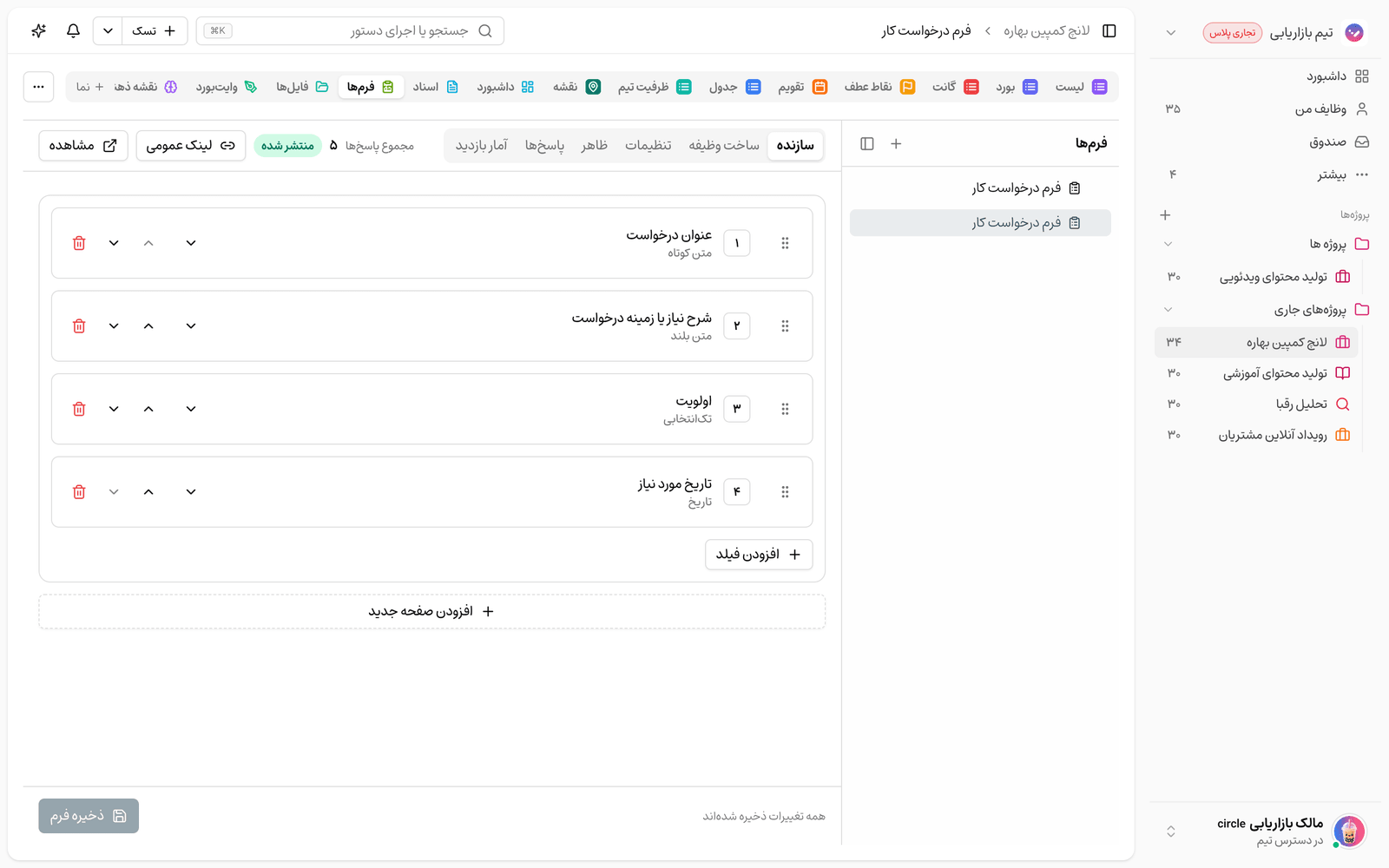
شیوه نمایش گزینهها هم انعطافپذیر است؛ بسته به نیاز میتوانید آنها را بهصورت فهرست کشویی، چکباکس، دکمهای، رادیویی، ستارهای (امتیازدهی) یا حالت رأیگیری نشان دهید. اگر گزینهها بصریاند، نوعهای «تصویری (تک)» و «تصویری (چند)» به شما اجازه میدهند برای هر گزینه یک تصویر بگذارید؛ این حالت تصویری فقط برای فیلدهای انتخابی در دسترس است.
فیلدهای ارتباطی و فایل
- ایمیل: نشانی ایمیل را میگیرد و درستی قالب آن را بررسی میکند.
- وبسایت: یک نشانی اینترنتی معتبر میگیرد.
- تلفن: برای ثبت شماره تماس.
- آپلود فایل: به پاسخدهنده اجازه میدهد فایل پیوست کند؛ فایلهای ثبتشده از فضای ذخیرهسازی فضای کاری شما مصرف میکنند.
بلوک اطلاعات
«بلوک اطلاعات» یک نوع ویژه است که اصلاً پاسخی نمیگیرد؛ برای نمایش متن راهنما، توضیح یک بخش یا یادداشت میان پرسشها به کار میرود. چون ورودی نیست، نمیتوان آن را اجباری کرد، در پاسخها ذخیره نمیشود، نمیتوان آن را مبنای یک شرط قرار داد و در نگاشت ساخت وظیفه هم در دسترس نیست.
تغییر نوع یک فیلد
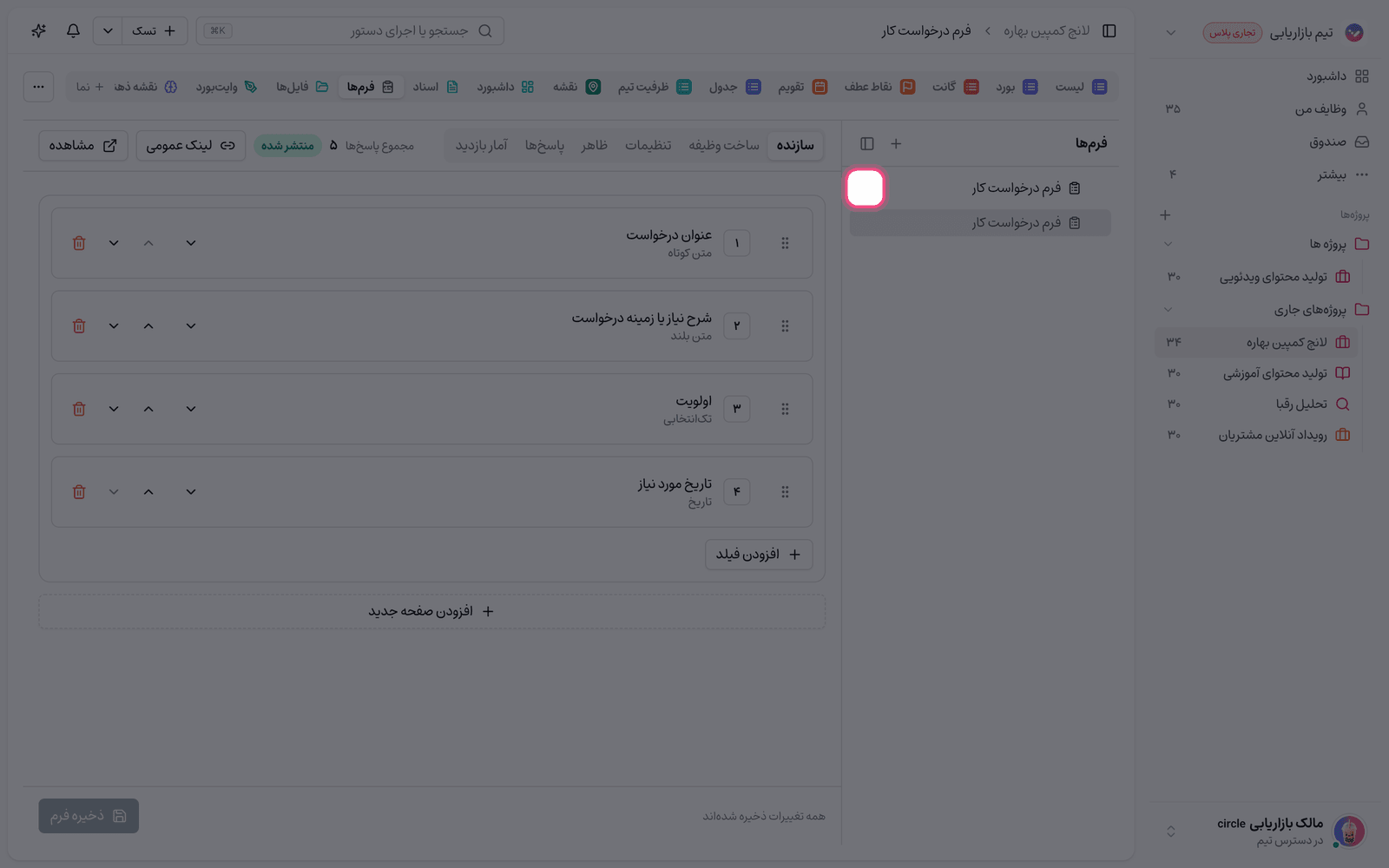
- در زبانه «سازنده» روی فیلد مورد نظر کلیک کنید تا تنظیماتش باز شود.
- از فهرست انتخاب نوع، نوع تازه را برگزینید.
- تنظیمات مخصوص آن نوع را کامل کنید؛ مثلاً گزینهها را برای فیلد انتخابی یا کمینه و بیشینه را برای اسلایدر.
- «ذخیره فرم» را بزنید تا تغییر روی نسخه عمومی اعمال شود.
نکته: نوع فیلد را با دقت انتخاب کنید؛ همین نوع است که تعیین میکند پاسخ چطور اعتبارسنجی میشود و بعداً برای ساخت وظیفه یا گزارش چطور به کار میآید. تغییر نوع پس از جمعآوری پاسخ ممکن است دادههای قبلی را با قالب تازه ناهمخوان کند.
گام بعدی: برای اینکه ببینید این فیلدها چطور در شرطها و مسیرهای فرم به کار میروند سراغ فرمهای چندمرحلهای و منطق شرطی بروید، و برای مدیریت آنچه پاسخدهندگان میفرستند دریافت پاسخها و تبدیل به وظیفه را ببینید.