
دریافت پاسخها و تبدیل به وظیفه
دیدن و خروجیگرفتن از پاسخها، نگهداشتن نسخه ساختار هر پاسخ و تبدیل خودکار هر ثبت تازه به یک وظیفه.
پس از انتشار فرم و رسیدن نخستین پاسخها، کار اصلی شروع میشود: دیدن آنچه مردم فرستادهاند و تبدیلش به اقدام. تسکیـ هم پاسخها را مرتب و قابلمرور نگه میدارد و هم میتواند هر پاسخ تازه را خودکار به یک وظیفه در پروژه تبدیل کند تا چیزی از قلم نیفتد.
نکته ظریف اما مهم این است که هر پاسخ، تصویری از ساختار فرم را در همان لحظه ثبت با خود نگه میدارد؛ بنابراین حتی اگر بعدها فرم را تغییر دهید، پاسخهای قدیمی همچنان درست و خوانا میمانند.
دیدن و مرور پاسخها
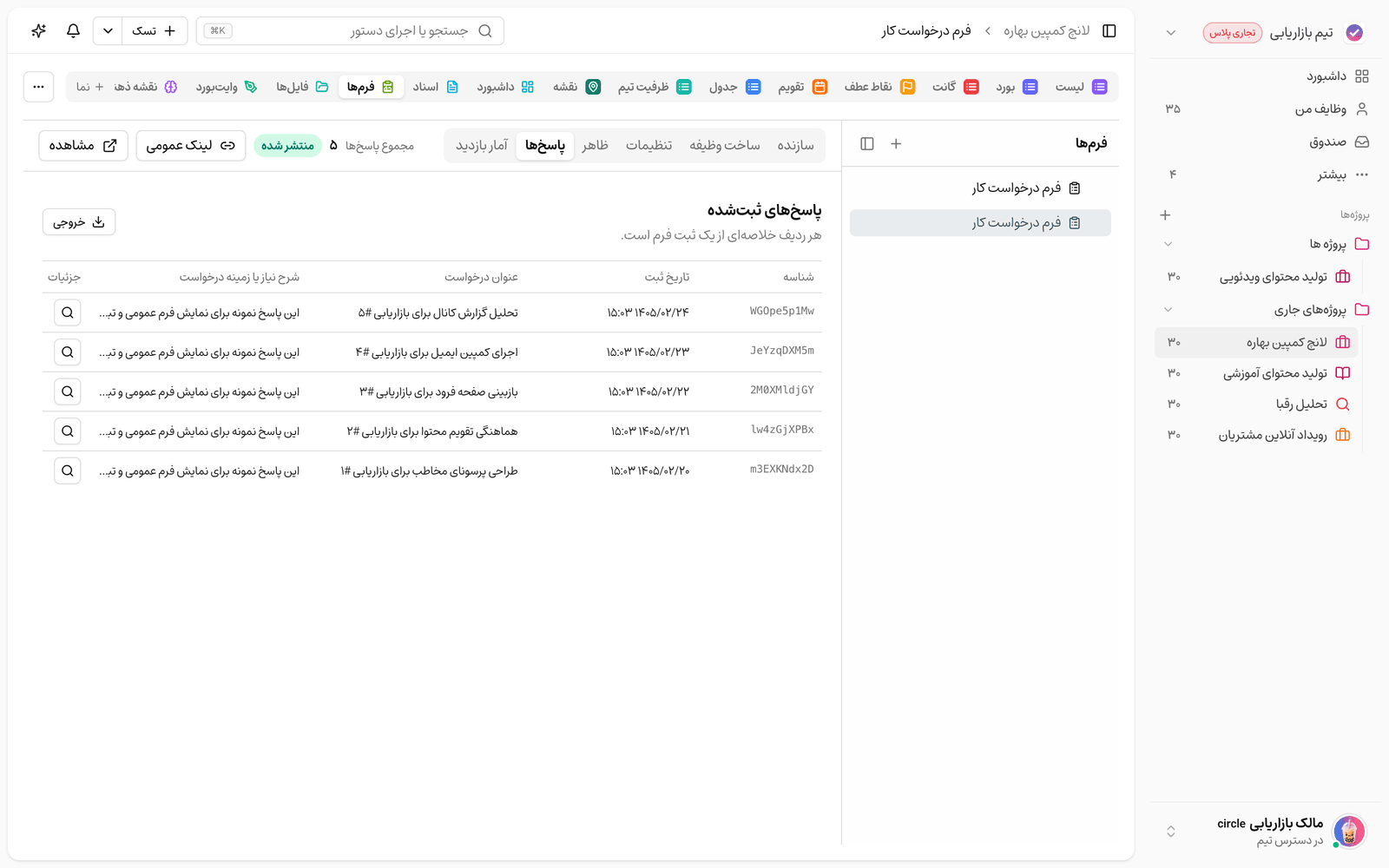
در محیط فرم، زبانه «پاسخها» همه ثبتها را در یک جدول نشان میدهد؛ هر ردیف شامل شناسه، تاریخ ثبت و خلاصهای از چند پاسخ نخست است. با دکمه جزئیات هر ردیف، پنجره «جزئیات پاسخ» باز میشود که همه پاسخها، فایلهای پیوست و در صورت وجود، پیوند به وظیفهای که از آن ساخته شده را نشان میدهد. شمارنده «مجموع پاسخها» هم بالای فرم دیده میشود.
برای کار روی دادهها بیرون از تسکیـ، از دکمه «خروجی» میتوانید پاسخها را در قالب XLSX، CSV یا JSON دریافت کنید.
نگهداشتن نسخه ساختار فرم برای هر پاسخ
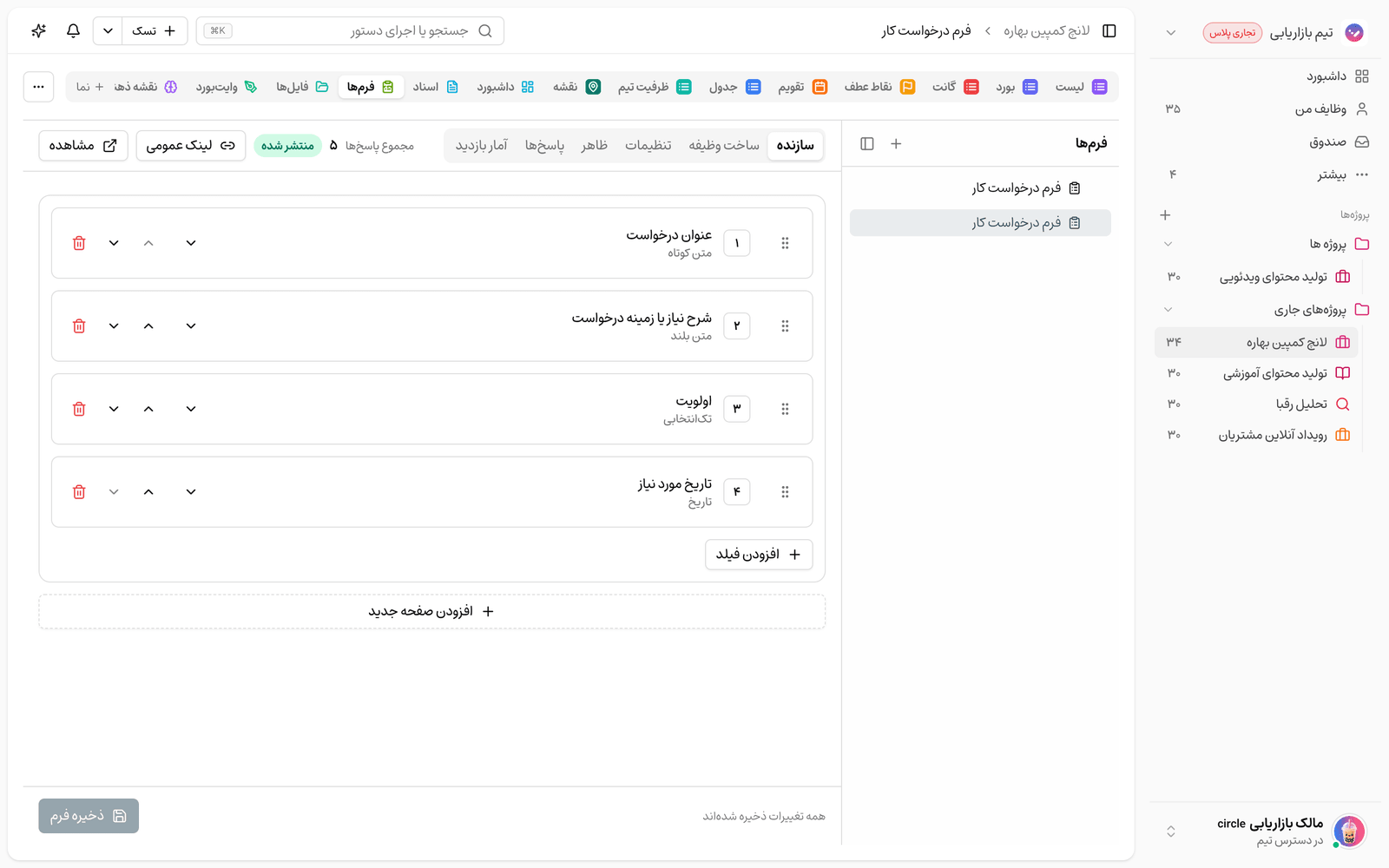
هر پاسخ همراه با یک «نسخه ساختار» (snapshot) از فرم ذخیره میشود: فهرست صفحهها و پرسشها با برچسب و نوعشان در همان لحظه، و اینکه کدام فیلدها به پاسخدهنده نشان داده شده و کدام بهخاطر شرطها پنهان ماندهاند. بهلطف همین نسخه، اگر بعداً پرسشی را عوض یا حذف کنید یا برچسب آن را تغییر دهید، پاسخهای پیشین همچنان با همان عنوانها و ترتیب اصلی نمایش داده میشوند و معنایشان را از دست نمیدهند.
تبدیل خودکار پاسخ به وظیفه
زبانه «ساخت وظیفه» به شما اجازه میدهد تعیین کنید هر پاسخ تازه چطور به یک وظیفه تبدیل شود. در بخش «نگاشت پاسخها» مشخص میکنید کدام پرسشها مقدار عنوان، توضیح، موعد و اولویتِ وظیفه را تأمین کنند. بهمحض اینکه یک پرسش را بهعنوان «عنوان وظیفه» انتخاب کنید، ساخت خودکار فعال میشود و از آن پس هر ثبت تازه یک وظیفه میسازد که در جزئیات همان پاسخ به آن لینک داده میشود.
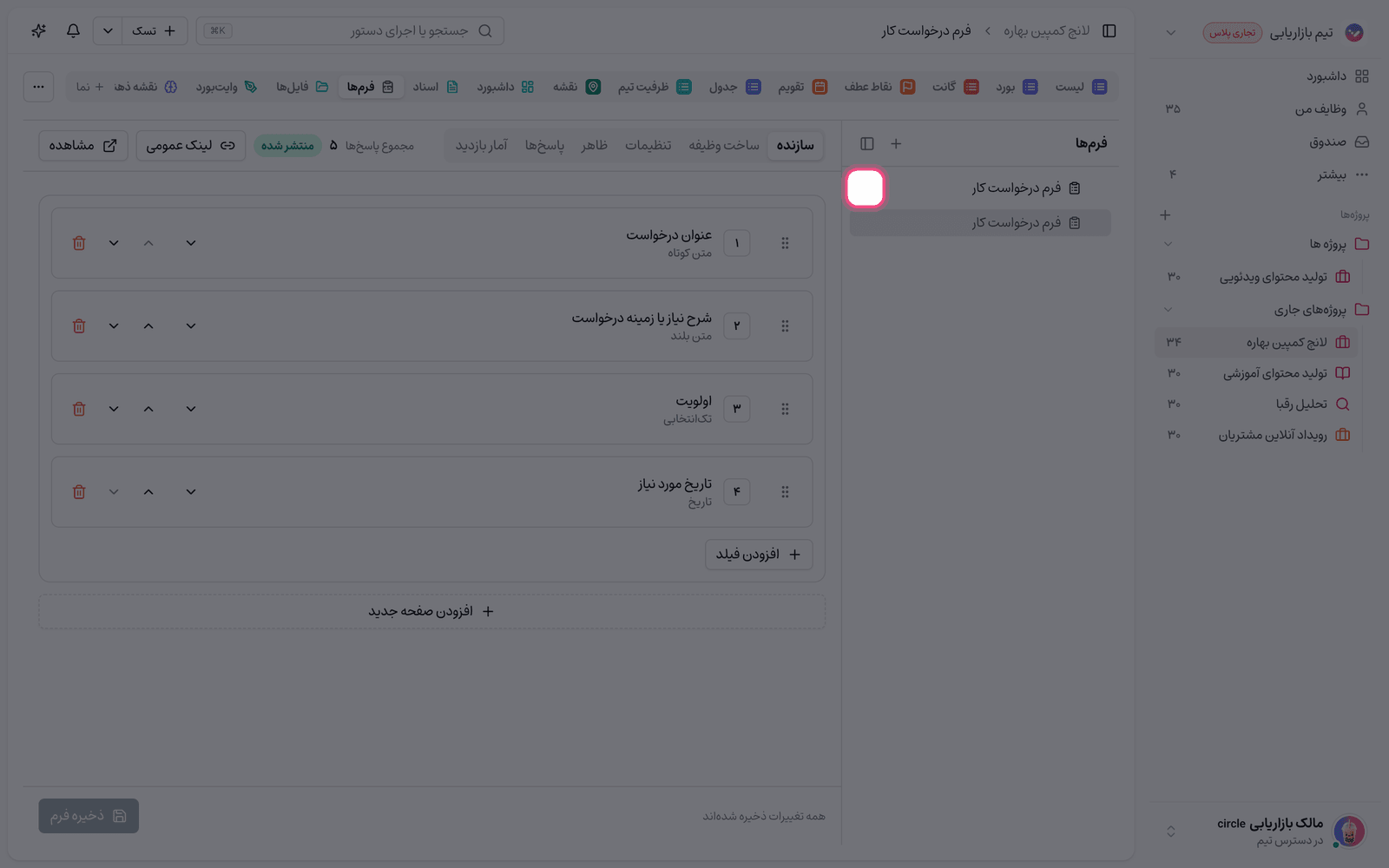
- به زبانه «ساخت وظیفه» بروید، یا یکی از قالبهای آماده ساخت وظیفه را روی فرم اعمال کنید.
- در «نگاشت پاسخها» پرسش مربوط به «عنوان وظیفه» را انتخاب کنید؛ این انتخاب، ساخت خودکار را فعال میکند.
- در صورت نیاز پرسشهای «توضیح وظیفه»، «موعد وظیفه» و «اولویت از پاسخ» را هم نگاشت کنید.
- در «پیشفرضهای مالک فرم» وضعیت، اولویت ثابت، برچسب و در صورت دسترسی، مسئول پیشفرض را تعیین کنید.
- دکمه «ذخیره تنظیمات ساخت وظیفه» را بزنید.
پیشفرضها و محدودیت پلن
پیشفرضها را مالک فرم تعیین میکند و از پاسخدهنده عمومی گرفته نمیشوند؛ همه آنها هنگام ساخت وظیفه دوباره روی سرور اعتبارسنجی میشوند. تعیین «وضعیت پیشفرض»، «اولویت ثابت» و «برچسبهای پیشفرض» در همه پلنها در دسترس است، اما «مسئول پیشفرض» و ساخت خودکار وضعیت یا برچسبِ ازپیشنبوده فقط در پلن Business و بالاتر فعال میشوند.
- تا وقتی پرسشی برای «عنوان وظیفه» انتخاب نشده باشد، هیچ وظیفهای ساخته نمیشود.
- اگر فیلد عنوان بهخاطر یک شرط در یک پاسخ نمایش داده نشود، آن پاسخ بدون ساخت وظیفه ثبت میشود تا ارسال مختل نشود.
- اولویت میتواند از پاسخ گرفته شود یا روی یک مقدار ثابت تنظیم شود؛ کادر «پیشنمایش وظیفه» نتیجه را پیش از ذخیره نشان میدهد ولی خودش چیزی ذخیره نمیکند.
- شش قالب آماده ساخت وظیفه (مانند درخواست پشتیبانی، گزارش باگ و بازخورد مشتری) پرسشها و نگاشت را یکجا روی فرم مینشانند.
یادآوری: با هر ثبت تازه، سازنده فرم از طریق اعلان باخبر میشود؛ پس لازم نیست مدام زبانه پاسخها را سر بزنید.
گام بعدی: برای سنجش عملکرد فرم و دیدن میزان بازدید سراغ آمار بازدید فرم بروید، و اگر هنوز فرم را نساختهاید از ساخت فرم عمومی شروع کنید.