
پوشهها و سازماندهی فایلها
با ساخت پوشه، تودرتو کردن و مرتبسازی با کشیدن، فایلهای فضای کاری را منظم و قابلجستوجو نگه دارید.
وقتی تعداد فایلها زیاد میشود، یک فهرست بلند و درهم، عملاً بیفایده است. پوشهها همان چیزی هستند که مرکز فایل را از یک انبار شلوغ به یک قفسهٔ مرتب تبدیل میکنند. با ساختاری درست، هر عضو تیم در چند ثانیه به فایل موردنظرش میرسد و هیچکس وقت خود را صرف گشتن نمیکند.
در تسکیـ میتوانید پوشه بسازید، پوشهها را تودرتو کنید، با کشیدن جابهجا و مرتبشان کنید و شاخههای شلوغ را ببندید تا فهرست کناری تمیز بماند. این راهنما همهٔ این ابزارها را گامبهگام نشان میدهد تا یک ساختار پایدار برای تیم خود بسازید.
ساخت پوشهٔ جدید
پوشه همیشه در همان فضایی (مشترک یا شخصی) و همان مسیری ساخته میشود که اکنون در آن ایستادهاید. برای ساخت یک پوشه:
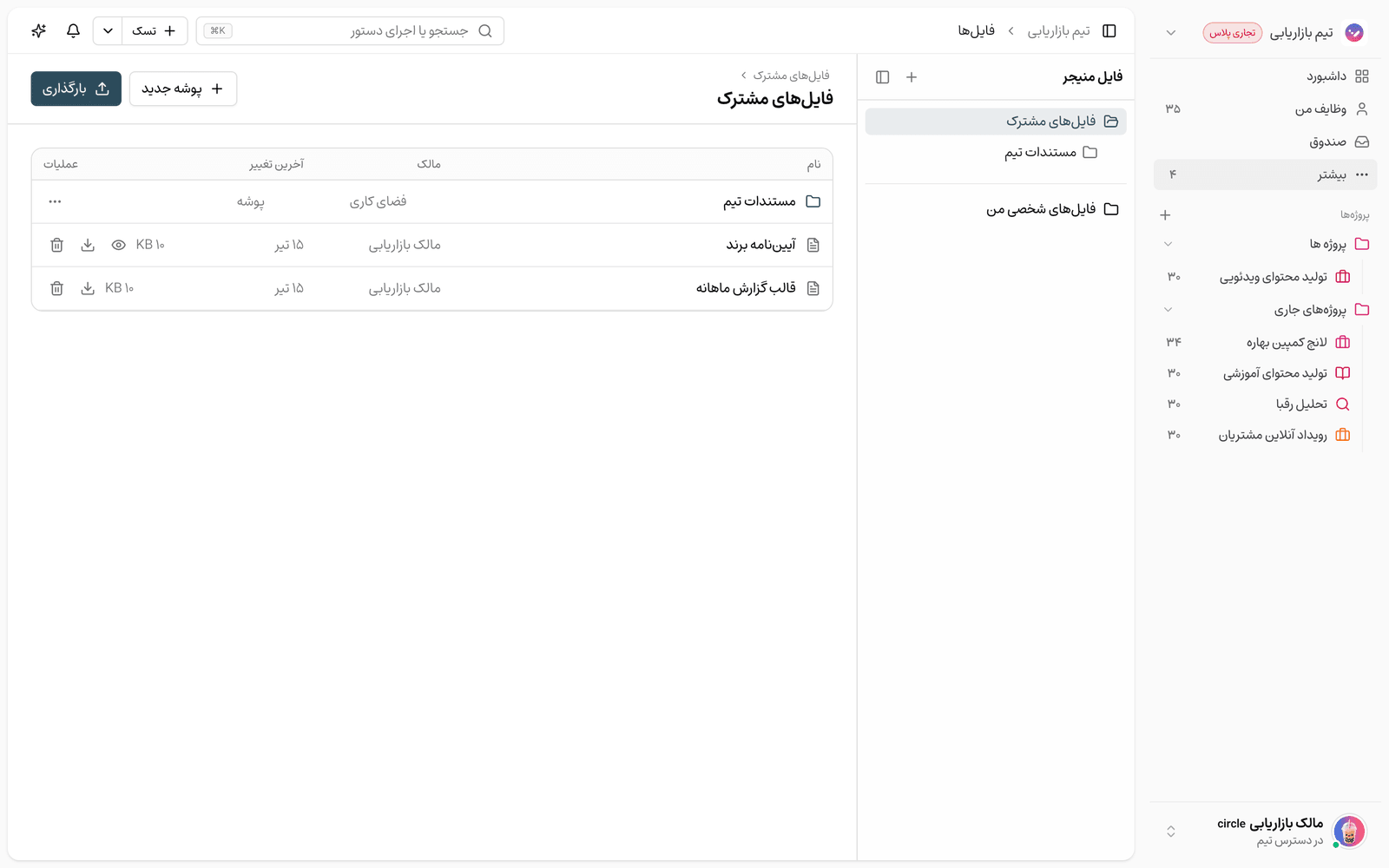
- ابتدا به فضا و پوشهٔ والدی بروید که میخواهید پوشهٔ جدید داخل آن قرار بگیرد.
- روی دکمهٔ «پوشه جدید» در نوار بالا یا کنار عنوان فهرست بزنید.
- در کادر بازشده، یک نام گویا برای پوشه بنویسید.
- روی «ایجاد» بزنید؛ پیام «پوشه ایجاد شد» را میبینید و پوشه بلافاصله در فهرست ظاهر میشود.
نامگذاری روشن، نیمی از سازماندهی است. نامهایی مانند «طرحهای گرافیکی»، «قراردادها» یا «خروجی جلسات» بسیار بهتر از نامهای مبهم عمل میکنند و جستوجوی بصری را سادهتر میکنند.
تودرتو کردن و مرتبسازی با کشیدن
فهرست پوشهها در کنار صفحه مثل یک درخت کار میکند و کاملاً قابلجابهجایی است. میتوانید سلسلهمراتب دلخواه خود را بسازید:
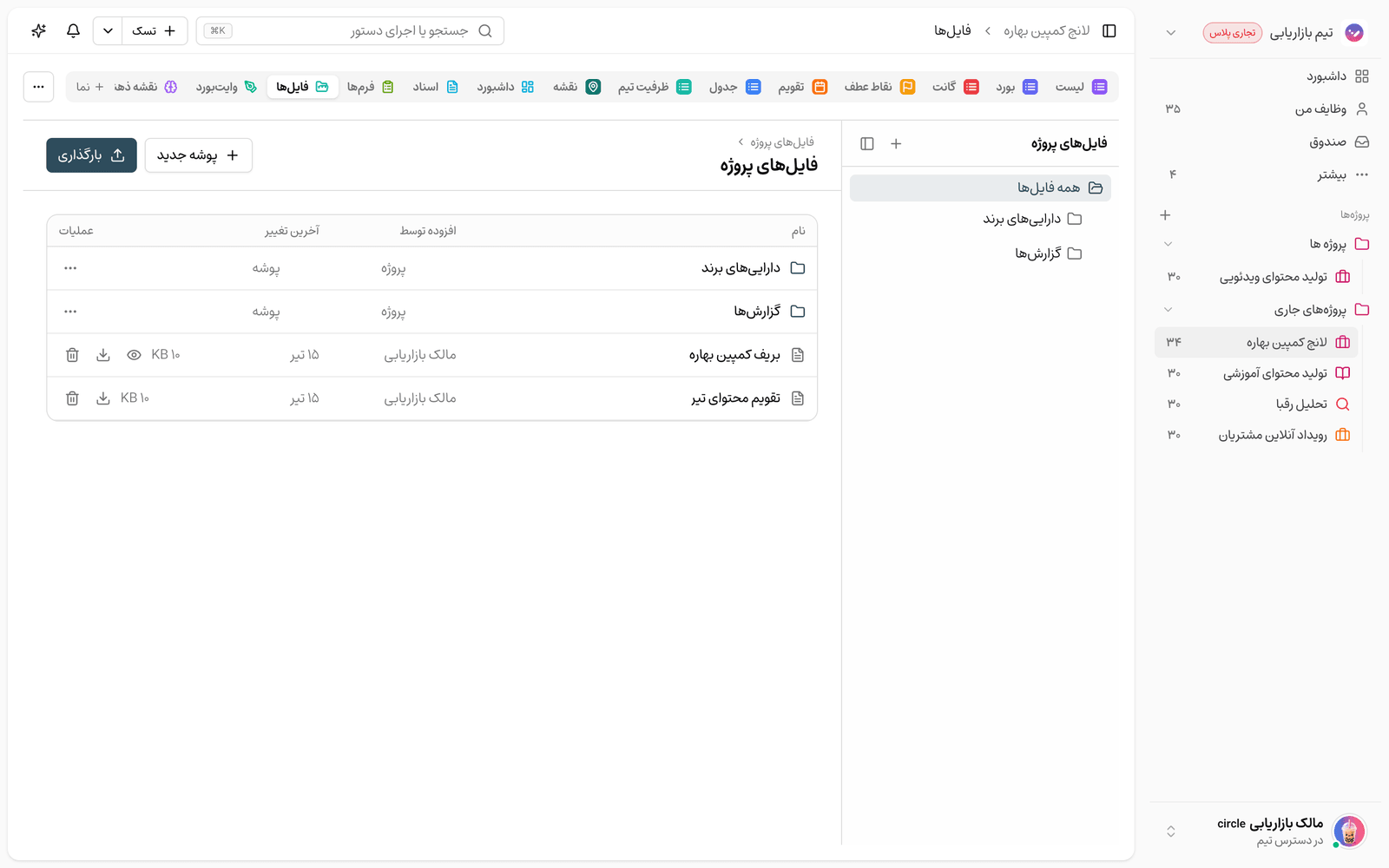
- یک پوشه را بگیرید و روی پوشهٔ دیگری رها کنید تا زیرمجموعهٔ آن شود.
- پوشهها را با کشیدن بالا و پایین کنید تا ترتیب نمایششان را دقیقاً همانطور که میخواهید بچینید.
- کنار هر پوشه که زیرپوشه دارد، یک عدد شمار زیرپوشهها را نشان میدهد تا حجم هر شاخه را در یک نگاه بسنجید.
- ترتیب جدید بهطور خودکار ذخیره میشود و برای همهٔ اعضای فضای مشترک یکسان میماند.
هر فضا (مشترک و شخصی) درخت پوشهٔ مستقل خودش را دارد؛ بنابراین میتوانید ساختار کاملاً متفاوتی برای کار تیمی و کار خصوصی خود بچینید.
باز و بسته کردن شاخهها
وقتی یک پوشه زیرپوشه داشته باشد، با کلیک روی فلش کنار آن میتوانید شاخه را ببندید یا باز کنید. بستن شاخههای پرکاربرد، فهرست کناری را کوتاه و خواناتر میکند. تسکیـ وضعیت باز یا بستهٔ هر پوشه را بهخاطر میسپارد، پس دفعهٔ بعد همان نمای مرتب را تحویل میگیرید و لازم نیست هر بار از نو شاخهها را جمع کنید.
بارگذاری پوشه و حفظ ساختار
اگر روی رایانهٔ خود از قبل یک ساختار پوشهای منظم دارید، لازم نیست آن را دستی بازسازی کنید. کافی است کل پوشه را بگیرید و روی فهرست رها کنید؛ تسکیـ همان درخت پوشهها را عیناً میسازد و فایلها را در جای درستشان میچیند. این روش برای انتقال آرشیوهای قدیمی یا خروجی پروژهها به تسکیـ بسیار سریع است و در زمان شما صرفهجویی میکند.
تغییر نام و حذف پوشه
ساختار فایلها زنده است و با رشد تیم تغییر میکند. برای ویرایش یا پاکسازی یک پوشه، روی منوی گزینهها (سهنقطه) کنار آن بزنید:
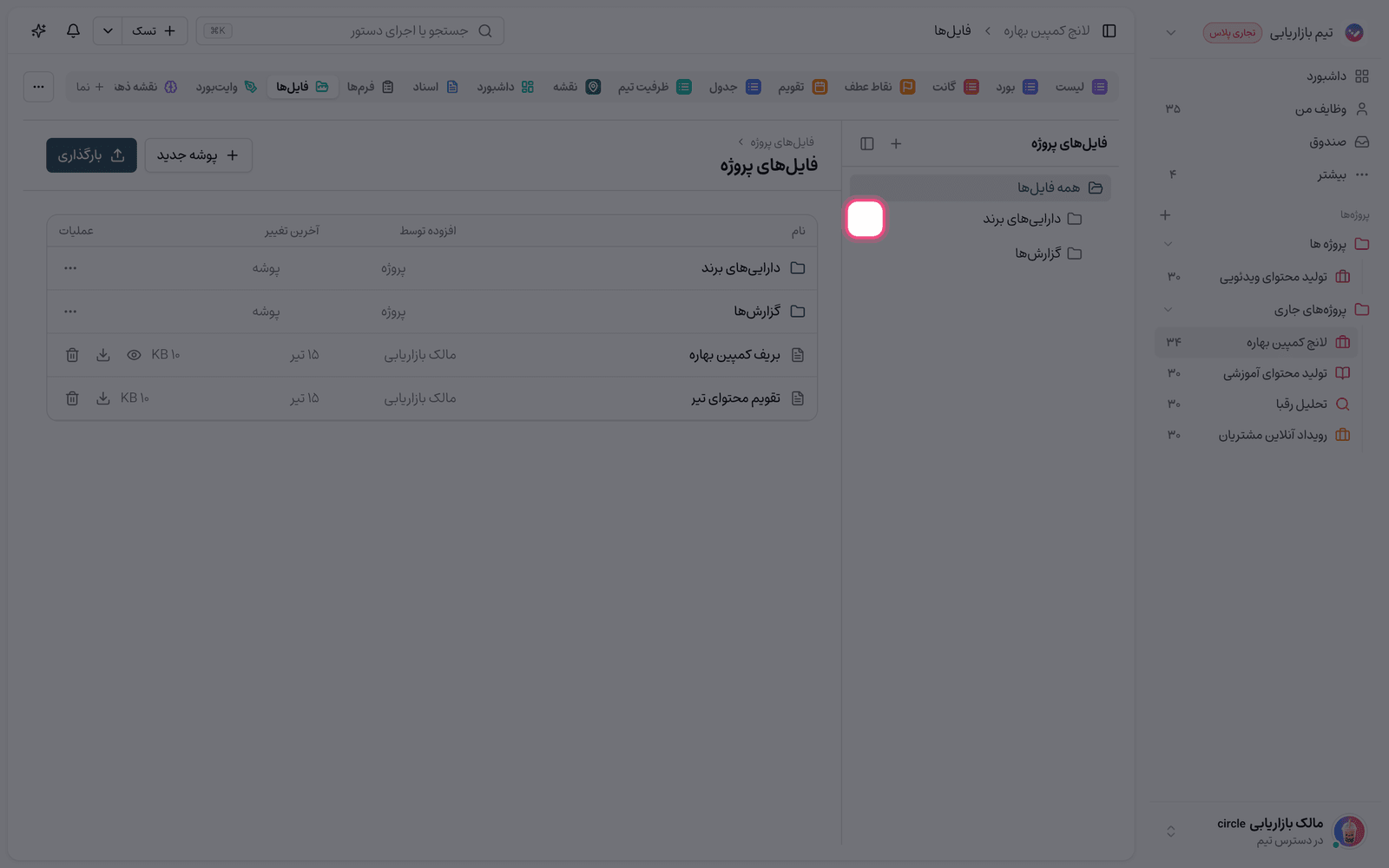
- تغییر نام: نام پوشه را بهروز کنید تا با کاربری تازهٔ آن هماهنگ بماند.
- حذف: پوشه را پاک کنید؛ پیش از آن یک پیام تأیید نمایش داده میشود.
- این گزینهها فقط برای کسانی فعال است که اجازهٔ مدیریت آن پوشه را دارند.
خیالتان راحت باشد: حذف یک پوشه، فایلها و زیرپوشههای درون آن را نابود نمیکند. آنها به ریشهٔ همان فضا منتقل میشوند و سالم باقی میمانند؛ بنابراین میتوانید بدون ترس از دسترفتن محتوا، ساختار را بازچینی کنید.
اشتباههای رایج
- ساخت پوشههای بیشازحد تودرتو؛ معمولاً دو یا سه لایه برای پیدا کردن سریع کافی است.
- ساخت پوشه در فضای اشتباه؛ پیش از زدن «پوشه جدید» مطمئن شوید در فضای مشترک یا شخصی درست هستید.
- نامهای کلی مانند «موارد متفرقه» که با شلوغشدن، دوباره به یک انبار درهم تبدیل میشوند.
- انتظار اینکه ترتیب دستی پوشهها روی ترتیب فایلها هم اثر بگذارد؛ فایلها بر اساس نام مرتب میشوند.
گام بعدی: حالا که ساختار آماده است، فایلها را در بارگذاری و مدیریت فایلها داخل این پوشهها بچینید، و برای پیوستکردن فایل به کارها سراغ پیوست وظیفه و پیشنمایش فایل بروید.