
پروفینگ تصویری و پین بازخورد روی فایل
روی نقطهٔ دقیقی از تصویر یا صفحهٔ مشخص از PDF پین بازخورد بگذارید، آن را واگذار، حل یا به وظیفه تبدیل کنید.
بازخورد دادن روی یک طرح یا سند با جملههایی مثل «آن قسمت بالا سمت چپ را درست کن» همیشه دردسرساز است؛ طرف مقابل باید حدس بزند منظور شما کدام نقطه است. پروفینگ تصویری دقیقاً همین ابهام را از بین میبرد: بازخورد را روی همان نقطهای میچسبانید که دربارهاش حرف میزنید.
در تسکیـ میتوانید روی نقطهای مشخص از یک تصویر یا روی صفحهای معیّن از یک فایل PDF، یک «پین» بازخورد بگذارید. هر پین یک یادداشت روشن است که میتوانید آن را به یک همتیمی بسپارید، حلشده علامت بزنید یا برای پیگیری به یک وظیفهٔ کامل تبدیل کنید. این راهنما کل این چرخه را نشان میدهد.
پروفینگ از کجا شروع میشود؟
پروفینگ روی سه جای مختلف کار میکند: پیوستهای یک وظیفه، فایلهای مرکز فایل فضای کاری و فایلهای پروژه. برای باز کردن آن کافی است روی دکمهٔ «بازبینی» (نشانهٔ پین) کنار یک فایل بزنید. توجه کنید که فقط تصویرها و فایلهای PDF قابل بازبینی هستند؛ برای سایر قالبها این دکمه نمایش داده نمیشود. با باز شدن پنجرهٔ بازبینی، فایل در یکسو و فهرست «پینهای بازبینی» در سوی دیگر نمایش داده میشود.
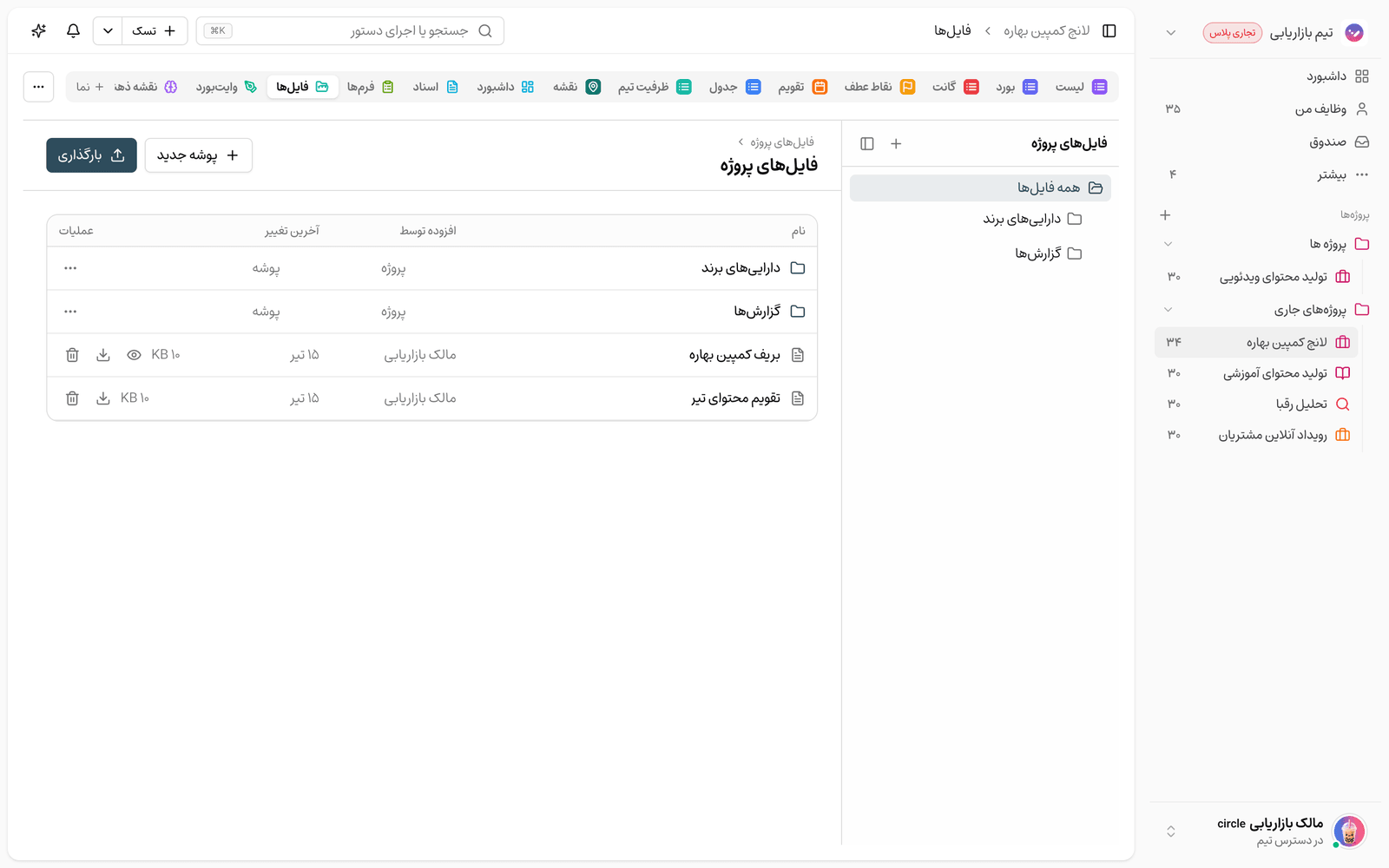
گذاشتن پین روی تصویر
برای تصویرها، پین دقیقاً به همان نقطهای که کلیک میکنید میچسبد:
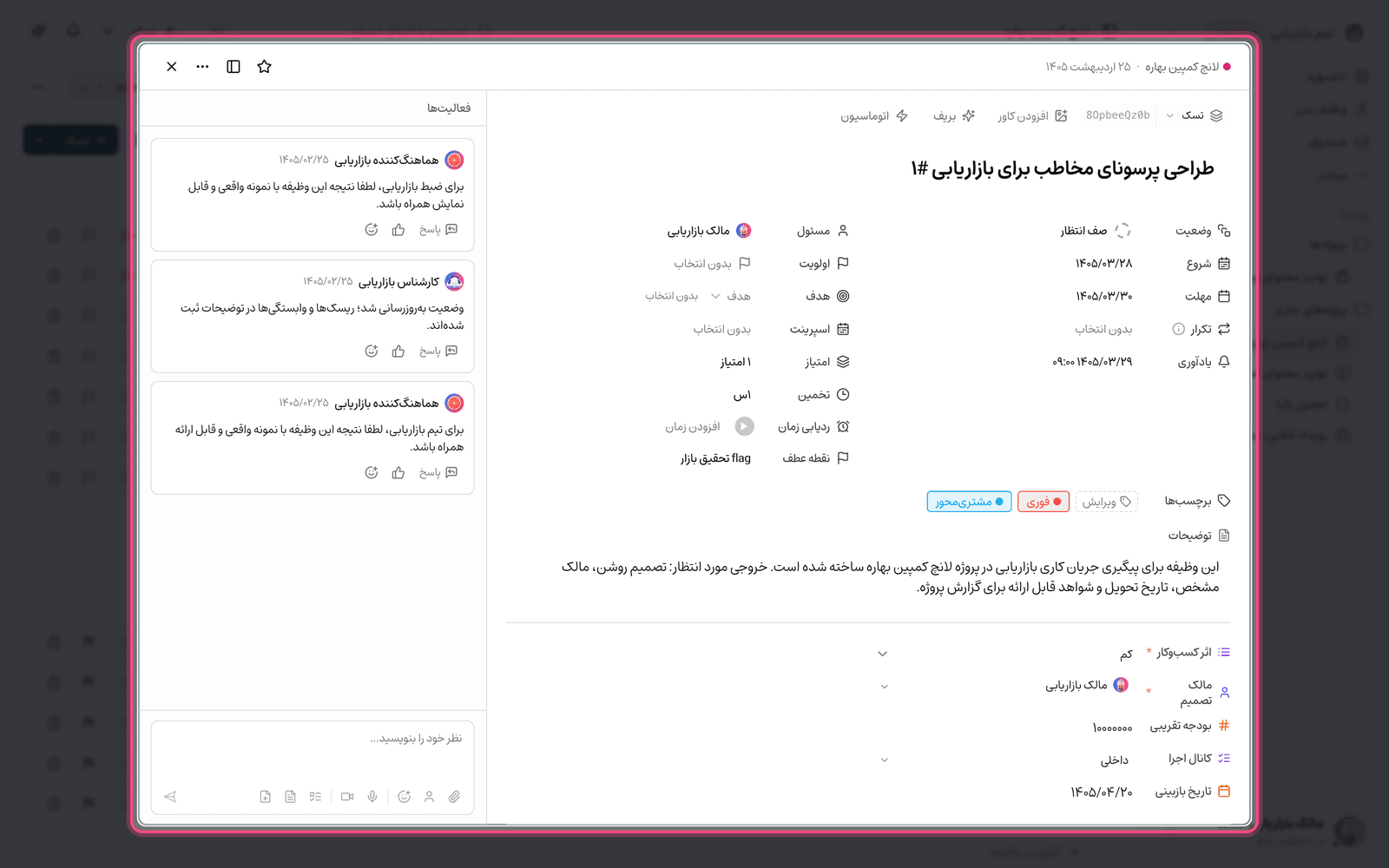
- روی دکمهٔ «افزودن پین» در بالای پنجره بزنید.
- روی همان نقطه از تصویر که میخواهید بازخورد بدهید کلیک کنید.
- در کادری که باز میشود، بازخورد خود را بنویسید.
- در صورت تمایل، از فهرست «واگذاری» یک نفر را برای پیگیری انتخاب کنید.
- روی «ثبت پین» بزنید تا پین با یک شماره روی تصویر بنشیند.
هر پین شمارهگذاری میشود تا در گفتوگوهای تیمی بهسادگی بگویید «پین شمارهٔ ۳». محل دقیق پین روی تصویر ذخیره میشود و برای همهٔ بینندگان یکسان است.
گذاشتن پین روی صفحهٔ PDF
در فایلهای PDF، پین به یک شمارهٔ صفحه گره میخورد. برای افزودن آن:
- در نوار بالای پیشنمایش، شمارهٔ صفحهٔ موردنظر را در کادر وارد کنید.
- روی «افزودن پین» بزنید.
- بازخورد خود را بنویسید و در صورت نیاز آن را به یک نفر واگذار کنید.
- روی «ثبت پین» بزنید؛ پین با شمارهٔ صفحه در فهرست ثبت میشود.
پیگیری، حل و واگذاری پین
فهرست کناری، همهٔ پینها را با نام سازنده، تاریخ و متن بازخورد نشان میدهد و از همانجا میتوانید چرخهٔ کار را پیش ببرید:
- واگذاری به: پین را به یک همتیمی بسپارید تا پیگیری آن مشخص باشد؛ نام او با برچسب «پیگیری» نمایش داده میشود.
- حل شد و بازگشایی: وقتی بازخورد اعمال شد پین را حلشده علامت بزنید، و اگر لازم شد دوباره بازش کنید.
- ساخت وظیفه: پین را به یک وظیفهٔ کامل تبدیل کنید تا در جریان کار تیم دیده شود.
- نمایش حلشدهها: با این گزینه میتوانید پینهای حلشده را هم در فهرست ببینید.
هر پین یک یادداشت بازخورد مستقل است، نه یک گفتوگوی چندپیامی؛ بنابراین تمرکز روی یک نکتهٔ روشن میماند و پیگیری آن از طریق واگذاری و حلکردن انجام میشود. هنگام واگذاری، فرد فقط در صورتی مطلع میشود که اجازهٔ دیدن آن فایل را داشته باشد، تا فایلهای خصوصی ناخواسته فاش نشوند.
تبدیل پین به وظیفه
گاهی یک بازخورد آنقدر مهم است که باید مثل یک کار واقعی پیگیری شود. دکمهٔ «ساخت وظیفه» دقیقاً همین کار را میکند و رفتارش به محل فایل بستگی دارد:
- اگر فایل، پیوست یک وظیفه باشد، پین به یک زیروظیفه زیر همان وظیفه تبدیل میشود.
- اگر فایل، یک فایل پروژه باشد، پین به یک وظیفهٔ جدید در همان پروژه تبدیل میشود.
- متن بازخورد بهعنوان عنوان وظیفه به کار میرود و پین به وظیفهٔ ساختهشده پیوند میخورد تا ردیابی آسان باشد.
در دسترس بودن بر اساس پلن
پروفینگ تصویری یک قابلیت همکاری حرفهای است و به پلن فضای کاری بستگی دارد. نکتههای مهم:
- این قابلیت در پلنهای «پیشرفته»، «تجاری» و «تجاری پلاس» در دسترس است؛ در پلنهای رایگان و حرفهای فعال نیست.
- در پلن «پیشرفته» میتوانید تا ۵۰ پین فعال (حلنشده) بهصورت همزمان در فضای کاری داشته باشید.
- با حلکردن پینها، آنها از شمار پینهای فعال خارج میشوند و جا برای پینهای تازه باز میشود.
- در پلنهای «تجاری» و «تجاری پلاس» محدودیت تعداد پین فعال وجود ندارد.
اگر دکمهٔ بازبینی کار نکرد: یا پلن فضای کاری شما این قابلیت را پوشش نمیدهد، یا در پلن «پیشرفته» به سقف ۵۰ پین فعال رسیدهاید. در این حالت پیام ارتقای پلن نمایش داده میشود؛ با حلکردن پینهای قدیمی یا ارتقای پلن میتوانید ادامه دهید.
اشتباههای رایج
- انتظار پروفینگ روی فایلهایی غیر از تصویر و PDF؛ برای آن قالبها دکمهٔ بازبینی ظاهر نمیشود.
- فراموشکردن حلکردن پینهای انجامشده در پلن «پیشرفته» که باعث پر شدن سقف ۵۰ پین فعال میشود.
- گمان اینکه واگذاری همیشه اعلان میفرستد؛ فردی که به فایل دسترسی ندارد مطلع نمیشود.
- تبدیل هر پین کوچک به وظیفه؛ برای بازخوردهای ساده، همان حلکردن پین کافی است.
گام بعدی: برای افزودن فایلهایی که میخواهید بازبینی کنید، پیوست وظیفه و پیشنمایش فایل را ببینید، و برای مدیریت فایلهای مشترک تیم سراغ بارگذاری و مدیریت فایلها بروید.