
بارگذاری و مدیریت فایلها
در مرکز فایل تسکیـ، فایلهای مشترک تیم و فایلهای شخصی خود را بارگذاری، پیشنمایش، جابهجا و با خیال راحت حذف میکنید.
هر تیمی در جریان کار خود انبوهی از فایل تولید میکند: تصویر طرحها، سند قراردادها، صفحهگستردهها و خروجیهای مختلف. اگر این فایلها در ایمیل و پیامرسانها پخش شوند، پیدا کردن نسخهٔ درست به کابوس تبدیل میشود. مرکز فایل تسکیـ یک انبار مرتب و همیشهدردسترس برای همهٔ این داراییهاست تا هر فایل سرِ جای خودش بماند و کل تیم به آخرین نسخه دسترسی داشته باشد.
به مرکز فایل از منوی کناری و گزینهٔ «فایلها» میرسید. صفحه از دو بخش تشکیل شده است: یک فهرست پوشهها در کنار صفحه و فهرست فایلها و پوشههای مسیر فعلی در میانهٔ صفحه. در این راهنما یاد میگیرید چطور فایل بارگذاری کنید، پیشرفت آپلود را ببینید، فایلها را جابهجا و کپی کنید و در نهایت چگونه آنها را بدون نگرانی حذف کنید.
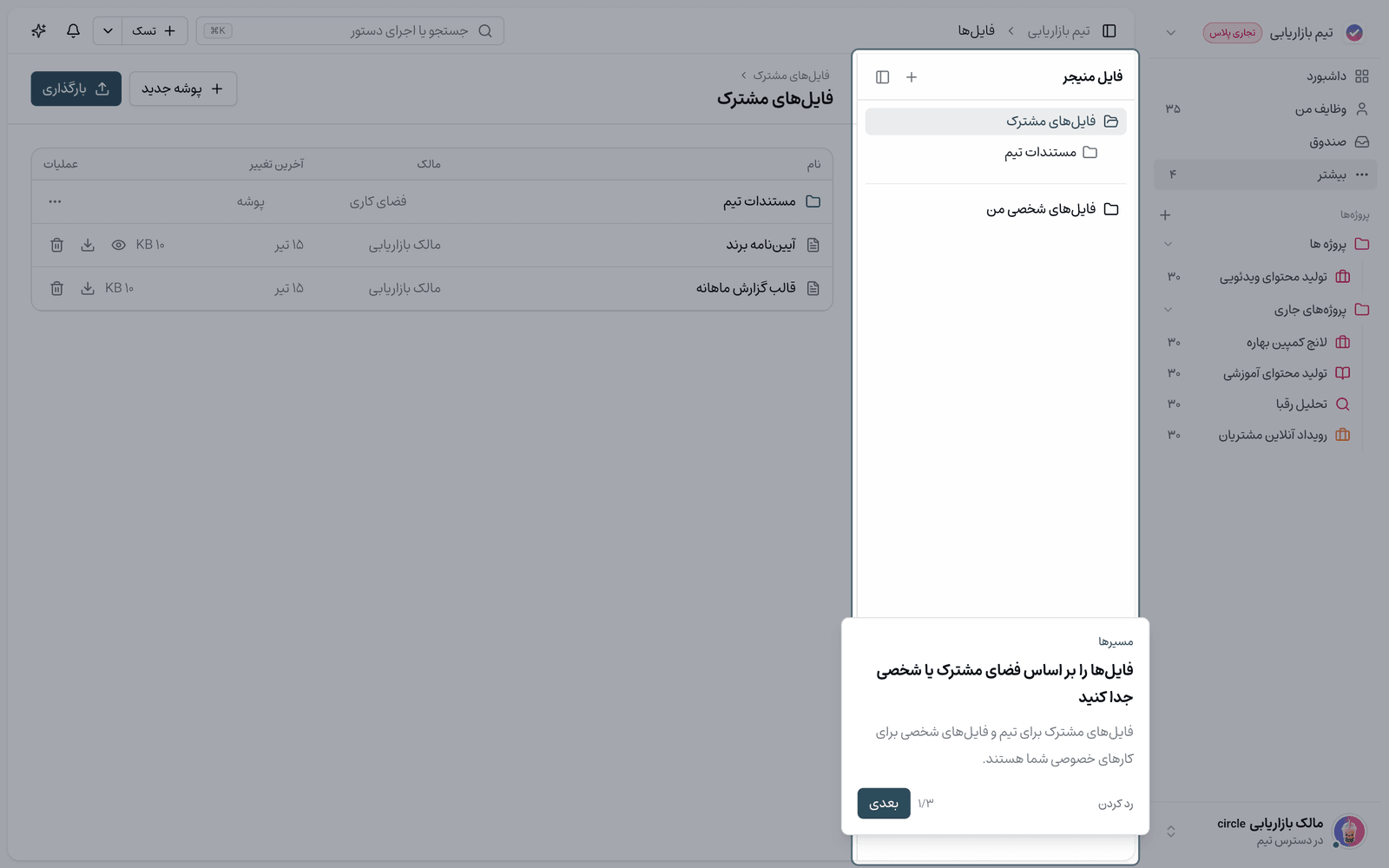
دو فضای جدا: فایلهای مشترک و فایلهای شخصی
پیش از بارگذاری، تصمیم بگیرید فایل در کدام فضا قرار بگیرد. تسکیـ دو ریشهٔ جداگانه دارد و این جدایی، مرز روشنی میان کار تیمی و کار خصوصی شما میکشد:
- فایلهای مشترک: برای همهٔ اعضای فضای کاری قابل دیدن است و برای منابع تیمی مانند راهنمای برند، قالبها و پیوستهای پروژه به کار میرود.
- فایلهای شخصی من: فقط خودِ شما آنها را میبینید؛ مناسب پیشنویسها، یادداشتها و فایلهایی که هنوز آمادهٔ اشتراک نیستند.
هر فضا فهرست پوشههای مستقل خودش را دارد و در نوار مسیر بالای صفحه همیشه میبینید که اکنون داخل کدام فضا و کدام پوشه هستید. برای جابهجایی بین این دو، کافی است در فهرست کناری روی «فایلهای مشترک» یا «فایلهای شخصی من» بزنید.
بارگذاری فایل و دیدن نوار پیشرفت
بارگذاری در تسکیـ هم با دکمه و هم با کشیدنورهاکردن کار میکند. برای افزودن فایل به مسیر فعلی این گامها را دنبال کنید:
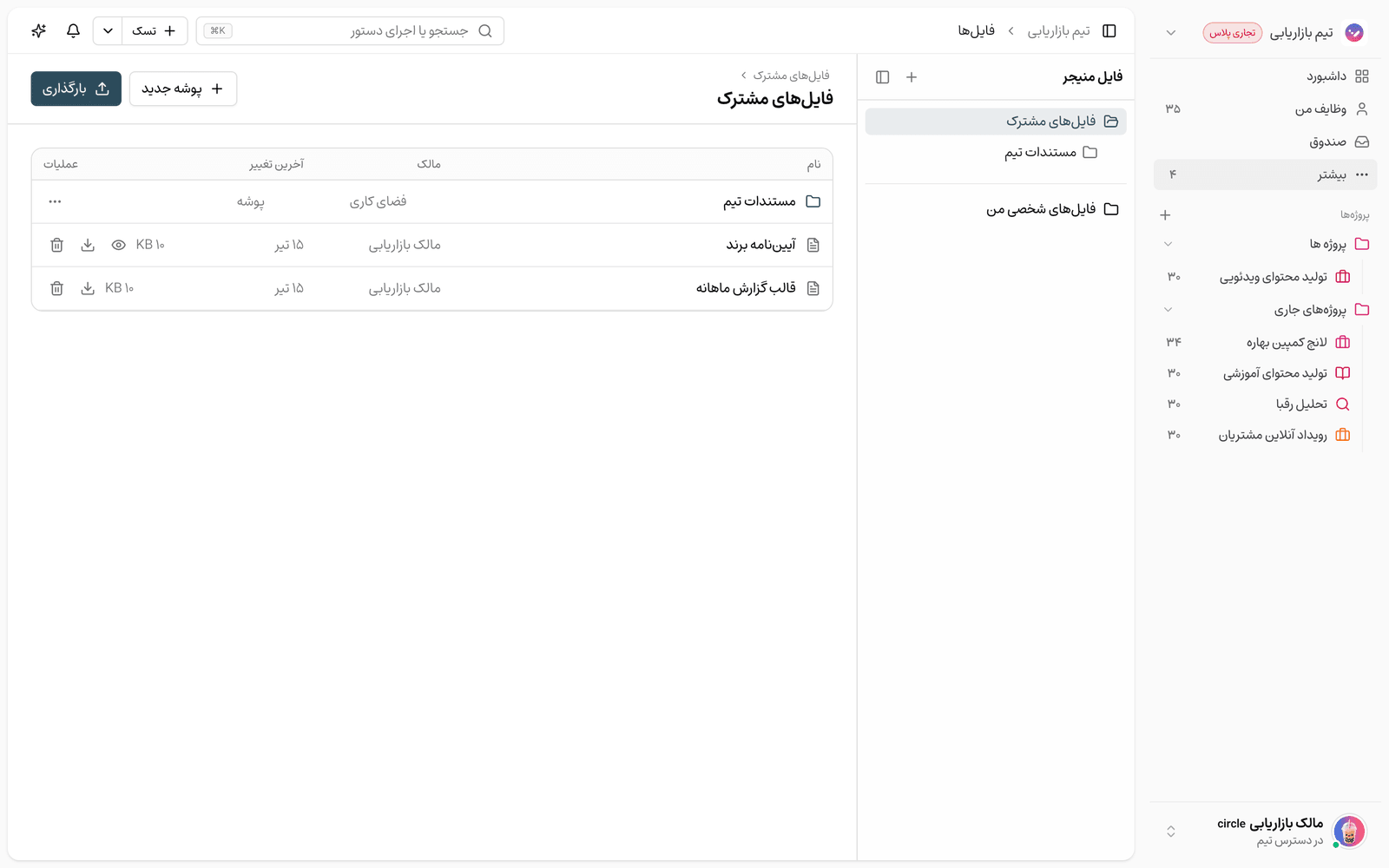
- مطمئن شوید در فضا و پوشهٔ درست ایستادهاید؛ مسیر فعلی بالای فهرست نمایش داده میشود.
- روی دکمهٔ «بارگذاری» بزنید و یک یا چند فایل را انتخاب کنید.
- یا بهجای آن، فایلها را مستقیم از رایانه بگیرید و روی فهرست رها کنید؛ کادر «فایل یا پوشه را برای بارگذاری در این مسیر رها کنید» ظاهر میشود.
- هنگام آپلود، یک نوار باریک پیشرفت زیر نوار بالا، درصد پیشروی را نشان میدهد.
- پس از پایان، پیام «بارگذاری فایل انجام شد» را میبینید و فایلها بلافاصله در فهرست ظاهر میشوند.
اگر یک پوشهٔ کامل را روی فهرست رها کنید، تسکیـ ساختار درونی آن را حفظ میکند و زیرپوشهها را بهطور خودکار میسازد. هر فایل میتواند تا ۱۰۰ مگابایت حجم داشته باشد و قالبهای رایج تصویر، PDF، اسناد و صفحهگستردههای آفیس، فایلهای فشرده، صوت و ویدئو پشتیبانی میشوند.
پیشنمایش، دانلود و جابهجایی
برای هر فایل، با نگهداشتن نشانگر روی ردیف آن دکمههای میانبر ظاهر میشوند و با راستکلیک هم یک منوی کامل باز میشود. کارهای اصلی عبارتاند از:
- پیشنمایش: تصویرها، PDF و ویدئوها بدون دانلود، همانجا باز و نمایش داده میشوند.
- دانلود: نسخهٔ اصلی فایل را روی دستگاه شما ذخیره میکند.
- کپی و برش سپس چسباندن: فایل را به پوشه یا فضای دیگری منتقل یا از روی آن نسخهبرداری کنید.
- کپی لینک خصوصی: یک نشانی مستقیم برای فایل میسازد تا در گفتوگوهای تیمی بهاشتراک بگذارید (تنها افراد دارای دسترسی میتوانند بازش کنند).
- تغییر نام: نام نمایشی فایل را ویرایش میکند.
ستونهای فهرست، نام، مالک و آخرین تغییر هر فایل را نشان میدهند تا حتی در پوشههای شلوغ هم سریع نسخهٔ درست را پیدا کنید.
حذف امن و سقف فضای ذخیرهسازی
تسکیـ حذف را عمداً «امن» طراحی کرده است تا با یک کلیک اشتباه، کار تیم از بین نرود. پیش از هر حذف، یک پیام تأیید با عنوان «حذف آیتم» باز میشود و فقط افرادی که دسترسی لازم را دارند میتوانند فایل را پاک کنند؛ برای دیگران دکمهٔ حذف غیرفعال است. چند نکتهٔ کلیدی را به یاد بسپارید:
- حذف فایل قطعی است؛ فایل از فضای ذخیرهسازی پاک میشود، پس پیش از تأیید مطمئن شوید.
- حذف یک پوشه، فایلهای داخل آن را پاک نمیکند؛ فایلها و زیرپوشهها به ریشهٔ همان فضا منتقل میشوند و از بین نمیروند.
- اگر دکمهٔ حذف غیرفعال است، یعنی نقش شما اجازهٔ حذف آن فایل را نمیدهد.
- حجم همهٔ فایلهای فضای کاری روی هم، با سقف فضای پلن شما سنجیده میشود و اگر پر باشد، آپلود تازه متوقف میشود.
سقف فضا چقدر است؟ فضای ذخیرهسازی به پلن فضای کاری بستگی دارد؛ از حدود ۱۰۰ مگابایت در پلن رایگان تا چند ده تا چند صد گیگابایت در پلنهای تجاری. اگر هنگام بارگذاری با پیام پر بودن فضا روبهرو شدید، فایلهای قدیمی را پاک کنید یا پلن را ارتقا دهید.
اشتباههای رایج
- بارگذاری فایل تیمی در «فایلهای شخصی من»؛ در این حالت همتیمیها آن را نمیبینند. برای اشتراک، فضای «مشترک» را انتخاب کنید.
- تصور اینکه حذف پوشه، محتوای آن را هم نابود میکند؛ در واقع محتوا به ریشه منتقل میشود و آنجا باقی میماند.
- تلاش برای بارگذاری فایل بزرگتر از ۱۰۰ مگابایت یا قالب پشتیبانینشده؛ آپلود رد میشود و پیام خطا میبینید.
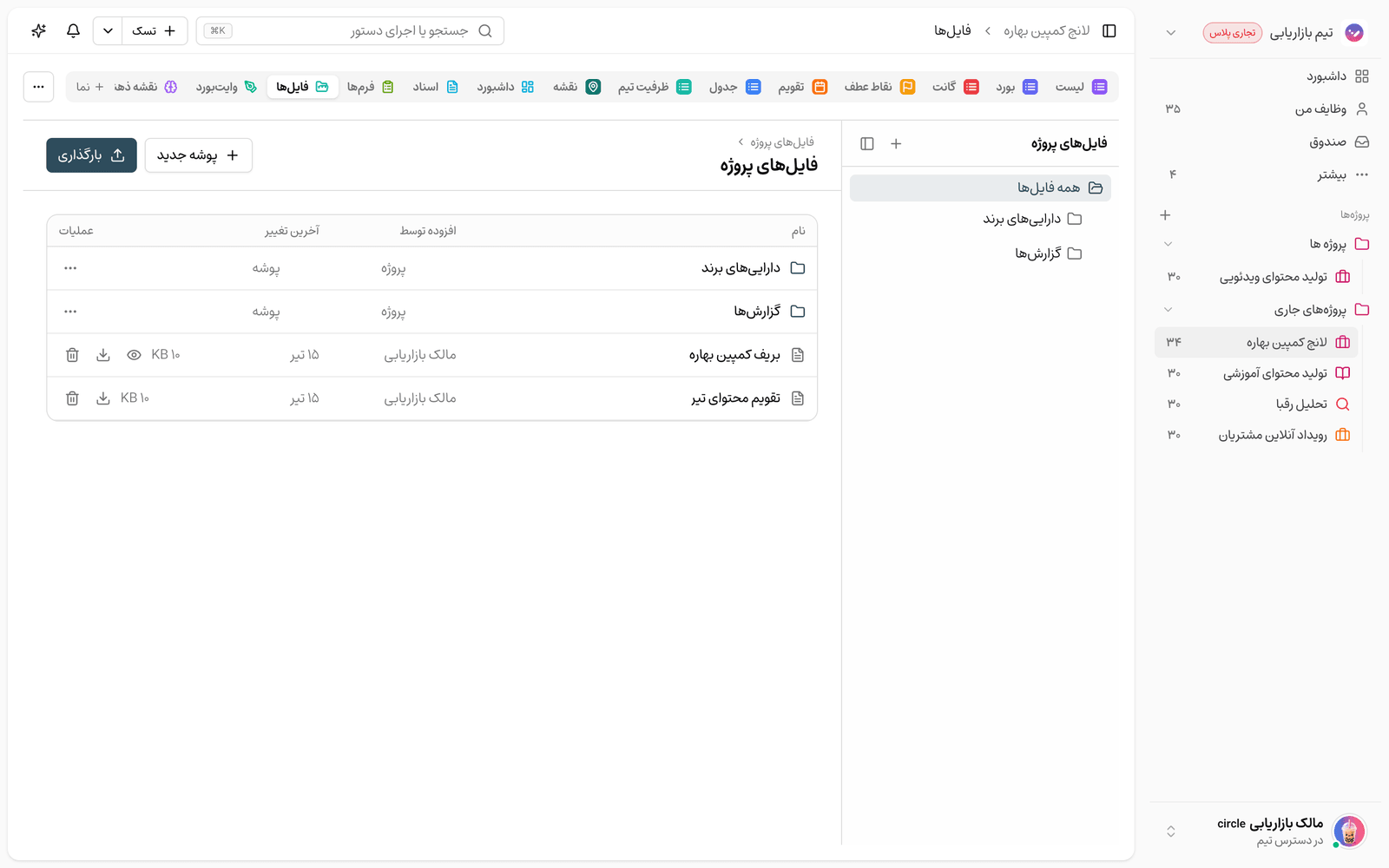
- اشتباهگرفتن «فایلهای پروژه» با مرکز فایل فضای کاری؛ فایلهای پروژه در زبانهٔ جداگانهٔ هر پروژه و در پلنهای تجاری و بالاتر در دسترساند.
گام بعدی: برای نظمبخشی به این فایلها سراغ پوشهها و سازماندهی فایلها بروید، و اگر میخواهید روی تصویرها و PDFها بازخورد دقیق بگذارید، پروفینگ تصویری و پین بازخورد روی فایل را بخوانید.