
پیوست وظیفه و پیشنمایش فایل
فایلها را مستقیم به هر وظیفه پیوست کنید، پیشرفت آپلود را ببینید و آنها را بدون خروج از وظیفه پیشنمایش بگیرید.
بسیاری از کارها بدون فایلِ همراهشان ناقصاند؛ یک طرح که باید بازبینی شود، سندی که باید امضا شود یا تصویری که زمینهٔ یک باگ را نشان میدهد. وقتی این فایلها مستقیم به خودِ وظیفه چسبیده باشند، دیگر کسی لازم نیست در ایمیل و پیامرسان دنبال آنها بگردد؛ همهچیز در همان جایی است که کار انجام میشود.
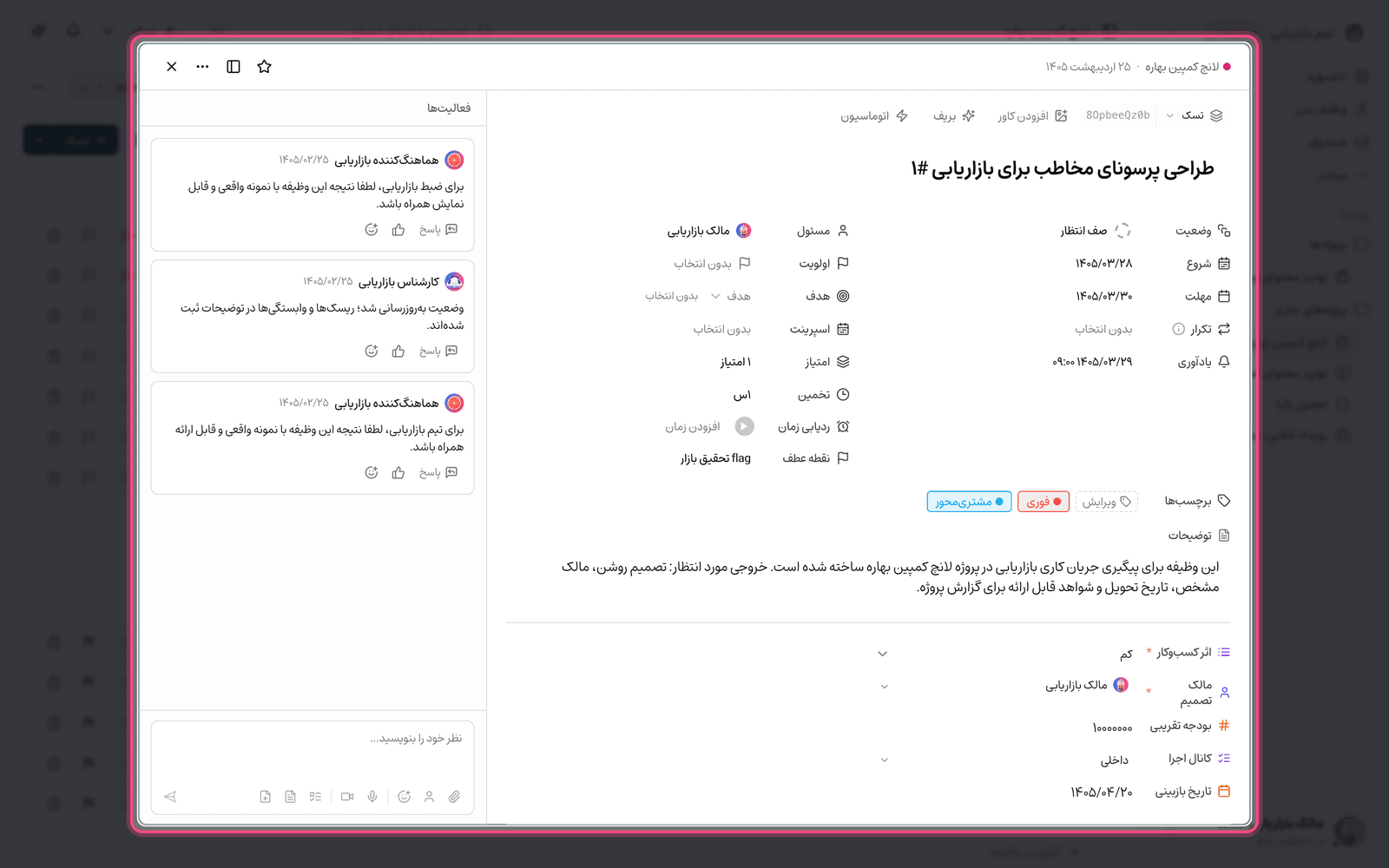
در تسکیـ هر وظیفه یک بخش «پیوستها» دارد که میتوانید در آن فایل بارگذاری کنید، کلیپ صفحه ضبط کنید و محتوای پیوستها را بدون باز کردن برنامهٔ دیگری پیشنمایش بگیرید. در ادامه میبینید چطور پیوست اضافه کنید، پیشرفت آپلود را دنبال کنید و فایلها را مرور یا حذف کنید.
افزودن پیوست به وظیفه
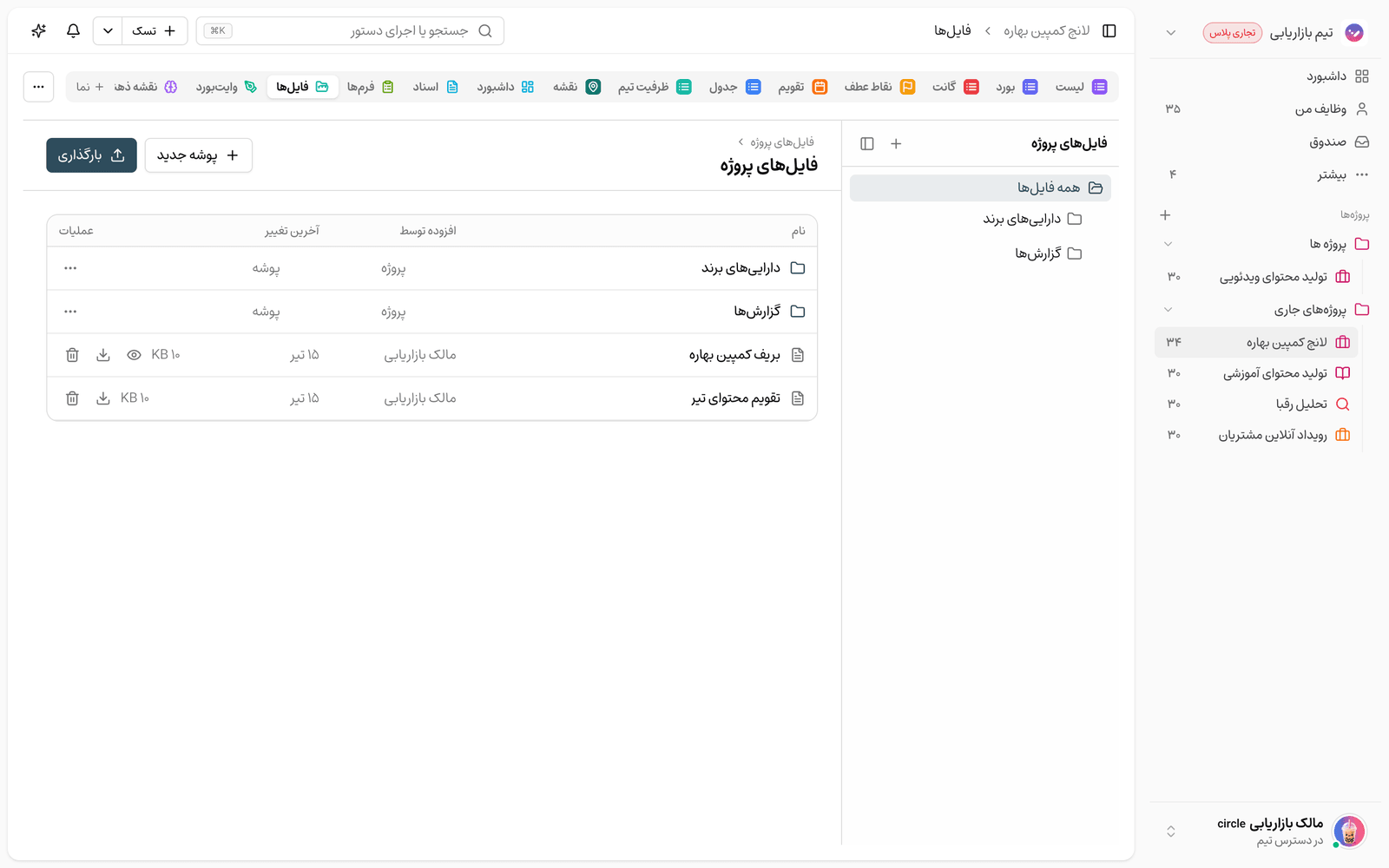
بخش «پیوستها» را در جزئیات وظیفه باز کنید. دو راه برای افزودن فایل دارید:
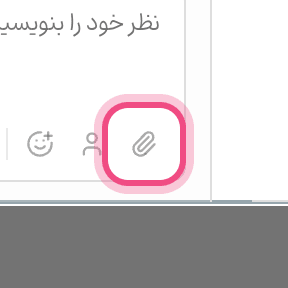
- روی دکمهٔ سنجاق (افزودن پیوست) بزنید و یک یا چند فایل را از دستگاه خود انتخاب کنید.
- یا فایل را بگیرید و داخل کادر نقطهچین «فایل را اینجا رها کنید» رها کنید.
- هر فایل در فهرست پیوستها همراه با یک نوار پیشرفت ظاهر میشود.
- پس از پایان آپلود، پیوست با نام، آوار سازنده و زمان افزودهشدن نمایش داده میشود.
اگر دستگاه شما پشتیبانی کند، دکمهٔ «ضبط کلیپ» هم در دسترس است؛ با آن میتوانید از صفحهٔ خود فیلم بگیرید و نتیجه را مستقیم بهعنوان پیوست همان وظیفه ذخیره کنید. این قابلیت برای توضیح یک خطا یا نمایش یک مرحله بسیار سریعتر از نوشتن متن طولانی است.
قالبها و حجم مجاز
بخش پیوست برای فایلهای کاری رایج بهینه شده است؛ تصویرها، PDF و اسناد و صفحهگستردههای آفیس بهسادگی پذیرفته میشوند. هر فایل میتواند تا ۱۰۰ مگابایت حجم داشته باشد و حجم پیوستها هم مانند بقیهٔ فایلها، روی سقف فضای فضای کاری حساب میشود. اگر فایلی پذیرفته نشد، معمولاً قالب آن پشتیبانی نمیشود یا از سقف حجم گذشته است.
دنبالکردن پیشرفت آپلود
برای فایلهای بزرگ، دانستن اینکه آپلود در چه مرحلهای است اهمیت دارد. تسکیـ وضعیت هر فایل را جداگانه نشان میدهد:
- در حال آپلود: نوار پیشرفت درصد پیشروی هر فایل را لحظهبهلحظه نشان میدهد.
- انجامشده: با کاملشدن، پیوست به فهرست اضافه و نوار پیشرفت کنار میرود.
- خطا: اگر آپلود ناموفق باشد، پیام «آپلود ناموفق بود» نمایش داده میشود و میتوانید دوباره تلاش کنید.
- چند فایل را میتوانید همزمان بفرستید و پیشرفت هرکدام را جدا ببینید.
از آنجا که پیوستها همزمان بهروزرسانی میشوند، وقتی یک همتیمی فایلی اضافه میکند، آن فایل بدون نیاز به تازهسازی صفحه برای شما هم پدیدار میشود.
پیشنمایش پیوستها
لازم نیست برای دیدن محتوای یک پیوست، آن را دانلود کنید. تسکیـ بیشتر قالبهای پرکاربرد را همانجا نمایش میدهد:
- تصویرها: با یک کلیک در نمای بزرگ باز میشوند و میتوانید میان تصویرهای همان وظیفه جابهجا شوید.
- ویدئوها: با پخشکنندهٔ داخلی نمایش داده میشوند.
- فایلهای صوتی: مستقیم در فهرست پیوستها پخش میشوند.
- سایر اسناد: با کلیک باز یا دانلود میشوند.
روی تصویرها و فایلهای PDF یک دکمهٔ «بازبینی» هم ظاهر میشود که در آن میتوانید روی نقطهٔ مشخصی از فایل پین بازخورد بگذارید؛ این قابلیت را در راهنمای پروفینگ تصویری بهتفصیل توضیح دادهایم.
حذف پیوست
برای پاککردن یک پیوست، روی آیکن سطل زباله روی همان فایل بزنید. این دکمه فقط برای کسانی فعال است که اجازهٔ حذف دارند؛ معمولاً سازندهٔ پیوست و مدیران.
پیش از حذف، یکبار دیگر مطمئن شوید: حذف پیوست برگشتناپذیر است. اگر فایلی هنوز ممکن است لازم شود، بهجای حذف، آن را در مرکز فایل فضای کاری نگه دارید تا از وظیفه جدا اما در دسترس بماند.
اشتباههای رایج
- بستن وظیفه در میانهٔ آپلود؛ بگذارید نوار پیشرفت کامل شود تا فایل از دست نرود.
- تلاش برای پیوست فایل بزرگتر از حد مجاز یا قالب پشتیبانینشده.
- حذف پیوست بهجای جابهجا کردن آن؛ برای فایلهای ماندگار از مرکز فایل استفاده کنید.
- انتظار پیشنمایش برای هر قالب؛ برخی اسناد فقط دانلود یا باز میشوند.
گام بعدی: برای گذاشتن بازخورد دقیق روی تصویر و PDF سراغ پروفینگ تصویری و پین بازخورد روی فایل بروید، و برای نگهداری فایلهای مشترک تیم، بارگذاری و مدیریت فایلها را ببینید.
برای ویرایش تصویر پیش از اشتراک ویرایشگر تصویر و برای پیام صوتی و رونویسی کلیپ صوتی و رونویسی خودکار را ببینید.