
ویرایشگر تصویر
تصویرها را بدون خروج از تسکیـ برش بزنید، بچرخانید، روی آنها یادداشت بگذارید و بخشهای حساس را بپوشانید.
تصویری که در پروژه به اشتراک میگذارید معمولاً کمی کار لازم دارد: برش زدن حاشیه اضافه، کشیدن فلش روی نکته مهم، یا پوشاندن یک شماره حساب. ویرایشگر تصویر تسکیـ همه اینها را داخل خود برنامه انجام میدهد.
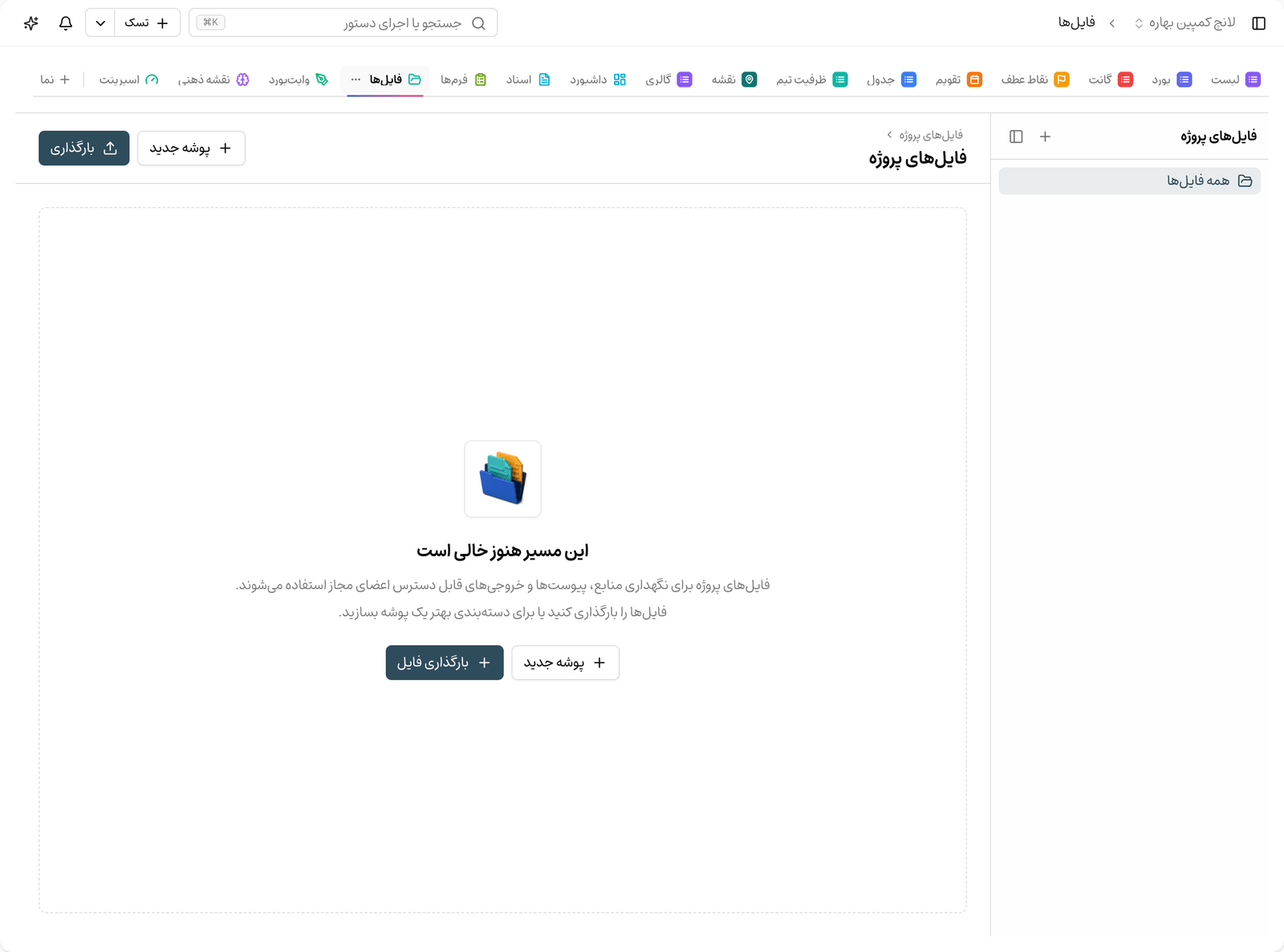
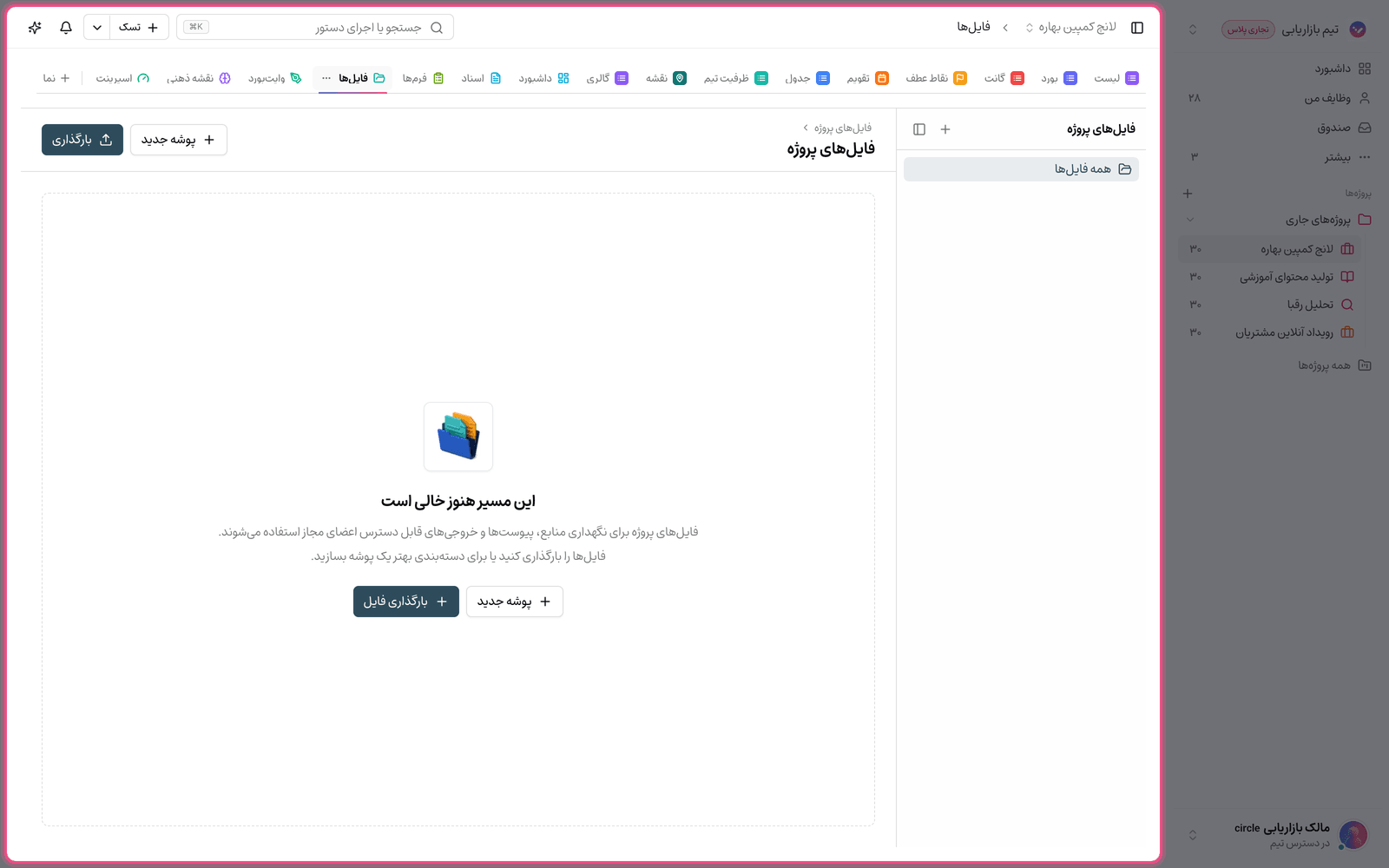
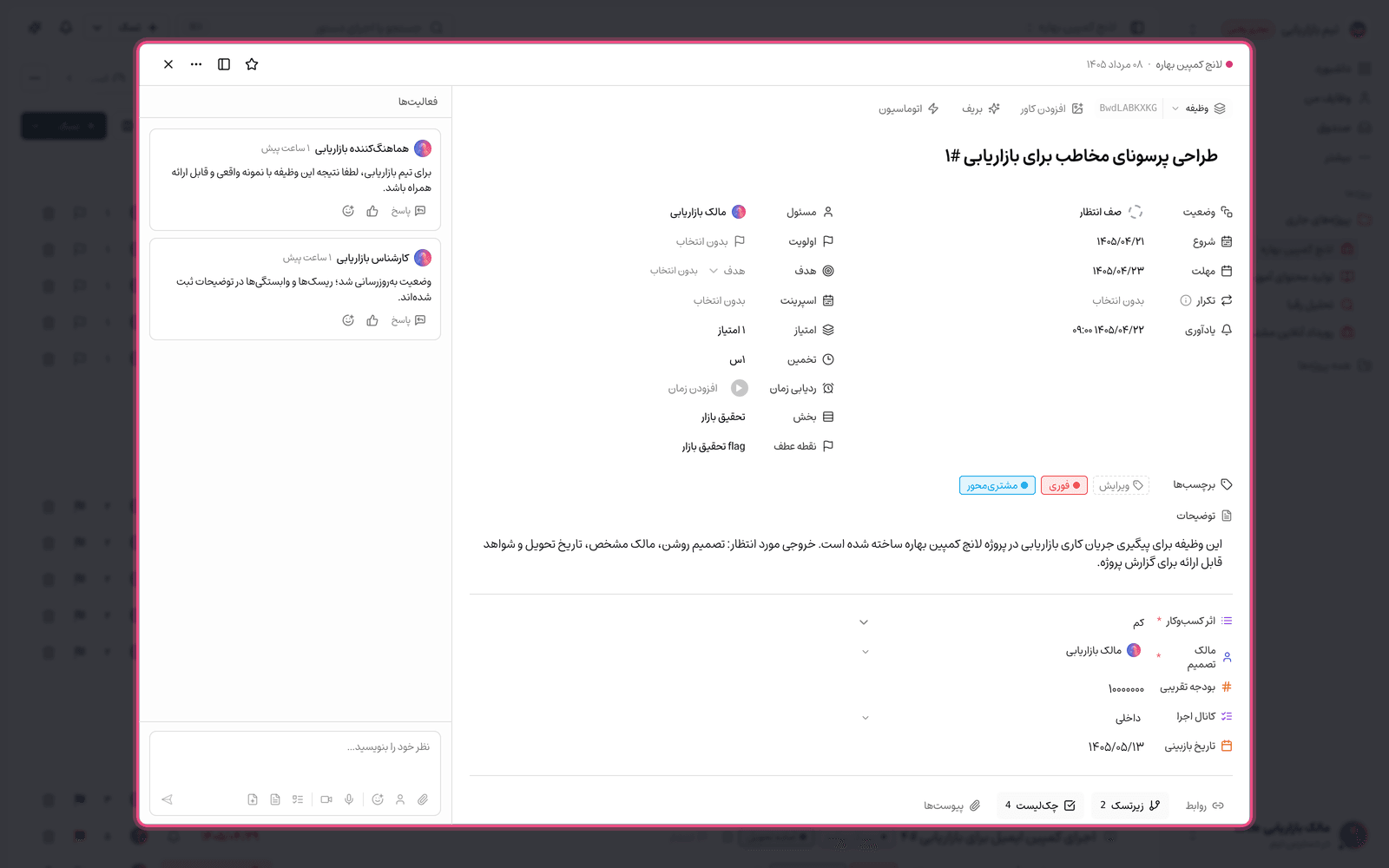
ویرایشگر روی همه سطوح بارگذاری تصویر در دسترس است: پیوست وظیفه، فایل پروژه، فایل فضای کاری و تصویرهای داخل سند.
ابزارهای ویرایش
- برش: روی ناحیه موردنظر بکشید و «اعمال برش» را بزنید.
- چرخش و بازتاب: چرخش ساعتگرد، بازتاب افقی و بازتاب عمودی.
- تنظیم رنگ: روشنایی و اشباع را با «تنظیم دقیق» تغییر دهید.
- حاشیهنویسی: خط، فلش و شکل با ضخامت و رنگ دلخواه بکشید.
- نشانگر شمارهدار: مراحل را روی تصویر شمارهگذاری کنید؛ برای راهنماها بسیار مفید است.
- پوشش: بخشهای حساس را با پوشش پیکسلی یا رنگ یکدست بپوشانید.
- قاب: دور تصویر قاب با رنگ دلخواه بگذارید.
برای جابهجایی یا تغییر اندازه هر عنصر، روی آن کلیک کنید و با دستگیرهها تنظیمش کنید. «حذف عنصر انتخابشده» عنصر اضافه را برمیدارد و «واگرد» و «ازنو» آخرین تغییرها را برمیگردانند.
ذخیره کردن نتیجه
- ذخیره: تصویر ویرایششده جایگزین تصویر اصلی میشود.
- ذخیره بهعنوان کپی: نسخه ویرایششده بهعنوان فایل تازهای اضافه میشود و اصل دستنخورده میماند.
مهم: نتیجه ویرایش تخت (flatten) ذخیره میشود و برگشتناپذیر است؛ عناصر حاشیهنویسی بعداً قابل ویرایش نیستند. اگر ممکن است بعداً لازم شود تغییرش دهید، «ذخیره بهعنوان کپی» را انتخاب کنید.
کاربردهای رایج
- گزارش باگ: اسکرینشات را برش بزنید و با فلش و شماره، مشکل را نشان دهید.
- بازخورد طراحی: نکتهها را روی خود تصویر علامت بزنید تا توضیح متنی طولانی لازم نباشد.
- حریم خصوصی: پیش از اشتراک، اطلاعات شخصی و مالی را با پوشش پیکسلی بپوشانید.
- مستندسازی: نشانگرهای شمارهدار بگذارید و در متن به همان شمارهها ارجاع دهید.
قالب و کیفیت خروجی
خروجی ویرایشگر یک تصویر تخت است و کیفیتش به تصویر ورودی بستگی دارد. برش زدن بخش کوچکی از یک تصویر کمکیفیت، آن را واضحتر نمیکند. اگر قرار است تصویر در سند یا راهنما استفاده شود، از ابتدا با کیفیت مناسب بگیرید.
ویرایش گروهی و نسخهها
ویرایشگر روی یک تصویر در هر بار کار میکند. اگر چند تصویر مشابه دارید که همه به یک تغییر نیاز دارند، هرکدام را جدا ویرایش کنید و برای نگهداشتن اصل، «ذخیره بهعنوان کپی» را بزنید. با این کار نسخه اصلی و نسخه علامتگذاریشده هر دو در پیوستها میمانند و بعداً میتوانید مقایسهشان کنید.
دسترسی و اثر ویرایش
ویرایش تصویر همان قواعد دسترسی فایل اصلی را دارد: هر کسی که اجازه ویرایش فایل را دارد میتواند تصویر را هم تغییر دهد. اگر تصویر را جایگزین کنید، همه جاهایی که به آن ارجاع دادهاند نسخه تازه را نشان میدهند.
- اگر تصویر در چند سند استفاده شده، جایگزینی آن روی همه آنها اثر میگذارد.
- برای تغییری که فقط در یک جا لازم است، «ذخیره بهعنوان کپی» بزنید.
- تصویرهای پوشاندهشده را پیش از اشتراک بیرونی یک بار بازبینی کنید.
برای بازخورد نقطهای روی فایل پروفینگ تصویری و برای مدیریت پیوستها پیوست وظیفه و پیشنمایش فایل را ببینید.