
ساخت پروژه با ویزارد و صفحه مرور پروژه
پروژه تازه را از قالب آماده یا از صفر بسازید و با صفحه مرور، وضعیت کلی پروژه را در یک نگاه ببینید.
ساخت پروژه در تسکیـ فقط وارد کردن یک نام نیست. هنگام ساخت میتوانید از قالبهای آماده استفاده کنید تا وضعیتها، بخشها و وظایف اولیه از همان ابتدا سر جایشان باشند.
شروع از قالب آماده
روی «پروژه جدید» بزنید تا گالری قالبها باز شود. قالبها بر اساس سناریوهای واقعی ساخته شدهاند؛ چند نمونه:
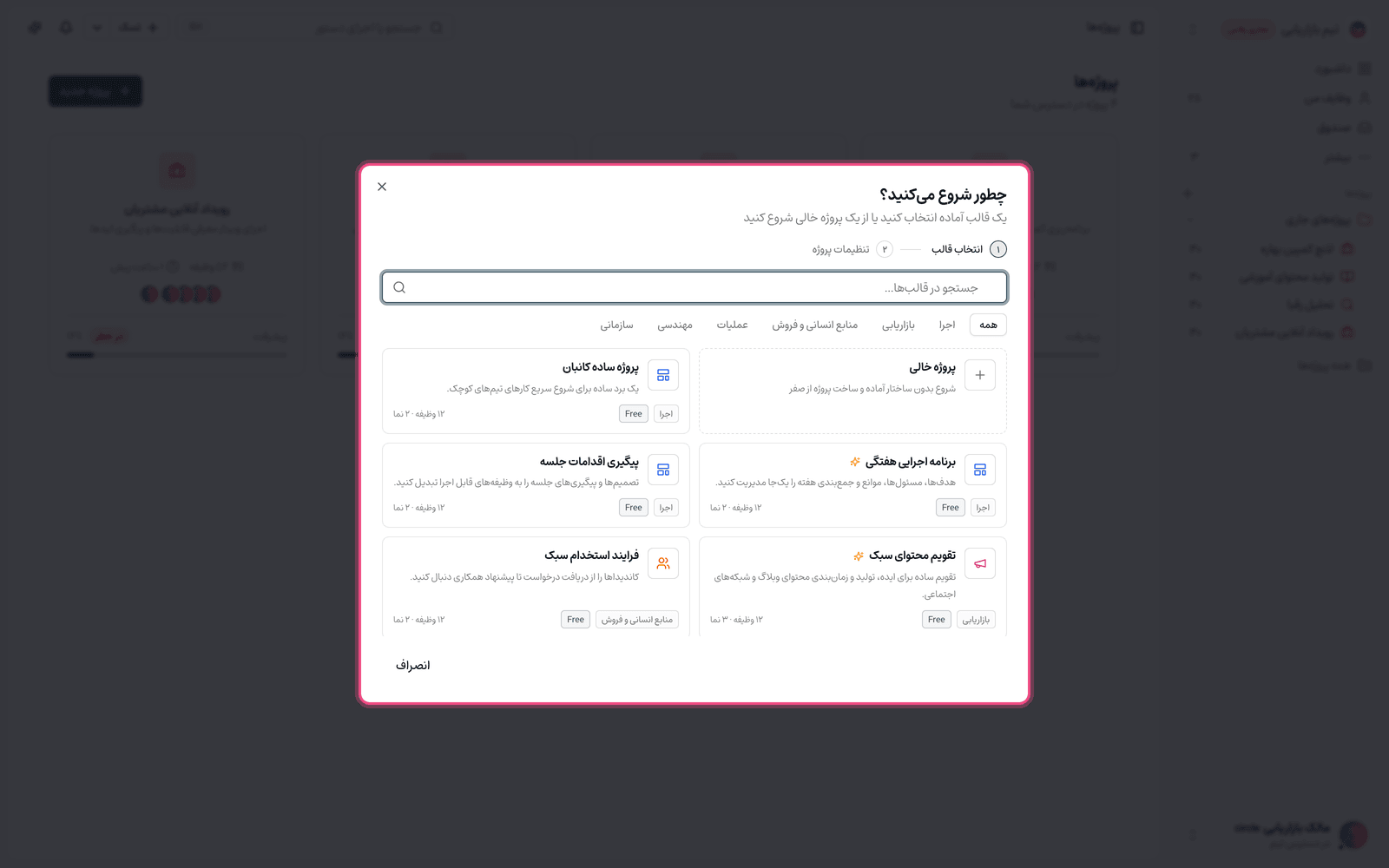
- لانچ محصول: اتاق لانچ کامل برای محصول، بازاریابی، فروش و پشتیبانی.
- بازطراحی وبسایت: کشف، طراحی، توسعه، کنترل کیفیت و لانچ.
- انتشار نرمافزار: دامنه انتشار، تست، rollout و پایش پس از انتشار.
- اجرای OKR: اهداف را به نتیجههای کلیدی، ابتکارها و مرورهای ماهانه وصل میکند.
- آنبوردینگ منابع انسانی: پیش از شروع، هفته اول، آموزش و پیگیریهای ماه اول.
- برنامه مهاجرت داده: از آمادهسازی تا اعتبارسنجی و cutover.
قالب فقط نقطه شروع است؛ بعد از ساخت، هر وضعیت، بخش یا وظیفهای را میتوانید تغییر دهید یا حذف کنید.
ساخت پروژه خالی
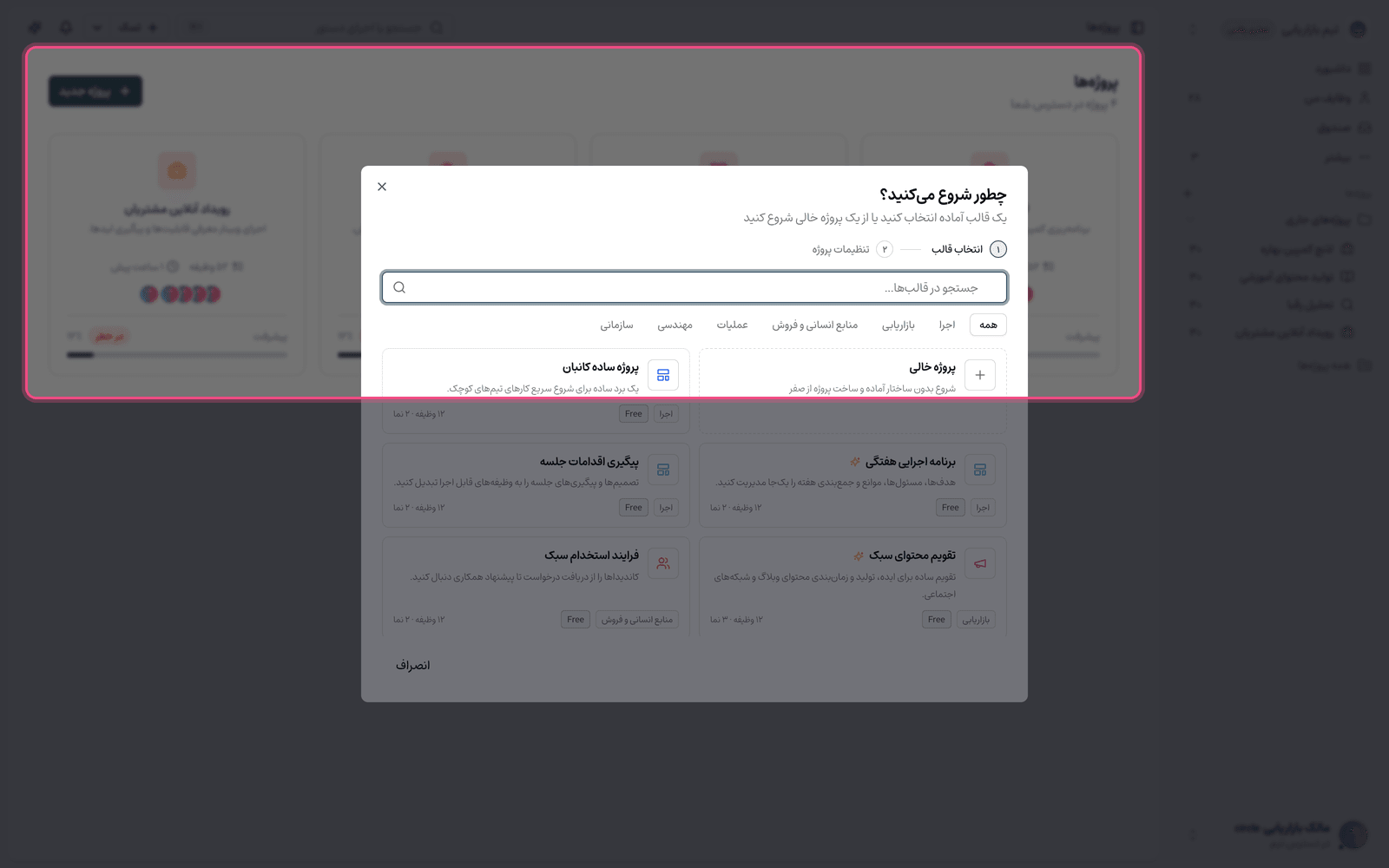
- در همان پنجره، گزینه ساخت پروژه بدون قالب را انتخاب کنید.
- نام پروژه و در صورت نیاز آیکون و رنگ آن را مشخص کنید.
- پوشه مقصد را انتخاب کنید تا پروژه در ساختار درست قرار بگیرد.
- پروژه را بسازید؛ با وضعیتهای پیشفرض فضای کاری شروع میشود.
- بعد از ساخت، اعضا را دعوت کنید و نماهای موردنیازتان را اضافه کنید.
نکته: اگر پروژهای دارید که ساختارش را میپسندید، بهجای ساخت از صفر آن را کپی کنید؛ وضعیتها، فیلدها و نماها با هم منتقل میشوند.
صفحه مرور پروژه
هر پروژه یک صفحه مرور دارد که وضعیت کلی را در یک نگاه نشان میدهد؛ جایی که پیش از جلسه وضعیت سری به آن میزنید تا بدانید کجا ایستادهاید.
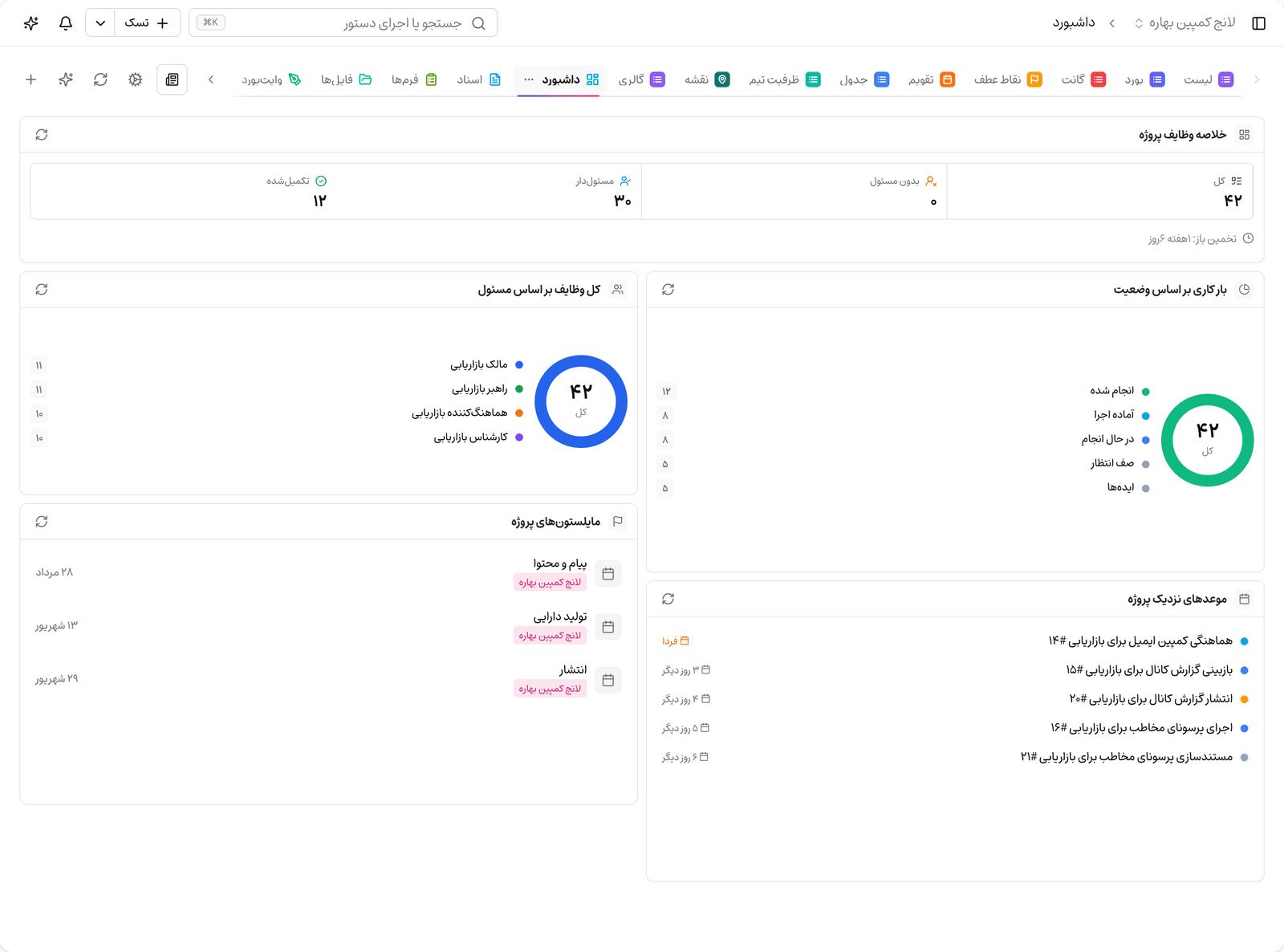
- پیشرفت: نسبت وظایف بستهشده به کل.
- اعضا: چه کسانی روی پروژه کار میکنند.
- نقاط عطف: مقاطع کلیدی و وضعیت هرکدام.
- فعالیت اخیر: تغییرهای مهم پروژه در روزهای گذشته.
- منابع: میانبر به اسناد، فایلها، فرمها و بردهای پروژه.
قدمهای بعدی بعد از ساخت
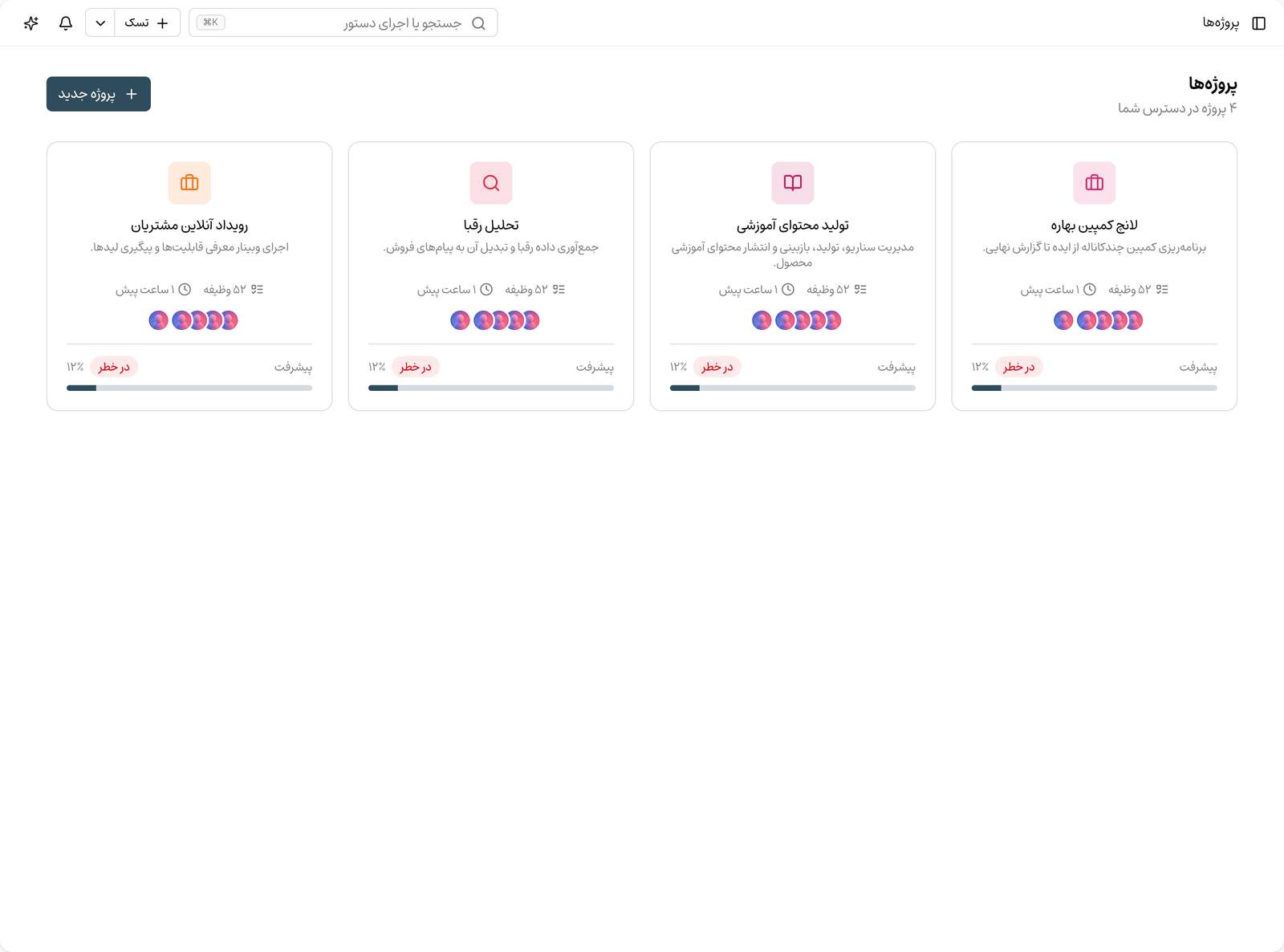
- وضعیتهای پروژه را با جریان کار واقعی تیم هماهنگ کنید.
- فیلدهای سفارشی موردنیاز را اضافه کنید یا از فیلدهای فضای کاری استفاده کنید.
- نماهای لازم را بسازید؛ برای شروع سریع از بسته نماهای آغازین کمک بگیرید.
- اگر پروژه بازهای اجرا میشود، اسپرینت یا نقاط عطف تعریف کنید.
نامگذاری و ساختار پوشهها
نام پروژه چیزی است که تیم روزانه میبیند و در جستجو دنبالش میگردد. نامهای کلی مثل «پروژه جدید» یا «کارها» بعد از چند ماه بیفایده میشوند.
- نام را بر اساس نتیجه یا مشتری بگذارید، نه بر اساس تیم یا دوره.
- اگر چند پروژه همخانواده دارید، همه را در یک پوشه بگذارید.
- برای پروژههای دورهای، دوره را در نام بیاورید تا نسخههای مختلف قاطی نشوند.
- آیکون و رنگ متمایز بگذارید؛ در نوار کناری سریعتر پیدا میشود.
برای ساختاردهی پروژه ساخت و ساختاردهی پروژه و برای کپیکردن از پروژه موجود کپی پروژه و استفاده از قالب را ببینید.