
پالت دستور؛ جستجو و اجرای همهچیز با Ctrl+K
راهنمای کامل پالت دستور تسکیـ: جستجوی یکپارچه وظیفهها، اسناد، پروژهها و نظرات، اجرای دستورها با «/»، فیلتر و مرتبسازی نتایج، موارد اخیر و میانبرهای حرفهای.
پالت دستور، سریعترین راه انجام هر کاری در تسکیـ است: یک پنجره واحد که هم جستجوی سراسری است، هم اجراکننده دستورها و هم راه میانبر رسیدن به هر صفحه. کافی است در هر جای برنامه کلید Ctrl+K (در مک ⌘+K) را بزنید تا باز شود؛ بدون رها کردن صفحهکلید، وظیفه بسازید، سند پیدا کنید، به پروژه بروید یا از هوش مصنوعی بپرسید.
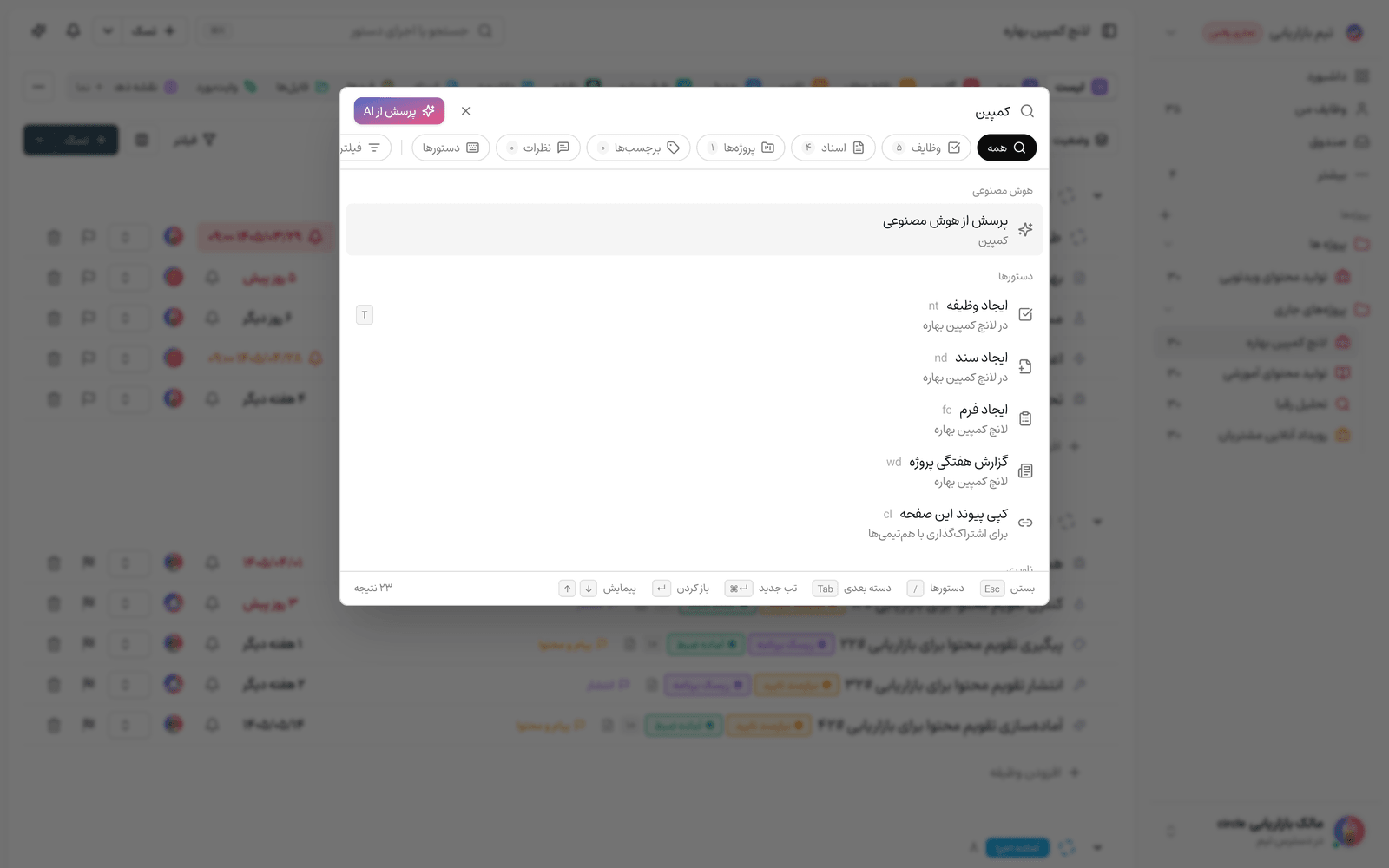
باز کردن پالت و آشنایی با چیدمان آن
پس از باز شدن پالت، از بالا به پایین این بخشها را میبینید:
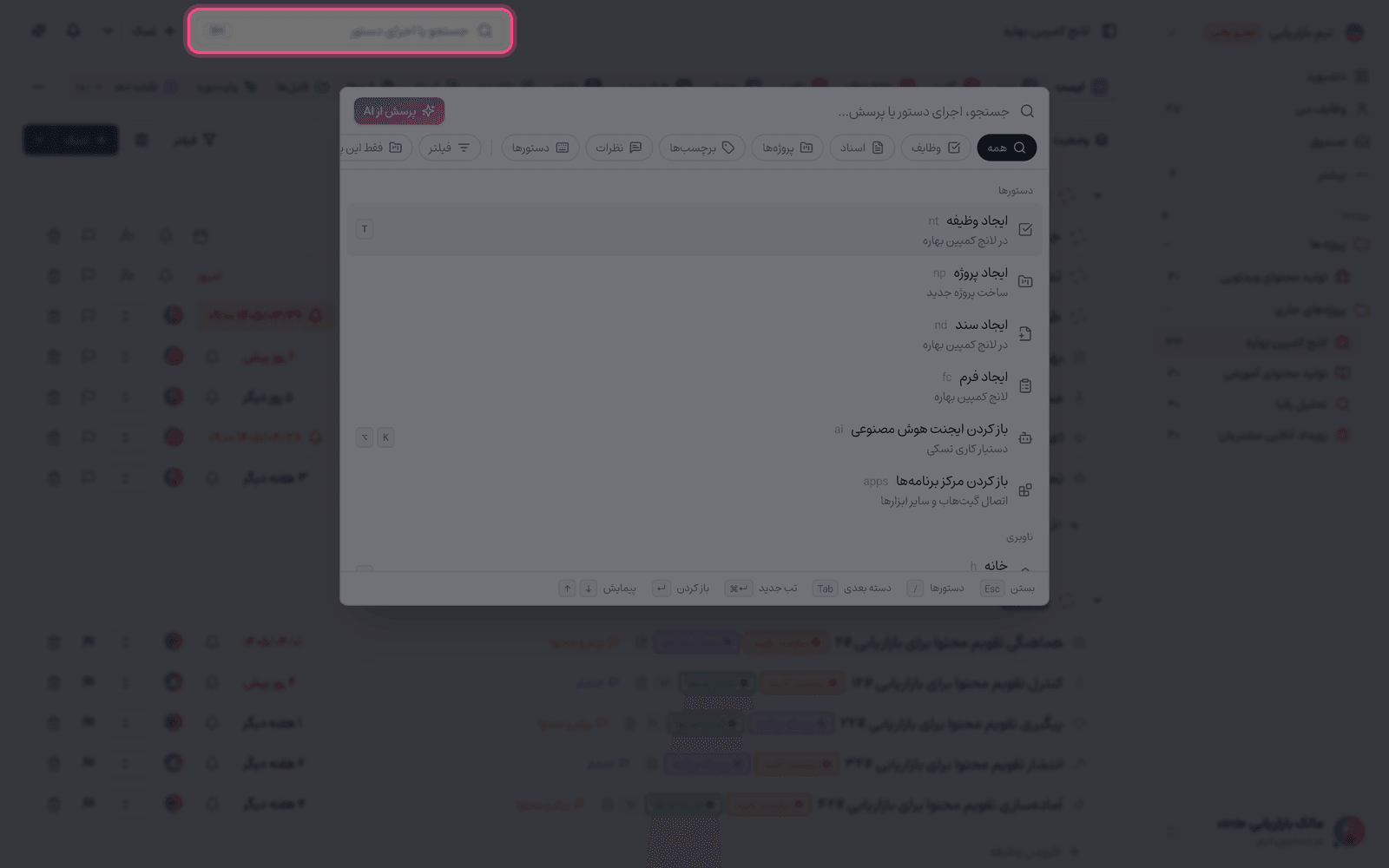
- کادر جستجو: هر چیزی را همینجا تایپ کنید؛ از نام یک وظیفه تا نام یک دستور. کنار کادر، دکمه «پرسش از AI» قرار دارد.
- دستههای نتیجه: ردیفی از دکمههای «همه، وظایف، اسناد، پروژهها، برچسبها، نظرات و دستورها» که نتایج را به یک نوع محدود میکند. هنگام جستجو، کنار هر دسته تعداد نتایج همان نوع نشان داده میشود.
- دکمه فیلتر و محدوده جستجو: در ادامه همان ردیف، دکمه «فیلتر» برای دقیقتر کردن نتایج وظایف و — اگر داخل یک پروژه باشید — دکمه «فقط این پروژه» برای محدود کردن جستجو به پروژه فعلی دیده میشود.
- فهرست نتایج: نتایج بر اساس نوع گروهبندی میشوند و با کلیدهای جهتدار میان آنها حرکت میکنید.
- نوار راهنما: در پایین پنجره، میانبرهای فعال و تعداد نتایج نمایش داده میشود.
نکته: تا وقتی چیزی تایپ نکردهاید، پالت «موارد اخیر» شما (چیزهایی که پیشتر از همین پالت باز کردهاید)، جستجوهای اخیر و پرکاربردترین دستورها را پیشنهاد میدهد؛ بنابراین بازگشتن به کارهای همیشگی معمولاً فقط دو کلید فاصله دارد: Ctrl+K و Enter.
جستجوی یکپارچه در همه بخشها
با تایپ دستکم دو حرف، تسکیـ همزمان در وظیفهها، اسناد، پروژهها، برچسبها و نظرات جستجو میکند و بهترین نتیجه هر گروه را نشان میدهد. جستجو نسبت به تفاوتهای نگارشی فارسی و عربی (مثل «ی» و «ي» یا «ک» و «ك») و نیمفاصلهها حساس نیست و بخش پیداشده هر عنوان برجسته میشود تا دلیل آمدن نتیجه روشن باشد.
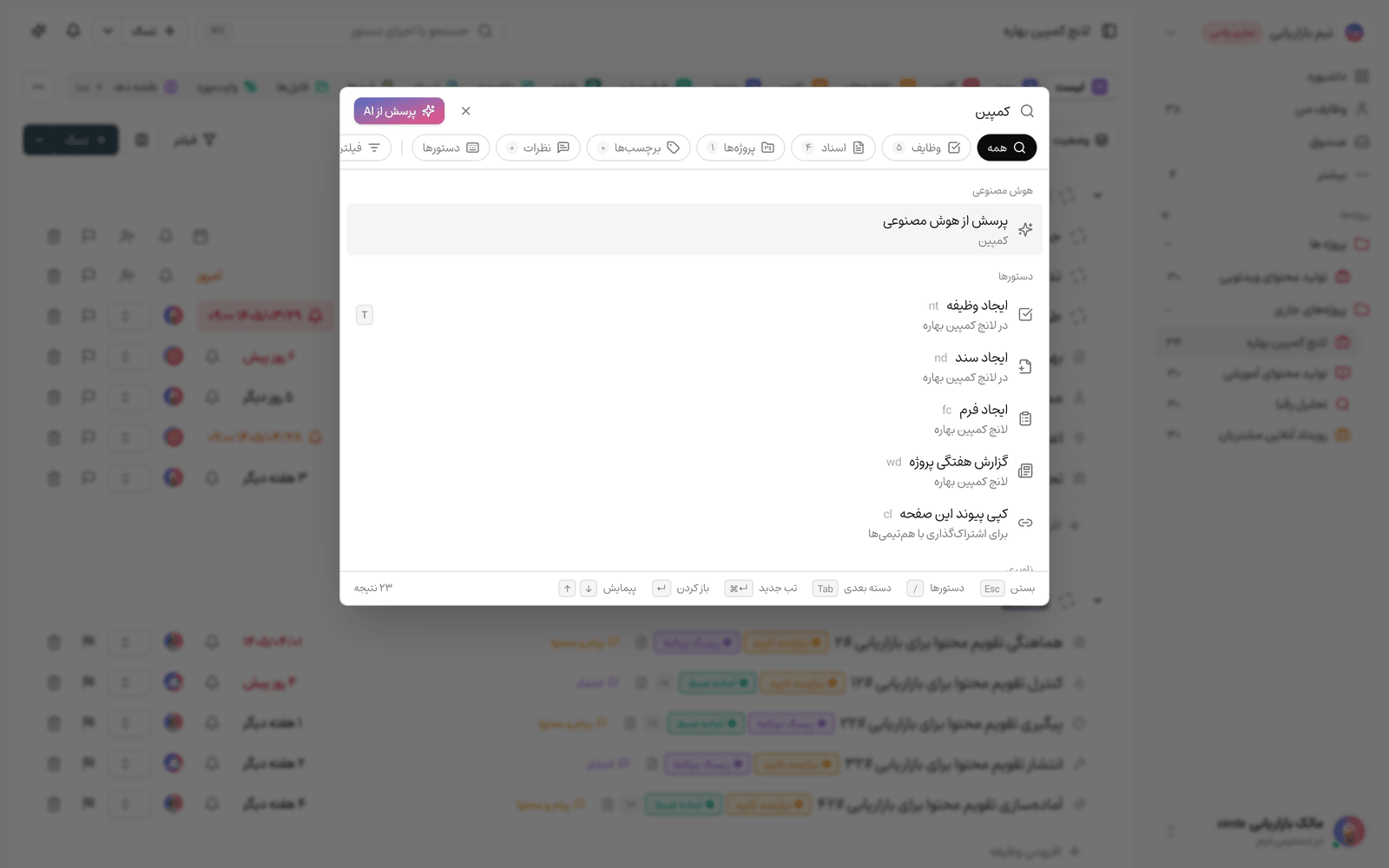
- کلید Ctrl+K یا ⌘+K را بزنید.
- بخشی از نام وظیفه، سند، پروژه، برچسب یا متن یک نظر را تایپ کنید.
- برای دیدن نتایج بیشترِ یک نوع، روی دسته آن (مثلاً «اسناد») کلیک کنید یا دکمه «نمایش همه» کنار عنوان همان گروه را بزنید.
- با کلید Tab بدون رها کردن صفحهکلید بین دستهها جابهجا شوید (Shift+Tab برعکس حرکت میکند).
- با Enter نتیجه انتخابشده را باز کنید.
باز کردن نتیجهها به روش دلخواه
- Enter: نتیجه را در همان صفحه باز میکند (وظیفهها در پنجره جزئیات باز میشوند).
- Ctrl+Enter یا ⌘+Enter: نتیجه را در تب جدید مرورگر باز میکند تا صفحه فعلی را از دست ندهید.
- کپی پیوند: با بردن نشانگر روی هر نتیجه، دکمه «کپی پیوند» ظاهر میشود تا نشانی مستقیم آن را برای همتیمیها بفرستید.
حالت دستورها با «/»
اگر اولین حرف کادر جستجو را «/» بگذارید، پالت به حالت «فقط دستورها» میرود و همه اقدامها و مقصدهای ناوبری را فهرست میکند؛ ادامه تایپ شما فقط میان دستورها جستجو میشود. همین فهرست از طریق دسته «دستورها» هم در دسترس است. مهمترین دستورها اینها هستند:
- ایجاد وظیفه (نام کوتاه: nt)، ایجاد سند (nd)، ایجاد پروژه (np) و در صورت باز بودن یک پروژه، ایجاد فرم (fc).
- شروع تایمر (ts) برای وظیفه باز و توقف تایمر فعال (tx).
- باز کردن ایجنت هوش مصنوعی (ai) برای گفتوگو با دستیار کاری تسکیـ.
- باز کردن مرکز برنامهها (apps یا ac) برای اتصال ابزارهایی مانند گیتهاب.
- تغییر پوسته برنامه (th) برای چرخش میان حالت روشن، تیره و هماهنگ با سیستم.
- کپی پیوند این صفحه (cl) برای اشتراکگذاری سریع صفحهای که در آن هستید.
- گزارش هفتگی پروژه (wd)، میانبرهای صفحهکلید (ks) و باز و بسته کردن سایدبار (sb).
«نام کوتاه» هر دستور کنار عنوان آن با رنگ کمرنگ دیده میشود و رفتار آن تضمینشده است: اگر دقیقاً همان چند حرف را تایپ کنید (مثلاً nd)، همان دستور بهعنوان اولین نتیجه انتخاب میشود و فقط یک Enter با اجرای آن فاصله دارید. علاوه بر این، پالت یاد میگیرد: دستورها و مقصدهایی که بیشتر استفاده میکنید، در نتیجههای بعدی بالاتر مینشینند.
ناوبری سریع به هر بخش
همه مقصدهای اصلی برنامه هم از داخل پالت در دسترساند و هرکدام نام کوتاه خود را دارند: خانه (h)، اینباکس (i)، «امروز من» (md یا g)، داشبوردها (d)، اعلانها (nf)، مرکز اسناد (dc)، فایلهای فضای کاری (fl)، اهداف (gl)، صندوق تأییدها (ap)، فضاهای کاری (ws)، تنظیمات حساب (st)، ترجیحات و ظاهر (pr)، تنظیمات اعلانها (sn)، امنیت حساب (sec)، مرکز برنامهها (int)، ایجنتها (ag)، مرکز راهنما (help یا hc) و «تازههای تسکیـ» (wn). همه پروژهها و نماهای فعال هر پروژه (اسناد، فرمها، کانالها، اسپرینتها و…) و برچسبها هم با تایپ بخشی از نامشان پیدا میشوند.
فیلتر و مرتبسازی نتایج وظایف
وقتی دنبال وظیفهای خاص میان نتایج زیاد میگردید، دکمه «فیلتر» را در ردیف دستهها بزنید تا نوار فیلترها باز شود. این فیلترها روی نتایج «وظایف» اعمال میشوند:
- وضعیت: یک یا چند وضعیت مانند «در حال انجام» یا «تکمیلشده».
- اولویت و مسئول انجام.
- پروژه: محدود کردن نتایج به یک پروژه مشخص.
- برچسبها: یک یا چند برچسب.
- مهلت انجام و تاریخ ایجاد: بازه از/تا با تقویم موردعلاقه شما.
- مرتبسازی: مرتبطترین، جدیدترین، قدیمیترین یا نزدیکترین مهلت.
فیلترهای فعال به شکل برچسبهای کوچک زیر نوار نشان داده میشوند و با یک کلیک حذف میشوند؛ دکمه «پاک کردن همه» نیز همه فیلترها را برمیدارد. شمار فیلترهای فعال روی خود دکمه «فیلتر» دیده میشود تا فراموش نشوند.
محدود کردن جستجو به پروژه فعلی
اگر داخل یک پروژه باشید، دکمه «فقط این پروژه» در ردیف دستهها ظاهر میشود. با فعال کردن آن، جستجو فقط در همان پروژه انجام میشود؛ برای بازگشت به جستجوی سراسری در کل فضای کاری، دوباره روی همان دکمه بزنید. این انتخاب برای دفعههای بعد به خاطر سپرده میشود.
پرسش از هوش مصنوعی
هر جا جستجوی معمولی کافی نبود، پرسش خود را تایپ کنید و روی دکمه «پرسش از AI» بالای پالت — یا گزینه «پرسش از هوش مصنوعی» در ابتدای نتایج — بزنید تا ایجنت هوشمند تسکیـ باز شود و همانجا پاسخ بگیرید. برای آشنایی بیشتر با تواناییهای ایجنت، صفحه اتوماسیون و هوش مصنوعی را ببینید.
مرجع سریع میانبرهای پالت
- Ctrl/⌘ + K: باز کردن پالت دستور.
- ↑ و ↓: حرکت میان نتایج (از انتهای فهرست به ابتدا برمیگردد).
- Enter: باز کردن نتیجه یا اجرای دستور انتخابشده.
- Ctrl/⌘ + Enter: باز کردن نتیجه در تب جدید.
- Tab و Shift+Tab: جابهجایی میان دستههای نتیجه.
- / در ابتدای متن: نمایش فقط دستورها.
- Esc: بستن پالت.
راهنمایی: برای پاک کردن سابقه، کنار «جستجوهای اخیر» دکمه «پاک کردن» را بزنید یا هر عبارت را جداگانه حذف کنید. موارد اخیر و آمار استفاده از دستورها فقط روی مرورگر خود شما نگهداری میشوند.
اگر با ساختار کلی محیط تسکیـ هنوز آشنا نیستید، ابتدا گشتوگذار در محیط و میانبرهای صفحهکلید را بخوانید؛ و برای شناخت مفاهیم پایه مانند فضای کاری و پروژه، به مفاهیم پایه تسکیـ سر بزنید.