
گشتوگذار در محیط و میانبرهای صفحهکلید
ساختار نوار کناری، جابهجایی بین فضاها و پروژهها، صندوق ورودی، جستجوی سریع و مهمترین میانبرهای صفحهکلید تسکیـ.
وقتی مفاهیم پایه را شناختید، گام بعدی این است که بدانید این بخشها در محیط تسکیـ کجا قرار دارند و چطور سریع میان آنها حرکت کنید. تسکیـ راستبهچپ طراحی شده و نوار کناری در سمت راست صفحه قرار دارد؛ از همانجا به همه بخشهای مهم دسترسی دارید.
در این صفحه ساختار منو و نوار کناری، روش جابهجایی بین فضاهای کاری و پروژهها، صندوق ورودی، جستجوی سریع و مهمترین میانبرهای صفحهکلید را مرور میکنیم تا کار روزانهتان روانتر و سریعتر شود.
ساختار نوار کناری و منوی اصلی
بالای نوار کناری، کلید تعویض فضای کاری و نام فضای کاری فعلی قرار دارد. زیر آن بخشهای اصلی تسکیـ فهرست شدهاند و پایینتر، پروژهها و علاقهمندیهای شما دیده میشوند. مهمترین بخشها معمولاً اینها هستند:
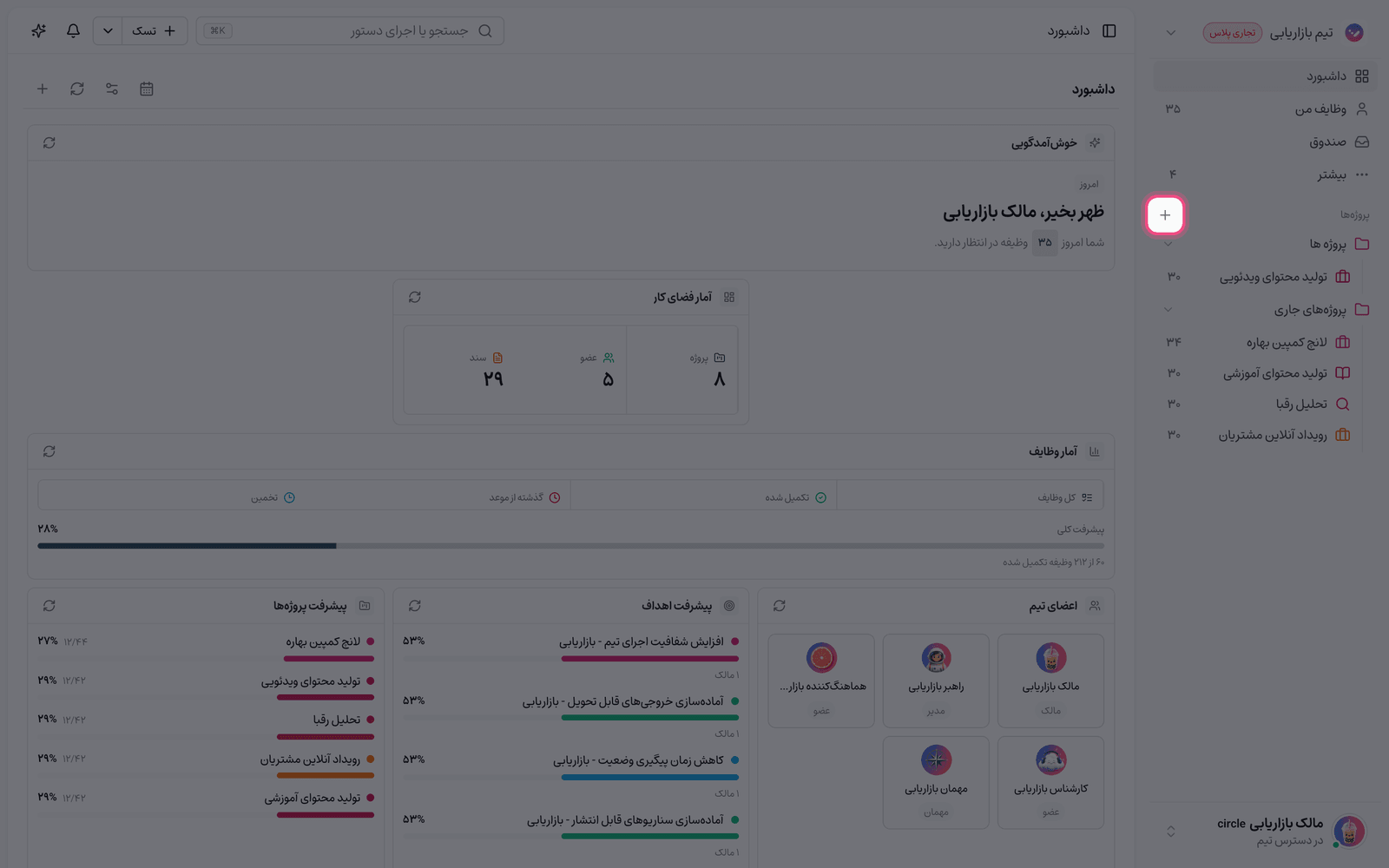
- داشبورد: نمای کلی کار و گزارشها.
- وظایف من: همه وظایفی که به شما واگذار شدهاند، یکجا.
- اینباکس: صندوق ورودی کارهای شخصی و سریع.
- اسناد و فایلها: دسترسی یکجا به دانش و داراییهای تیم.
- اهداف و در صورت فعالبودن تأییدها: پیگیری اهداف و درخواستهای تأیید.
- پایینتر: علاقهمندیها، فهرست پروژهها و پوشهها، پروژههای اشتراکی و برچسبها.
جابهجایی بین فضاهای کاری و پروژهها
برای رفتن به فضای کاری دیگر، روی کلید تعویض فضای کاری در بالای نوار کناری بزنید و فضای موردنظر را انتخاب کنید. برای باز کردن یک پروژه کافی است روی نام آن در فهرست پروژهها کلیک کنید تا وظایف آن باز شود؛ از همانجا میتوانید به بخشهای دیگر پروژه مانند اسناد، فایلها، فرمها یا داشبورد بروید. برای ساخت پروژه تازه، از دکمه «پروژه جدید» بالای فهرست پروژهها استفاده کنید.
صندوق ورودی و وظایف من
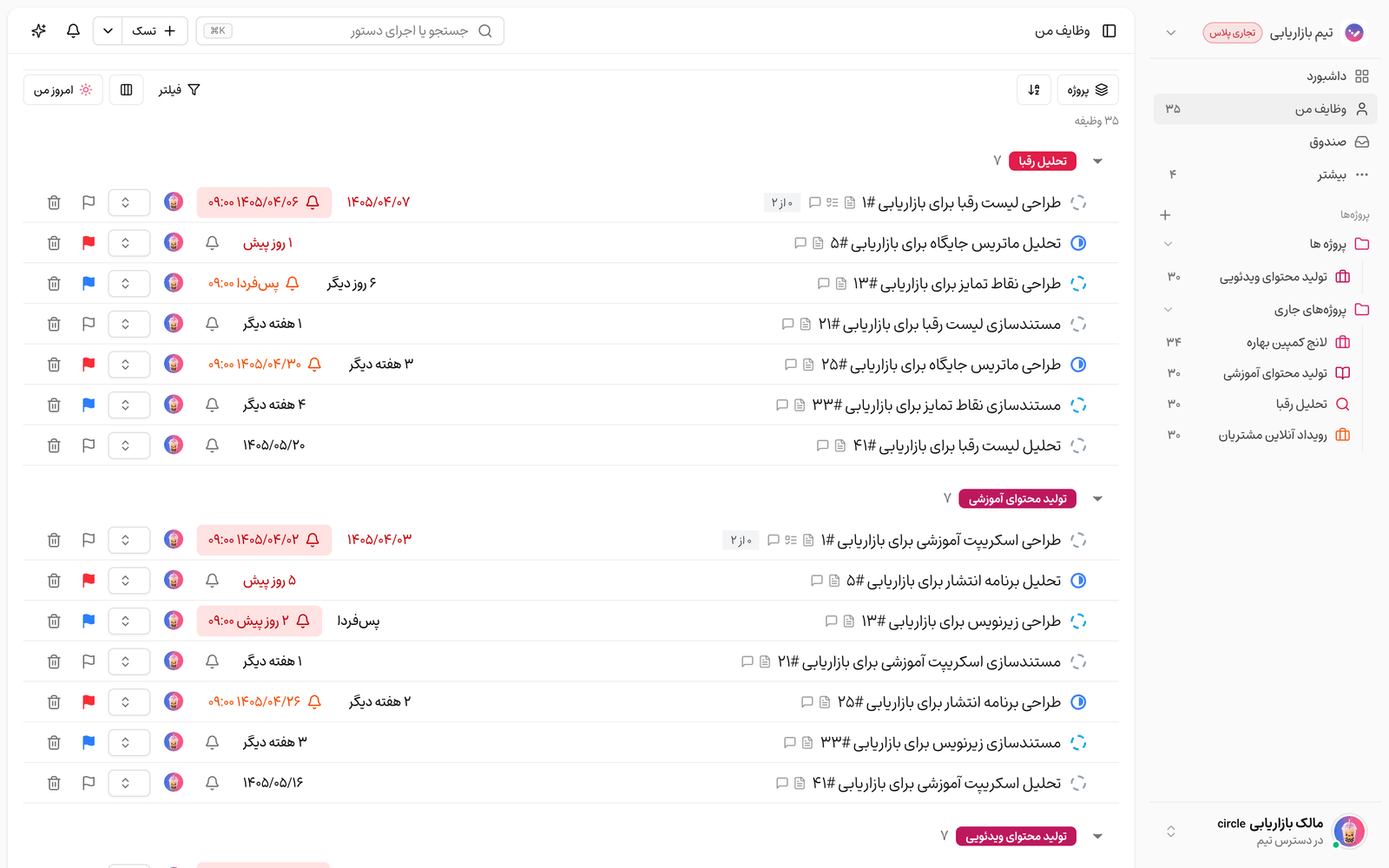
صندوق ورودی (اینباکس) جایی است برای ثبت سریع کارهایی که هنوز نمیدانید به کدام پروژه تعلق دارند؛ بعداً میتوانید آنها را به پروژه مناسب منتقل کنید. «وظایف من» همه کارهایی را که به شما سپرده شده، فارغ از اینکه در کدام پروژهاند، یکجا نشان میدهد تا اولویت روزتان روشن باشد. کنار نام این بخشها، تعداد کارهای بازِ شما بهصورت نشان عددی دیده میشود.
جستجوی سریع و پالت دستور
تسکیـ یک پالت دستور یکپارچه دارد که با کلید Ctrl+K و در مک ⌘+K باز میشود. این پنجره هم جستجوی سراسری است و هم میانبر اجرای کارها؛ وظیفه، سند، پروژه، برچسب و نظر را همزمان جستجو میکند، با دستههای بالای پنجره نتایج را به یک نوع محدود میکنید و با تایپ «/» فقط دستورها را میبینید.
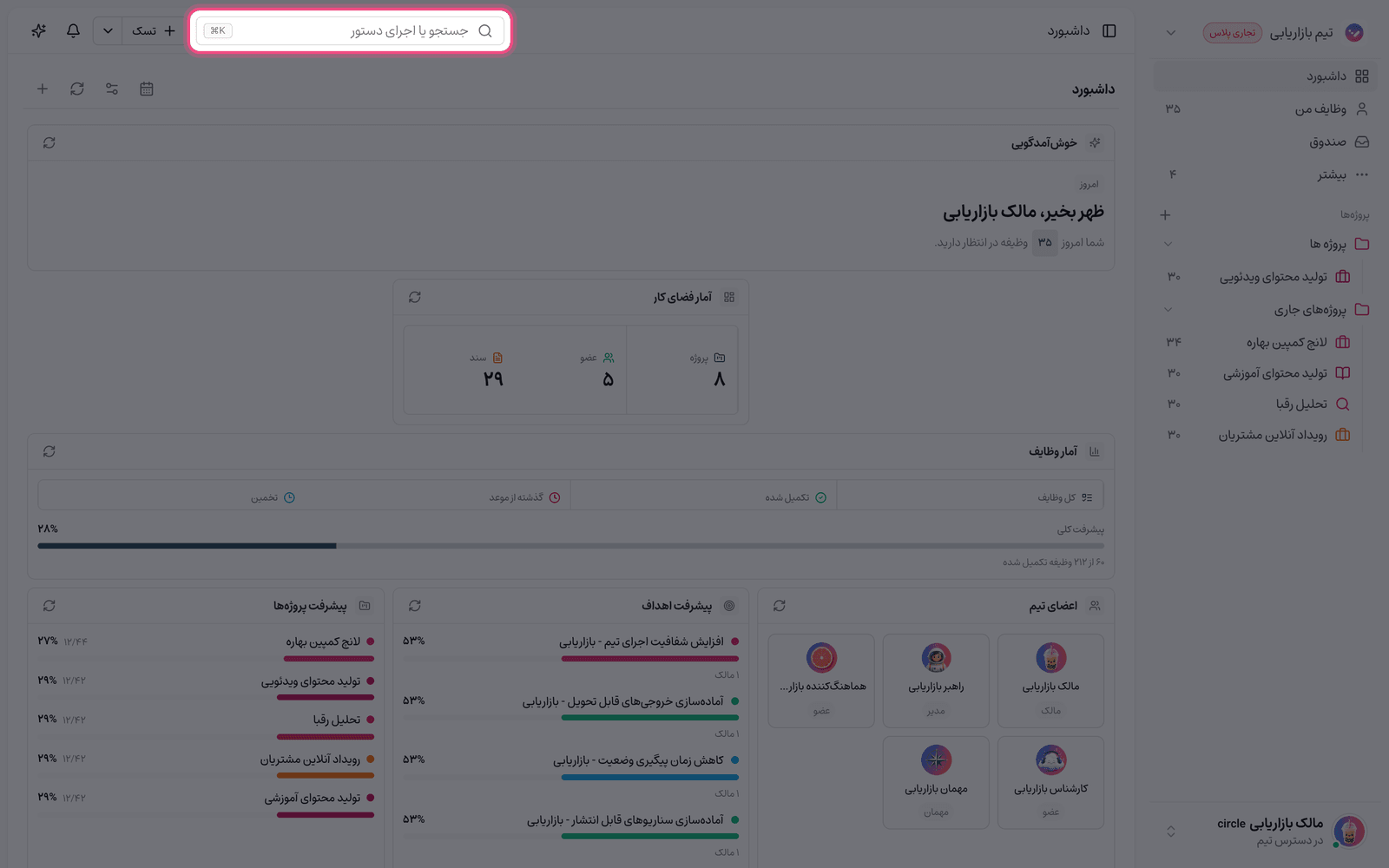
- کلید Ctrl+K یا ⌘+K را بزنید تا پالت دستور باز شود.
- بخشی از نام یک وظیفه، پروژه، سند، برچسب یا نظر را تایپ کنید.
- با کلیدهای جهتدار میان نتایج و با Tab میان دستهها حرکت کنید.
- با Enter مورد انتخابشده را باز کنید یا دستور را اجرا کنید؛ Ctrl/⌘+Enter آن را در تب جدید باز میکند.
- برای کارهای سریع مانند «ایجاد وظیفه» یا «ایجاد پروژه»، همان نام دستور یا نام کوتاه آن (مانند nt) را تایپ کنید.
پالت دستور امکانات بیشتری هم دارد؛ از فیلتر و مرتبسازی نتایج وظایف تا موارد اخیر و پرسش از هوش مصنوعی. راهنمای کامل آن را در پالت دستور؛ جستجو و اجرای همهچیز با Ctrl+K بخوانید.
میانبرهای صفحهکلید
برای دیدن فهرست کامل میانبرها کافی است کلید ? را بزنید. مهمترین میانبرهای سراسری و ناوبری اینها هستند:
- Ctrl/⌘ + K: باز کردن پالت دستور و جستجوی سریع.
- T: ایجاد وظیفه جدید.
- H یا D: رفتن به داشبورد.
- I: رفتن به اینباکس و وظایف من.
- Ctrl/⌘ + \: باز و بسته کردن نوار کناری.
- Alt/⌥ + K: باز کردن ایجنت هوش مصنوعی.
- ?: نمایش پنجره همه میانبرها و Esc برای بستن پنجره یا وظیفه باز.
میانبرهای ویرایشگر و نمای وظیفه
هنگام نوشتن در سند یا توضیح وظیفه، با / دستورات اسلش، با @ اشاره به کاربر، با # اشاره به وظیفه و با [ اشاره به سند باز میشود. در نمای یک وظیفه هم میتوانید با Shift+S وضعیت، با Shift+A مسئول، با Shift+L برچسب و با Shift+P اولویت را تغییر دهید و با M وظیفه را به خودتان واگذار کنید.
نکته: میانبرهای تکحرفی فقط زمانی کار میکنند که در حال تایپ در یک کادر متن نباشید. اگر میانبرها را لازم ندارید، میتوانید آنها را از تنظیمات حساب غیرفعال کنید.
اگر هنوز رابطه میان این بخشها برایتان جا نیفتاده، نگاهی به مفاهیم پایه تسکیـ بیندازید؛ و اگر تازه میخواهید تیم را راه بیندازید، از ساخت اولین فضای کاری شروع کنید.