
ساخت حساب و ورود به تسکیـ
روشهای ساخت حساب و ورود به تسکیـ با شماره موبایل، ایمیل و حساب گوگل، همراه با تأیید ایمیل و نکات امنیتی.
برای استفاده از تسکیـ ابتدا باید یک حساب کاربری بسازید و سپس هر بار با همان حساب وارد شوید. تسکیـ چند راه ساده و امن برای این کار فراهم کرده تا متناسب با عادت خودتان وارد شوید؛ چه با شماره موبایل، چه با ایمیل و رمز عبور و چه با حساب گوگل. هدف این است که ورود سریع باشد و در عین حال حساب شما محافظتشده بماند.
در این صفحه میبینید که چطور برای نخستینبار ثبتنام کنید، تفاوت روشهای ورود چیست، چگونه ایمیل خود را تأیید و رمز فراموششده را بازیابی کنید و چه تنظیماتی امنیت حساب شما را بالا میبرند. هیچکدام از این مراحل بیش از چند دقیقه طول نمیکشد.
روشهای ساخت حساب
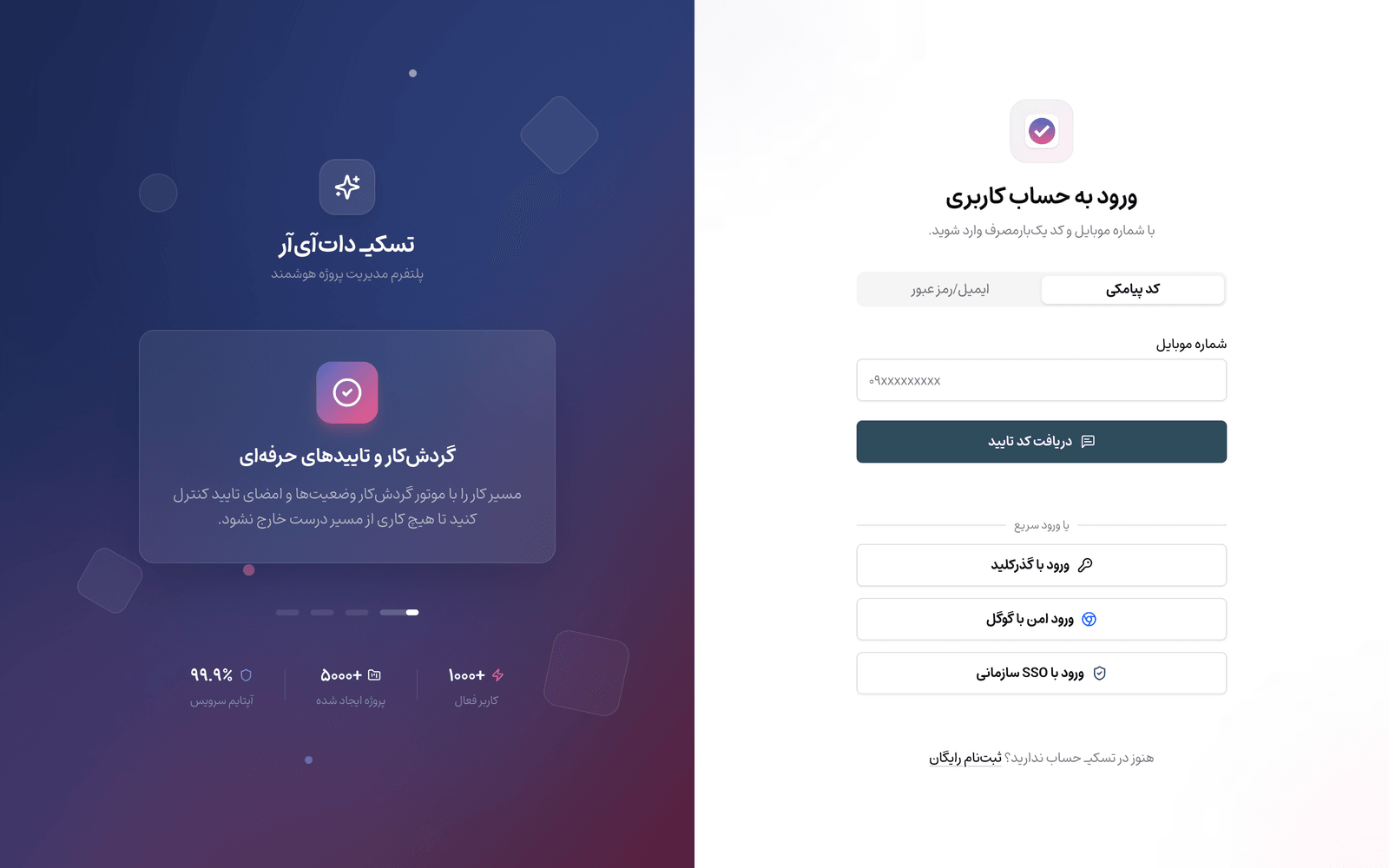
سادهترین راه ساخت حساب، ثبتنام با شماره موبایل است. در صفحه ثبتنام شماره خود را وارد میکنید، یک کد یکبارمصرف برایتان پیامک میشود و با وارد کردن آن کد، حساب شما بدون نیاز به رمز عبور ساخته میشود. نام و نام خانوادگی شما در نخستین مرحله راهاندازی پرسیده میشود، پس لازم نیست از همان ابتدا همهچیز را پر کنید. اگر یکی از همکارانتان شما را با ایمیل به یک فضای کاری یا پروژه دعوت کرده باشد، صفحه ثبتنام از شما نام، همان ایمیل دعوتشده و یک رمز عبور میخواهد تا حساب با ایمیل ساخته شود.
- در صفحه ورود روی «ثبتنام رایگان» بزنید تا فرم ثبتنام باز شود.
- شماره موبایل را با قالب درست (شروع با ۰۹ و ۱۱ رقم) وارد کنید و دکمه «دریافت کد تایید» را بزنید.
- کد ۶ رقمی پیامکشده را وارد کنید؛ این کد تا حدود ۱۰ دقیقه معتبر است.
- روی «تایید و ساخت حساب» بزنید تا وارد مراحل راهاندازی اولیه شوید.
- اگر پیامک نرسید، پس از حدود ۲ دقیقه گزینه «ارسال دوباره کد» فعال میشود.
ورود به حساب
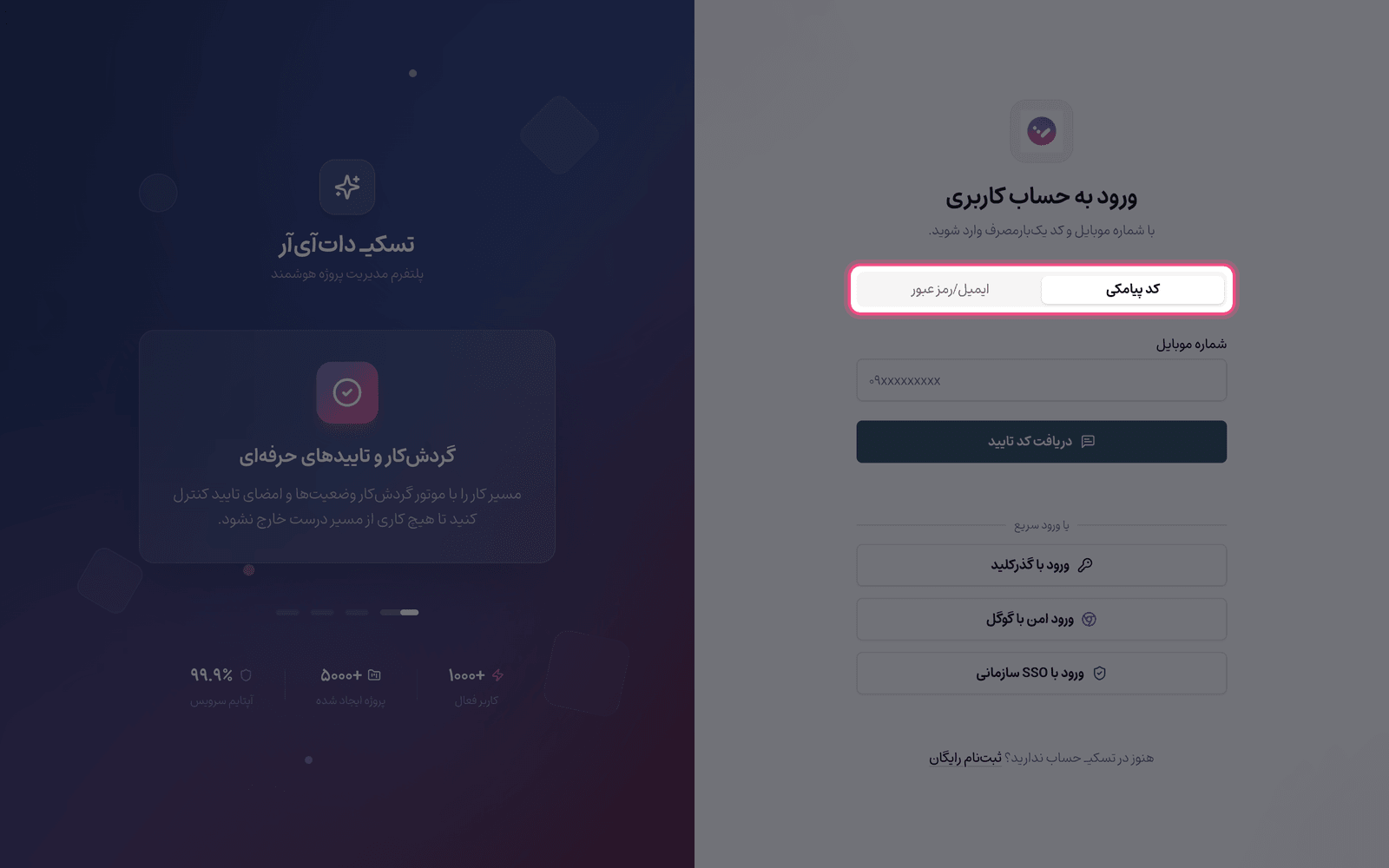
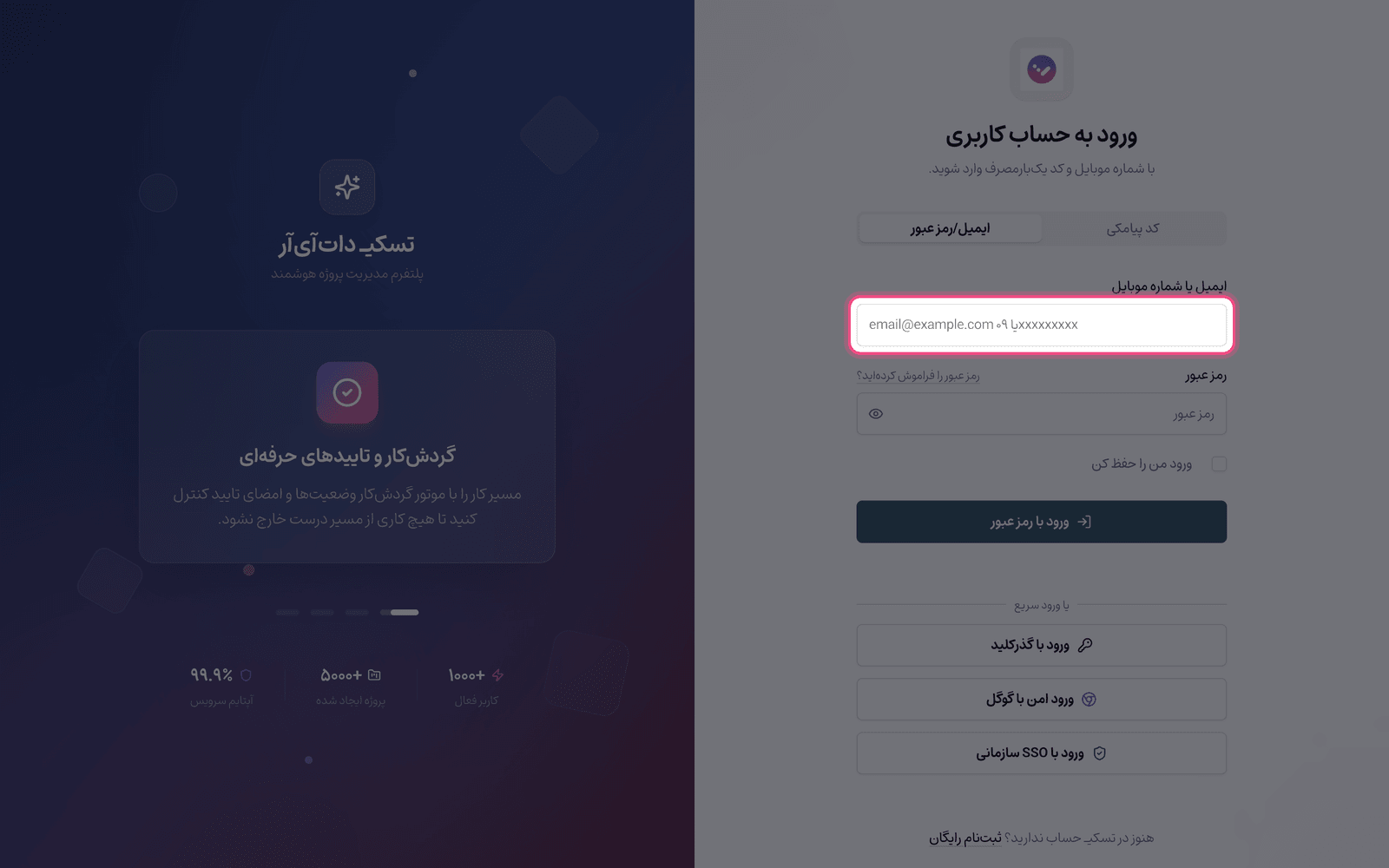
در صفحه ورود دو زبانه دارید: «کد پیامکی» و «ایمیل/رمز عبور». در زبانه کد پیامکی، مانند ثبتنام شماره موبایل میدهید و با کد یکبارمصرف وارد میشوید؛ همین روش بهصورت پیشفرض نمایش داده میشود. در زبانه ایمیل/رمز عبور میتوانید با ایمیل یا شماره موبایل بههمراه رمز عبور وارد شوید و همانجا گزینه «ورود من را حفظ کن» و لینک «رمز عبور را فراموش کردهاید؟» در دسترس است.
ورود سریع
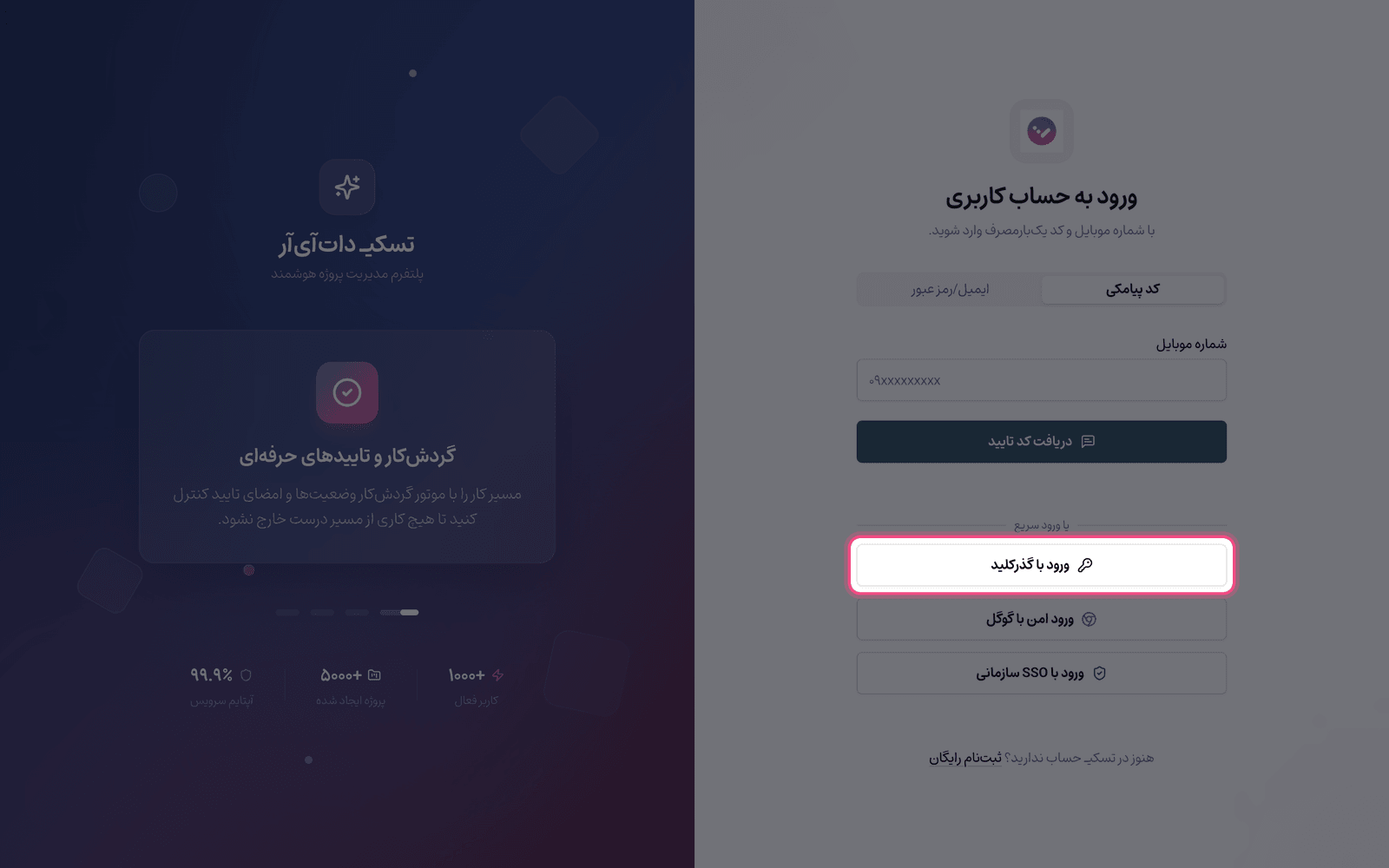
پایین فرم ورود، چند راه سریعتر هم وجود دارد. ورود با گذرکلید (Passkey) به شما اجازه میدهد بدون رمز و تنها با تأیید دستگاه خود وارد شوید. ورود امن با گوگل برای کسانی مناسب است که میخواهند با حساب گوگل وارد شوند. ورود سازمانی با SSO نیز برای سازمانهایی است که این مسیر را در فضای کاری خود فعال کردهاند؛ در این حالت ایمیل سازمانی خود را وارد میکنید تا مسیر ورود مخصوص سازمانتان نمایش داده شود.
تأیید ایمیل و بازیابی رمز عبور
اگر حساب شما ایمیل داشته باشد، تسکیـ برای فعالسازی کامل یک ایمیل تأیید میفرستد؛ کافی است روی لینک داخل آن کلیک کنید. در صورت نیاز میتوانید از همان صفحه «ارسال دوباره ایمیل تأیید» را بزنید تا لینک تازهای دریافت کنید. اگر رمز عبورتان را فراموش کردید، در زبانه ایمیل/رمز عبور روی «رمز عبور را فراموش کردهاید؟» بزنید، ایمیل حساب را وارد کنید و لینک بازنشانی را دریافت کنید. این لینک تا حدود ۶۰ دقیقه معتبر است و پس از آن باید دوباره درخواست بدهید.
امنیت ورود
تسکیـ چند لایه محافظت برای حساب شما دارد. پس از چند تلاش ناموفق برای ورود با رمز عبور، یک تصویر امنیتی (کپچا) نمایش داده میشود و تعداد دفعات تلاش در هر دقیقه محدود است تا جلوی حدسزدن رمز گرفته شود. برای امنیت بیشتر میتوانید از بخش تنظیمات، احراز هویت دومرحلهای را فعال کنید؛ در این حالت هنگام ورود علاوه بر رمز، یک کد ۶ رقمی از برنامه احراز هویت میخواهید و چند «کد بازیابی» اضطراری هم در اختیار دارید. ورود با گذرکلید نیز جایگزینی امن و بدون رمز برای دستگاههای پشتیبانیشده است.
- شماره موبایل را با قالب درست وارد کنید، وگرنه کد تأیید ارسال نمیشود.
- اگر کد پیامکی را چند بار اشتباه وارد کنید، آن کد باطل میشود و باید کد تازهای بگیرید.
- برای ورود با رمز، میتوانید هم ایمیل و هم شماره موبایل را بهعنوان شناسه وارد کنید.
- کدهای بازیابی احراز هویت دومرحلهای را جای امنی نگه دارید؛ در نبود گوشی، تنها راه ورود همانهاست.
- ورود سازمانی (SSO) فقط برای فضاهای کاریای فعال است که این قابلیت را در پلنهای پیشرفته راهاندازی کردهاند.
نکته امنیتی: رمز عبور و کدهای یکبارمصرف خود را با کسی به اشتراک نگذارید. کارکنان تسکیـ هرگز کد تأیید پیامکی شما را درخواست نمیکنند.
اکنون که وارد شدید، نوبت آن است که پایه کار تیمی را بسازید؛ سراغ ساخت اولین فضای کاری بروید و سپس با مفاهیم پایه تسکیـ آشنا شوید.