
نمای بورد؛ کانبان، محدودیت ظرفیت و شناورها
نمای بورد وظایف را در ستونهای وضعیت میچیند تا جریان کار دیده شود؛ با محدودیت WIP، شناورهای افقی و مدیریت ستونها.
نمای بورد همان تخته کانبان تسکیـ است: هر ستون یک وضعیت پروژه و هر کارت یک وظیفه. بهجای فهرست بلند، جریان کار را میبینید؛ اینکه چه چیزی در صف است، چه چیزی روی میز کسی است و کجا کار گیر کرده.
برای باز کردن بورد، در نوار نماهای بالای پروژه روی تب «بورد» بزنید. کارتها را با درگ بین ستونها جابهجا میکنید و وضعیت وظیفه بلافاصله تغییر میکند؛ لازم نیست وظیفه را باز کنید.
کار با کارتها و ستونها
پایین هر ستون دکمه «افزودن وظیفه» هست تا مستقیم در همان وضعیت وظیفه بسازید. کنار عنوان هر ستون هم تعداد وظایف نوشته میشود.
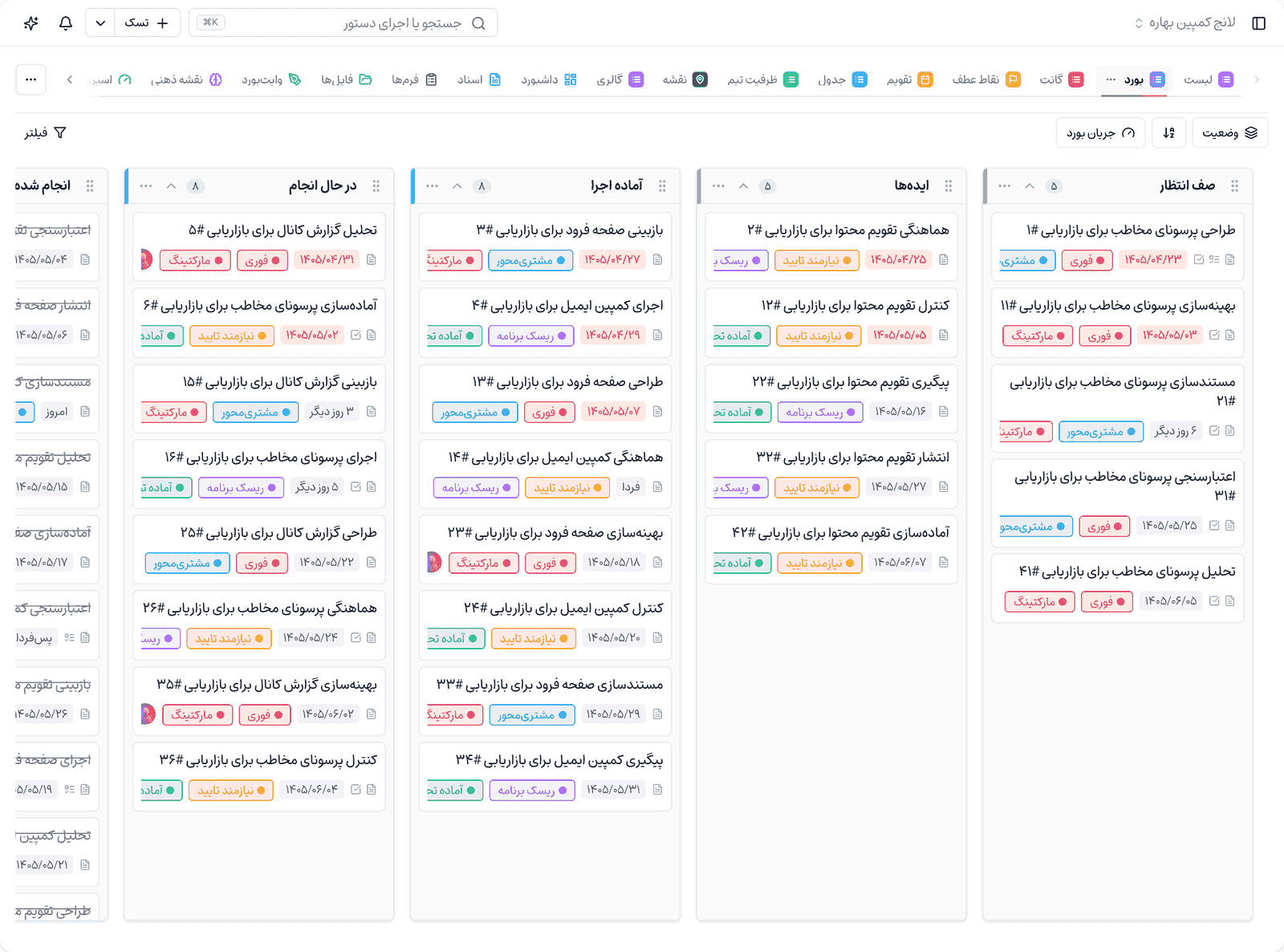
- جابهجایی کارت: کارت را بگیرید و در ستون مقصد رها کنید؛ ترتیب داخل ستون هم با همین درگ تغییر میکند.
- ویرایش سریع: با کلیک روی کارت، جزئیات وظیفه در پنجره کناری باز میشود.
- کاور کارت: اگر وظیفه کاور داشته باشد، تصویر بالای کارت نمایش داده میشود.
- جمع کردن ستون: ستونهای کماستفاده را ببندید تا بورد شلوغ نشود؛ با «باز کردن ستون» دوباره برمیگردند.
مدیریت ستونها از روی بورد
از منوی «گزینههای ستون» روی سربرگ هر ستون میتوانید ساختار وضعیتهای پروژه را بدون رفتن به تنظیمات تغییر دهید:
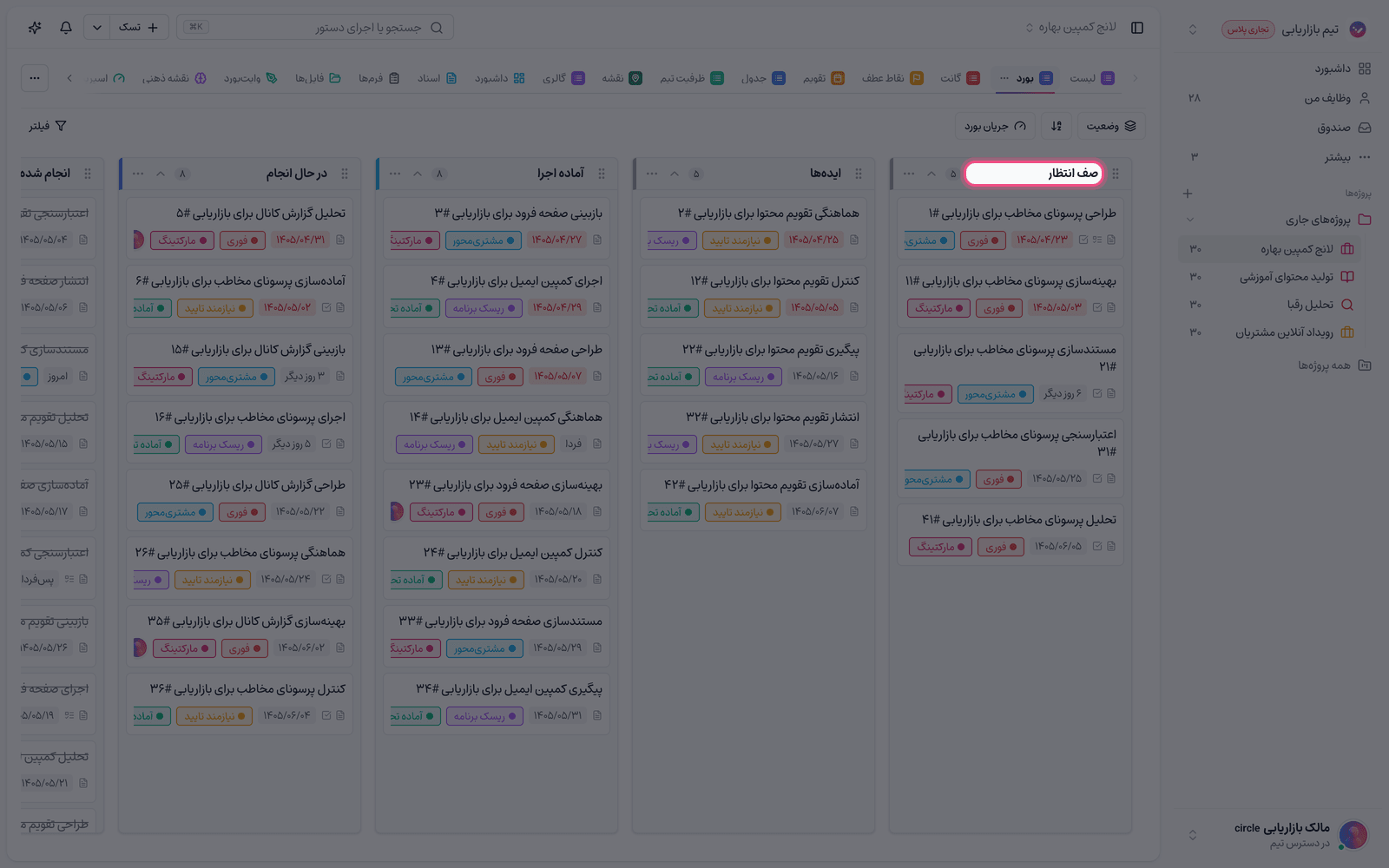
- تغییر نام: نام وضعیت را در جا ویرایش کنید.
- رنگ ستون: رنگ وضعیت را عوض کنید تا مرزهای جریان کار واضحتر شود.
- تنظیم به عنوان بسته: ستون را وضعیت پایانی پروژه کنید؛ وظایف رسیده به آن «بسته» حساب میشوند. با «خروج از وضعیت بسته» این حالت برداشته میشود.
- جابجایی ستون: ترتیب ستونها را تغییر دهید.
- حذف ستون: اگر ستون خالی نباشد، پیش از حذف باید «وضعیت مقصد» را انتخاب کنید تا وظایف به آن منتقل شوند و هیچ کاری گم نشود.
- افزودن وضعیت: ستون تازهای به انتهای بورد اضافه کنید.
توجه: این تغییرها روی وضعیتهای خود پروژه اعمال میشوند، نه فقط روی نمای بورد؛ پس همه نماهای دیگر هم آنها را میبینند.
محدودیت ظرفیت ستونها (WIP)
محدودیت WIP یعنی برای هر ستون سقفی از تعداد وظایف تعیین کنید تا تیم همزمان چند کار نیمهتمام روی دست نداشته باشد. تنظیمات آن در «گزینههای نما» و بخش «تنظیمات جریان بورد» است.
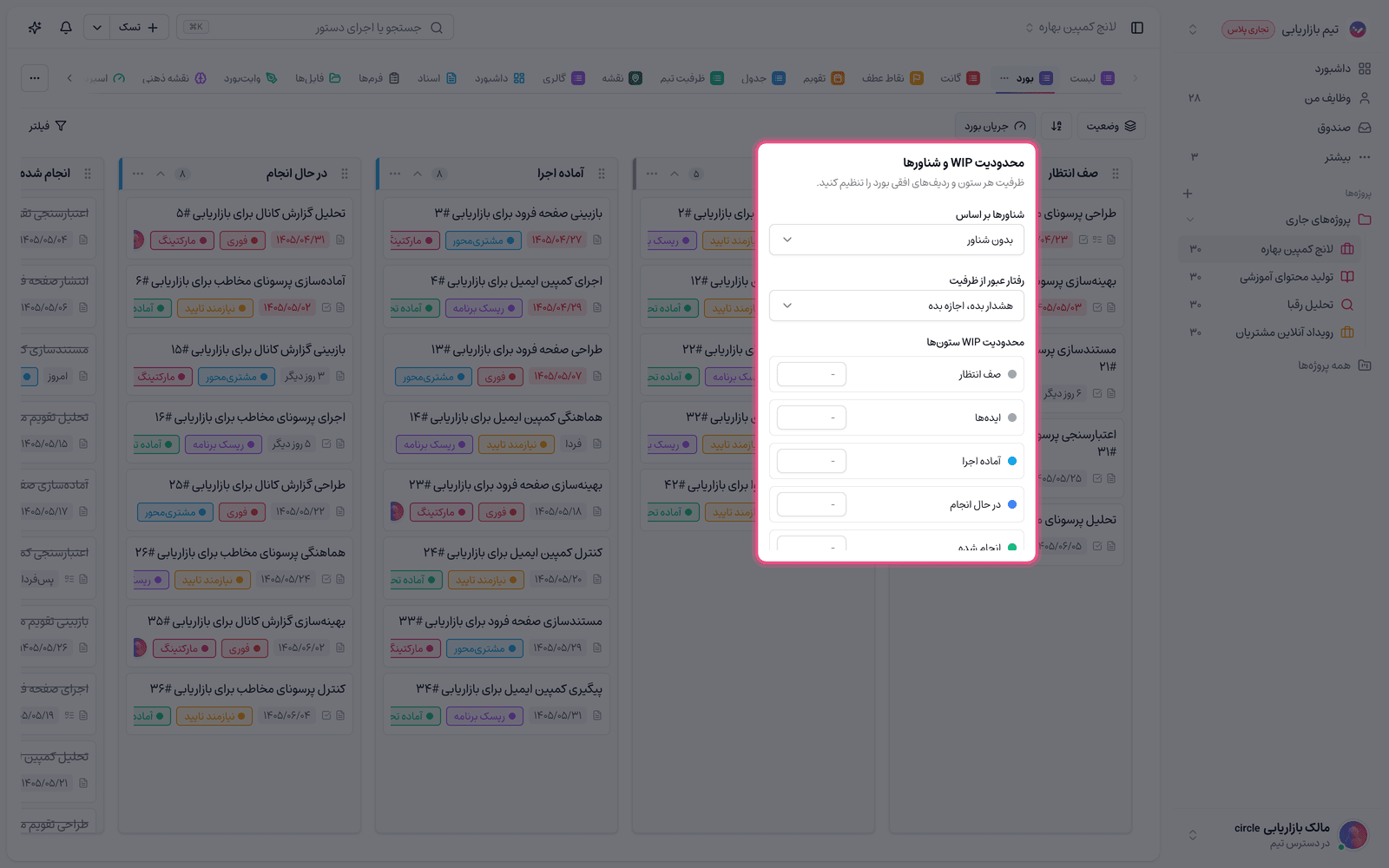
- در نوار بالای بورد روی گزینههای نما و سپس «جریان بورد» بزنید.
- برای هر ستون در «محدودیت WIP ستونها» عددی بگذارید؛ ستون بدون عدد بدون سقف میماند.
- در «رفتار عبور از ظرفیت» مشخص کنید وقتی سقف پر شد چه شود: «هشدار بده، اجازه بده» یا «مسدود کن و کارت را برگردان».
- ستونی که از سقف عبور کند با نشانه «بیش از حد ظرفیت» مشخص میشود.
شناورها؛ ردیفهای افقی بورد
شناور (Swimlane) بورد را به ردیفهای افقی میشکند تا هم وضعیت و هم یک بُعد دیگر را همزمان ببینید. در همان «تنظیمات جریان بورد»، گزینه «شناورها بر اساس» را روی مسئول، اولویت، برچسب، نقطه عطف، نوع وظیفه یا بخش بگذارید.
نتیجه یک شبکه است: ستونها وضعیتها و ردیفها مثلاً مسئولان. این حالت برای جلسههای روزانه تیم بسیار کاربردی است، چون بار کاری هر نفر در هر مرحله یکجا دیده میشود.
نیازمند پلن: خود بورد در همه پلنها فعال است، اما «محدودیت WIP ستونها» و «شناورها» از پلن حرفهای به بالا در دسترساند. تا زمان ارتقا بورد پایه بدون این دو کار میکند.
گروهبندی، فیلتر و مرتبسازی
بورد هم مثل بقیه نماها فیلترها و مرتبسازی مشترک را دارد. با «فیلتر» فقط بخشی از وظایف را نگه دارید و با «گروهبندی» چیدمان ستونها را از وضعیت به فیلد دیگری تغییر دهید.
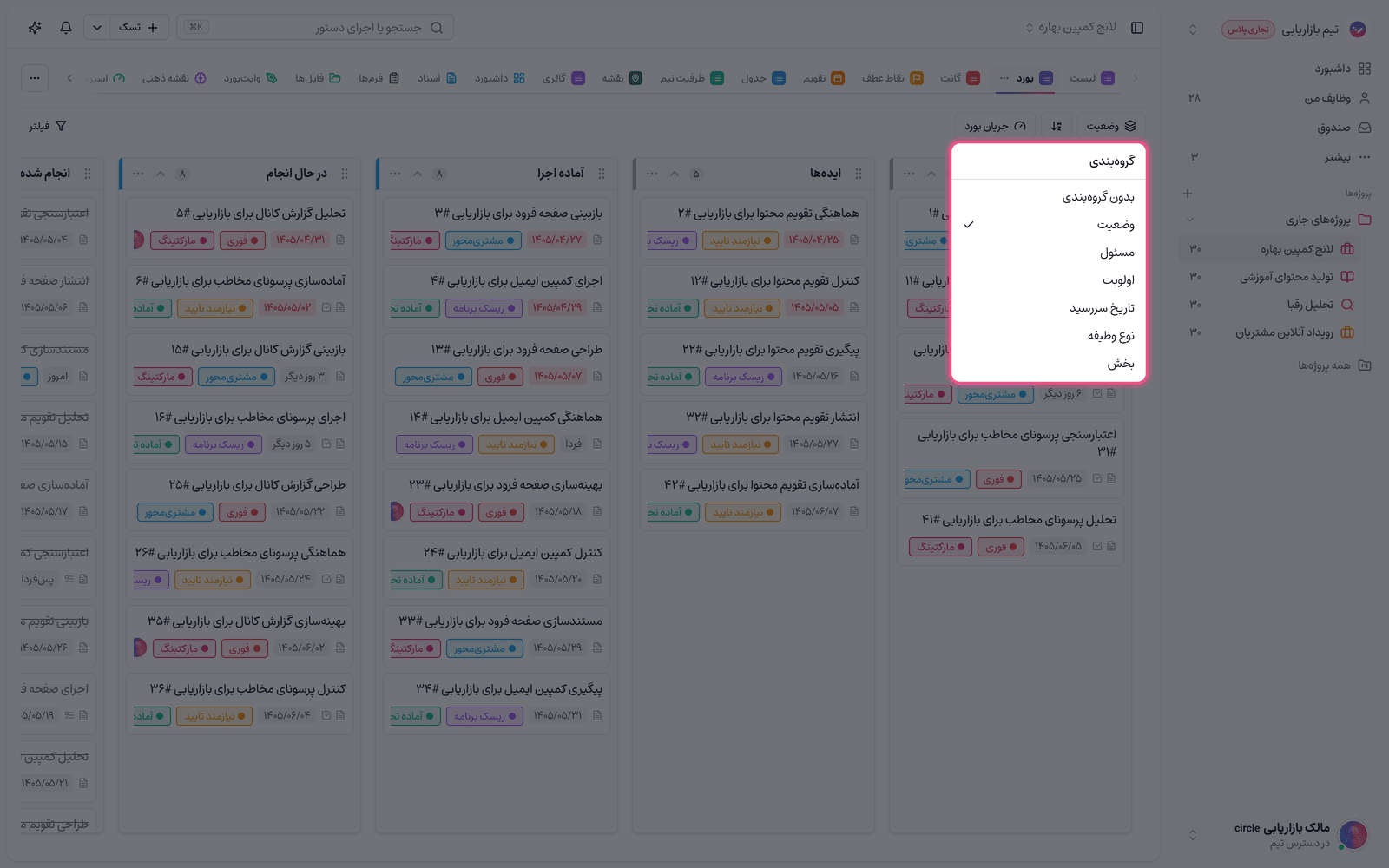
اگر میخواهید وظایف چند پروژه را یکجا روی یک بورد ببینید، به صفحه همه کارها بروید. برای مرتب کردن وظایف داخل هر ستون با سرفصلهای دلخواه هم بخشبندی وظایف را بخوانید.