
نمای گالری و نمای جدول
نمای گالری وظایف را بهصورت کارتهای تصویری نشان میدهد و نمای جدول آنها را در ردیفها و ستونهای قابل تنظیم میچیند.
همه کارها یک شکل نیستند. برای کارهای تصویری مثل طراحی، محتوا و داراییهای بصری، دیدن خود تصویر خیلی مفیدتر از خواندن عنوان است؛ و برای بازبینی انبوه دادهها، جدول از هر چیدمان دیگری سریعتر است. تسکیـ برای هر دو یک نما دارد.
نمای گالری؛ مرور کارتهای تصویری
نمای گالری هر وظیفه را یک کارت با تصویر بزرگ نشان میدهد. تصویر از کاور وظیفه یا از پیوست تصویری آن ساخته میشود، پس بدون باز کردن وظیفه میفهمید محتوایش چیست.
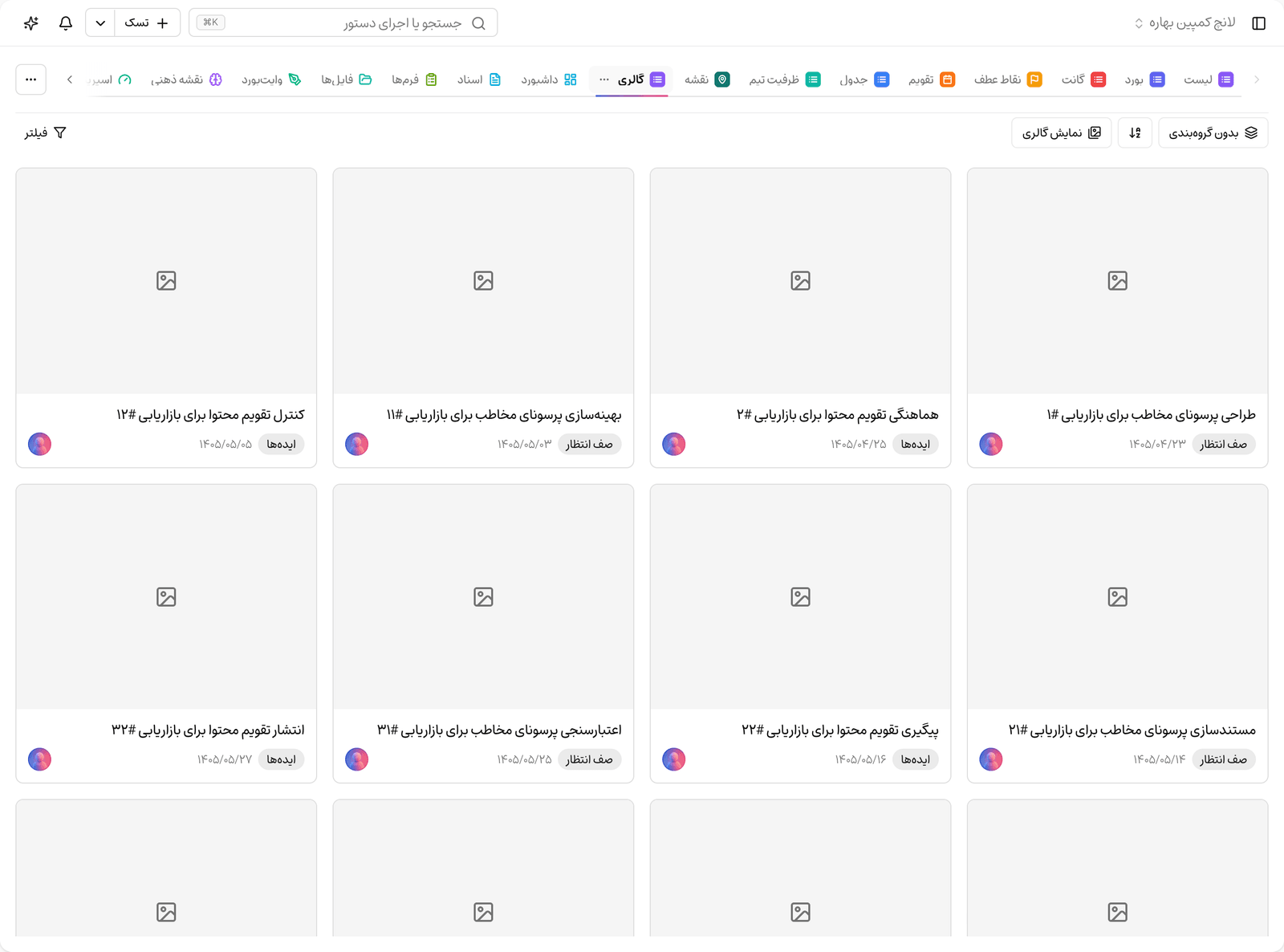
از «گزینههای نما» و بخش «نمایش گالری» میتوانید ظاهر کارتها را تنظیم کنید:
- اندازه کارت: کوچک، متوسط یا بزرگ؛ اندازه بزرگتر یعنی تصویر واضحتر و تعداد کمتر در هر ردیف.
- منبع تصویر: «کاور وظیفه، سپس پیوست»، «فقط کاور وظیفه» یا «فقط پیوست تصویری».
- قاب تصویر: «پرکردن کادر» تصویر را برش میدهد تا کل کارت پر شود و «نمایش کامل تصویر» کل تصویر را بدون برش نشان میدهد.
- فیلدهای کارت: انتخاب اینکه مسئول، سررسید، برچسبها، وضعیت، اولویت، نقطه عطف، بخش یا نوار پیشرفت روی کارت دیده شوند.
برای وظایفی که هیچ تصویری ندارند، گزینه «نمایش جایگزین برای کارت بدون تصویر» یک قاب ساده میگذارد تا چیدمان گالری بههم نریزد. اگر تعداد کارتها زیاد باشد، با «نمایش بیشتر» ادامه فهرست بارگذاری میشود.
نکته: تصویر کارتها از بندانگشتی پیوستها ساخته میشود؛ بلافاصله بعد از بارگذاری یک فایل تصویری ممکن است چند لحظه طول بکشد تا کارت تصویرش را نشان دهد.
نمای جدول؛ ردیفها و ستونهای دلخواه
نمای جدول وظایف را مثل یک صفحهگسترده نشان میدهد: هر وظیفه یک ردیف و هر فیلد یک ستون. برای بازبینی سریع چند ده وظیفه و ویرایش پشتسرهم مقادیر، بهترین انتخاب است.
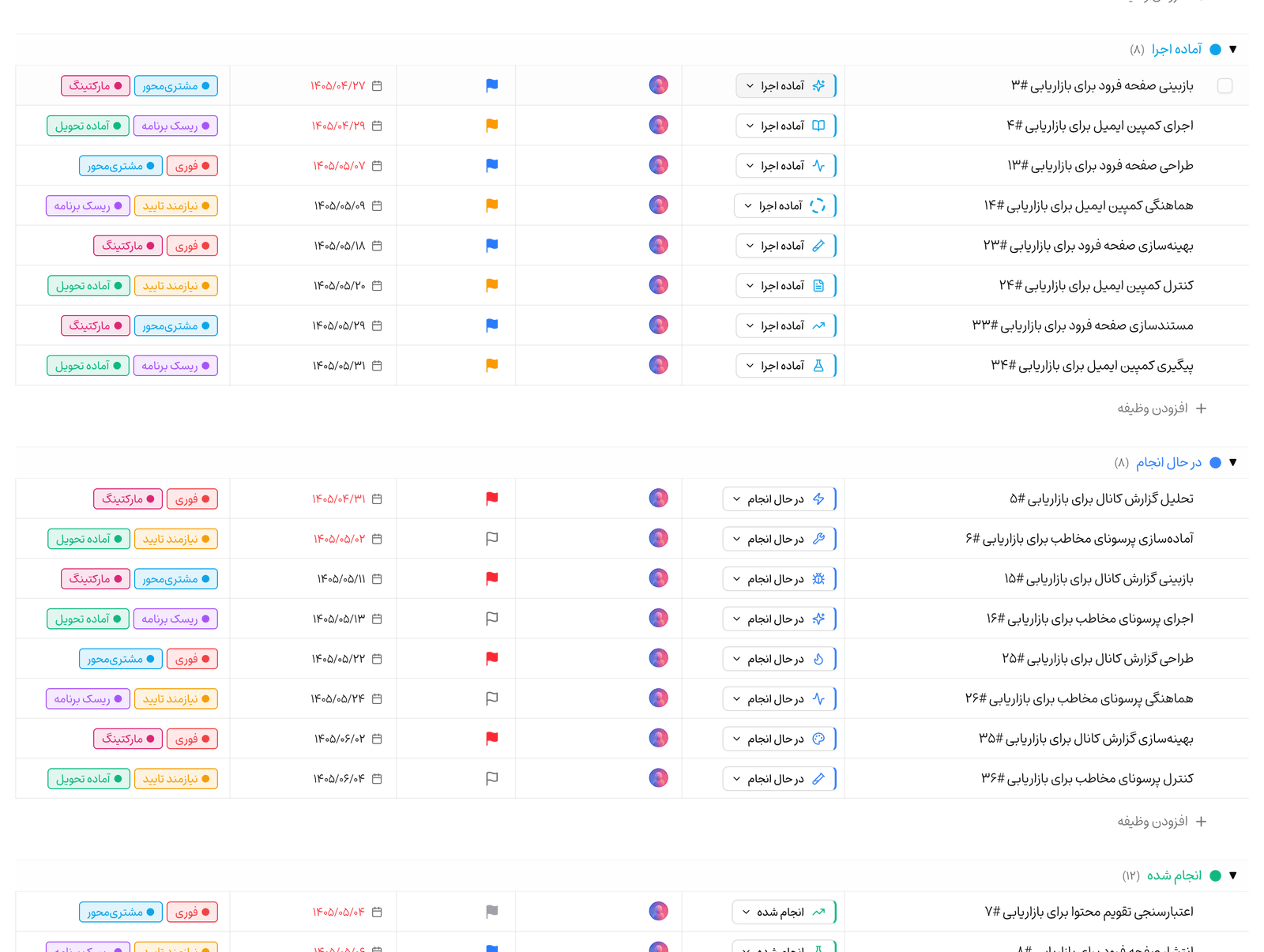
- روی تب «جدول» در نوار نماهای پروژه بزنید.
- از دکمه «ستونها» فهرست ستونهای موجود را باز کنید.
- هر ستون را با «نمایش» یا «پنهان کردن» روشن و خاموش کنید؛ فیلدهای سفارشی پروژه هم در همین فهرست میآیند.
- با «بازنشانی» به چیدمان پیشفرض ستونها برگردید.
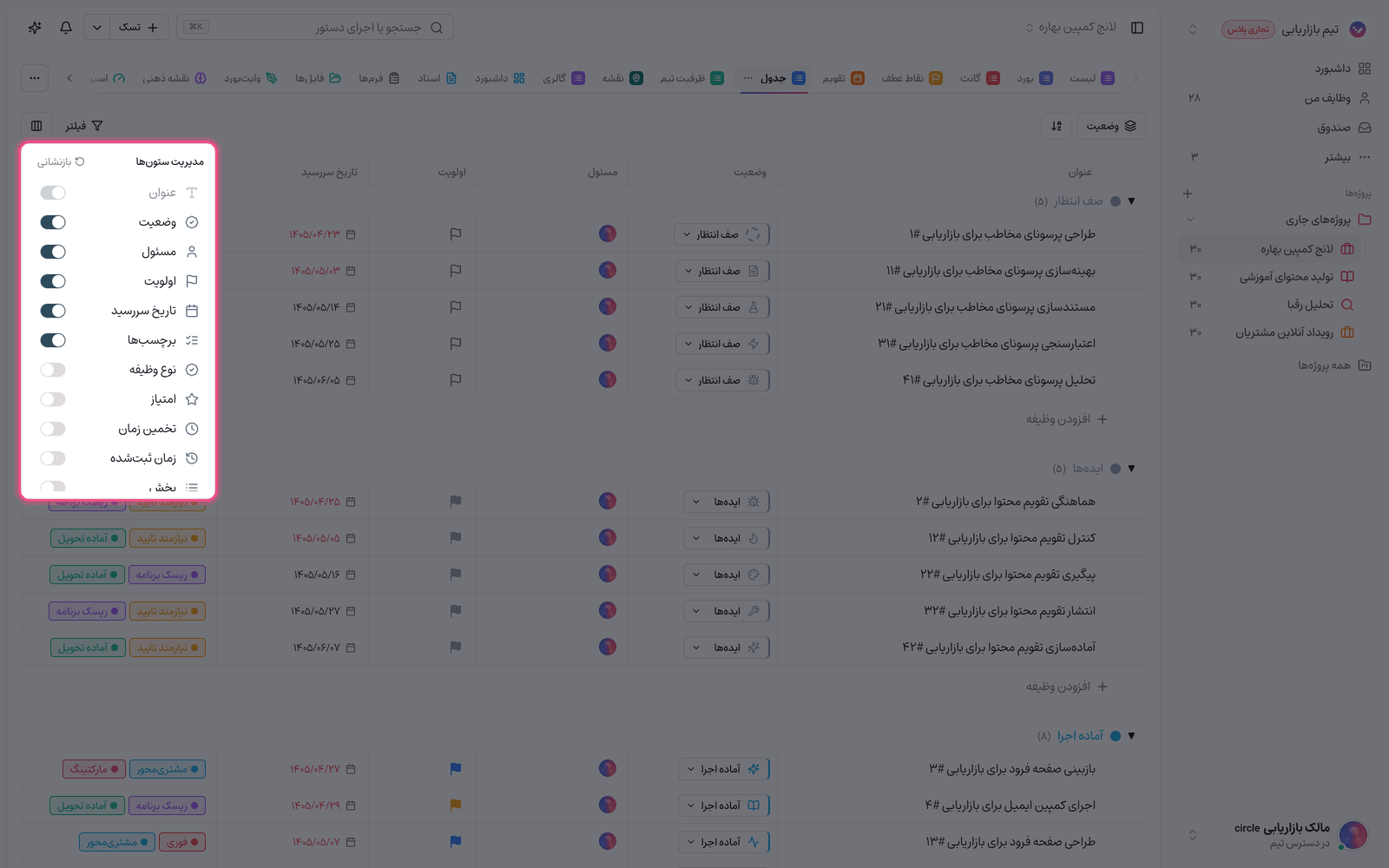
مقادیر داخل جدول قابل ویرایش در جا هستند؛ وضعیت، مسئول، اولویت، تاریخ و فیلدهای سفارشی را بدون باز کردن وظیفه تغییر دهید.
کدام را کی استفاده کنیم؟
- گالری: بازبینی طرحها، محتوای تصویری، داراییهای کمپین و هر کاری که خروجیاش دیدنی است.
- جدول: بازبینی انبوه، پرکردن فیلدهای سفارشی و مقایسه ردیفبهردیف دادهها.
- هر دو: فیلترها، گروهبندی، مرتبسازی و بخشبندی مشترکاند، پس میتوانید یک فیلتر را در هر دو نما ببینید.
برای مقایسه با بقیه چیدمانها انتخاب نمای مناسب و برای دستهبندی وظایف داخل هر نما بخشبندی وظایف را بخوانید.