
بخشبندی وظایف در نماها
بخشها سرفصلهای دلخواه شما داخل پروژهاند؛ وظایف را زیر آنها دسته کنید و در نمای لیست، جدول، بورد و گالری ببینید.
وضعیتها میگویند کار در چه مرحلهای است، اما نمیگویند مربوط به کدام قسمت پروژه است. بخشها همین شکاف را پر میکنند: سرفصلهایی که خودتان میسازید، مثل «تحقیق بازار»، «پیام و محتوا» و «تولید دارایی»، و وظایف را زیرشان میچینید.
بخشها بخشی از ساختار پروژهاند، نه یک فیلتر موقت؛ بنابراین در نمای لیست، جدول، بورد و گالری در دسترساند و همه اعضای پروژه همان دستهبندی را میبینند.
ساخت بخش
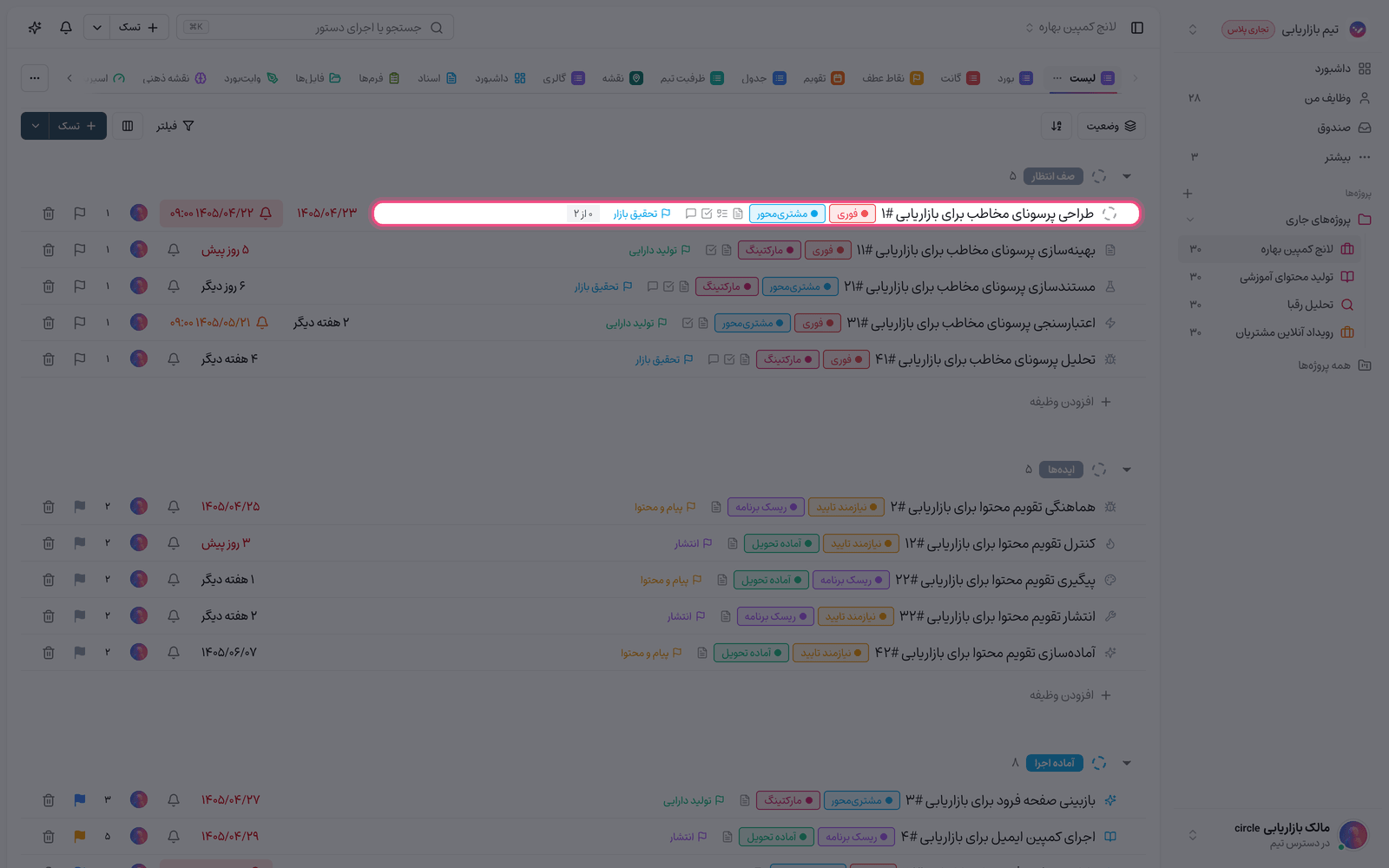
- در نمای لیست پروژه روی «افزودن بخش» بزنید.
- نام بخش را بنویسید و ذخیره کنید.
- وظایف را با درگ به زیر سرفصل بخش ببرید، یا هنگام ساخت وظیفه بخش مقصد را انتخاب کنید.
- وظایفی که به هیچ بخشی تعلق ندارند زیر «بدون بخش» میمانند.
برای اضافه کردن بخش دقیقاً بالا یا پایین یک بخش موجود، از منوی «گزینههای بخش» گزینههای «افزودن بخش در بالا» و «افزودن بخش در پایین» را بزنید؛ بخش تازه درست کنار همان بخش ساخته میشود.
گزینههای هر بخش
منوی «گزینههای بخش» روی سرفصل هر بخش، این کارها را در اختیارتان میگذارد:
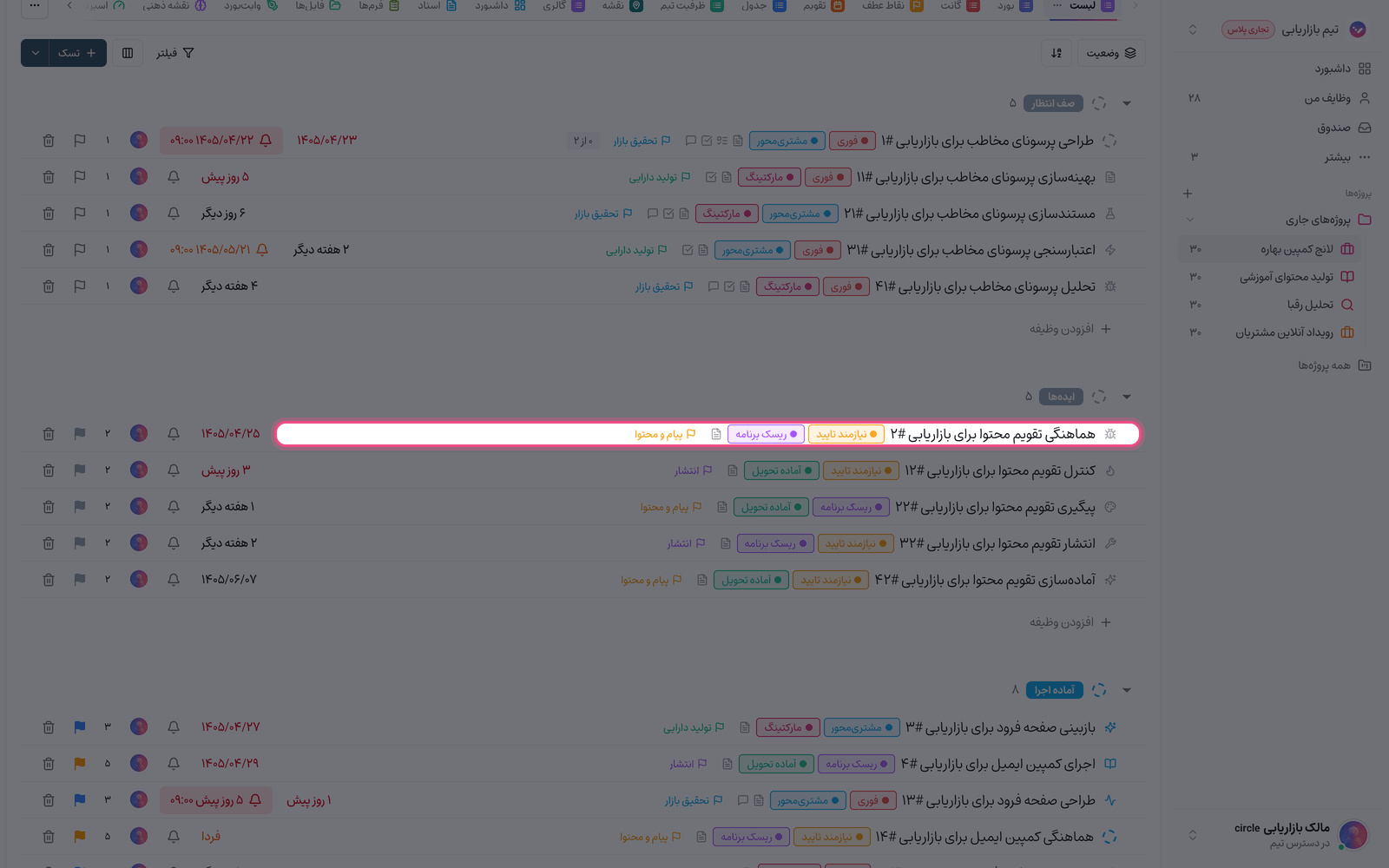
- تغییر نام بخش: نام تازهای برای بخش بگذارید.
- انتقال بخش به بالا / پایین: ترتیب بخشها را عوض کنید؛ با درگ سرفصل هم همین کار انجام میشود.
- مرتبسازی این بخش: ترتیب وظایف داخل همان بخش را صعودی یا نزولی کنید، یا روی «چیدمان دستی» بگذارید تا ترتیب درگ حفظ شود.
- تکثیر بخش: کپی از بخش بسازید؛ با گزینه «وظیفههای این بخش هم کپی شوند» میتوانید محتوایش را هم بیاورید.
- انتقال به پروژه دیگر: بخش را با همه وظایفش به پروژه مقصد ببرید.
- حذف بخش: بخش را حذف کنید؛ وظایفش حذف نمیشوند و به «بدون بخش» برمیگردند.
توجه: هنگام انتقال بخش به پروژه دیگر، وضعیت وظیفهها با وضعیتهای پروژه مقصد تطبیق داده میشود؛ اگر وضعیت متناظری وجود نداشته باشد به نزدیکترین وضعیت مقصد نگاشت میشود.
نمایش بخشها در نماهای مختلف
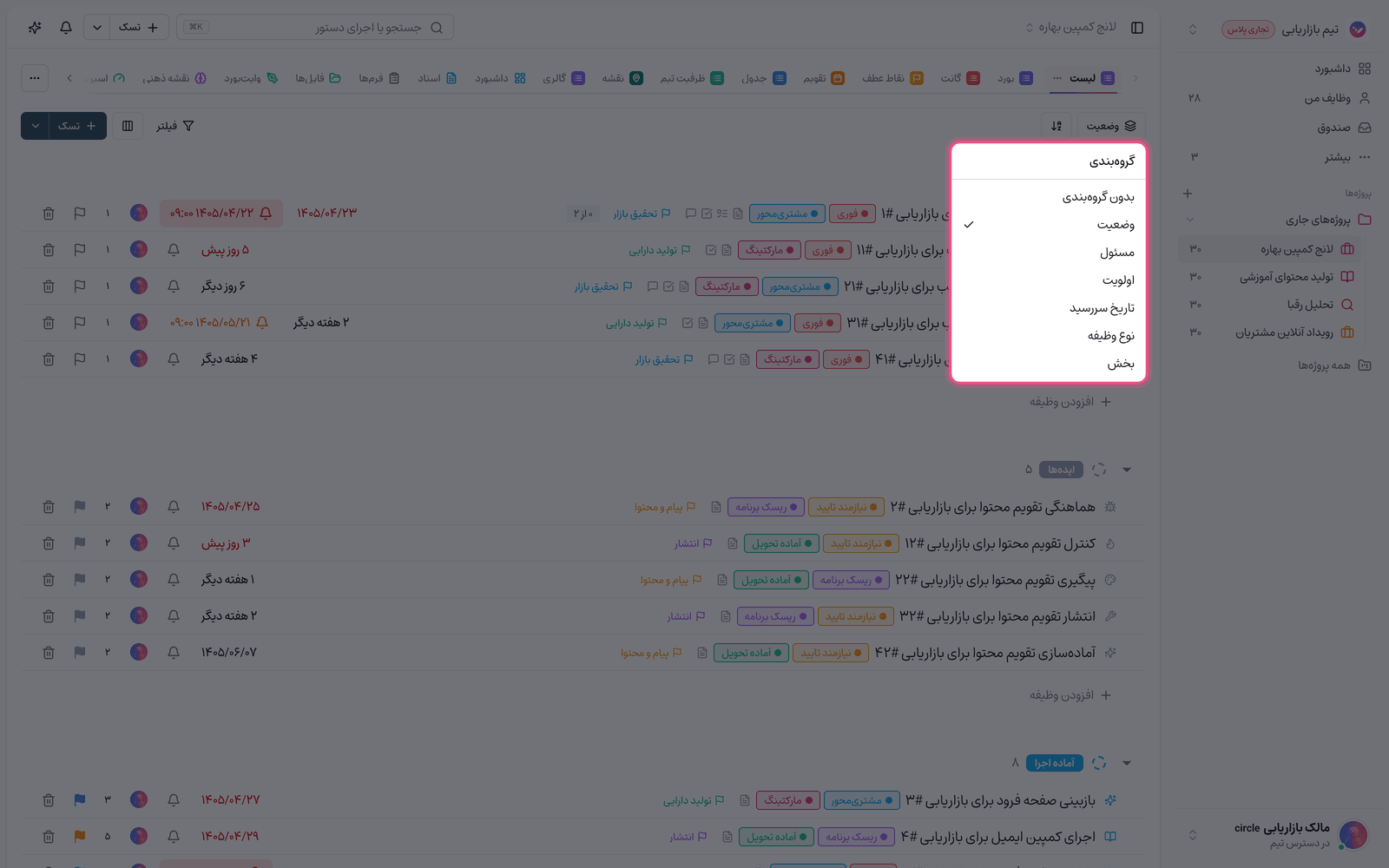
- لیست: بخشها سرفصلهای قابل جمعشدناند و وظایف زیرشان قرار میگیرند.
- جدول: هر بخش یک گروه ردیف است و ستونها مشترک میمانند.
- بورد: میتوانید بخش را مبنای «شناورها» بگذارید تا هر بخش یک ردیف افقی شود.
- گالری: کارتها زیر سرفصل بخش گروه میشوند و «بخش» میتواند یکی از فیلدهای روی کارت باشد.
- جابهجایی ستون بخش: وقتی بورد بر اساس بخش گروهبندی شده باشد، ترتیب ستونها را با گرفتن دستگیره بالای ستون و کشیدن آن تغییر میدهید؛ همان کاری که پیشتر فقط از منوی سرفصل بخش انجام میشد.
برای فعال کردن بخشبندی در یک نما، کافی است در «گزینههای نما» گروهبندی را روی «بخش» بگذارید. اگر گروهبندی روی «بدون گروهبندی» باشد، وظایف بدون سرفصل پشتسرهم میآیند.
نیازمند پلن: بخشبندی پایه در دسترس همه است، اما قابلیتهای پیشرفته بخش مثل تکثیر و انتقال بین پروژهها از پلن حرفهای به بالا فعال میشود.
برای انتخاب چیدمان مناسب هر کار انتخاب نمای مناسب و برای دستهبندی با فیلتر بهجای ساختار ثابت، نماهای هوشمند را ببینید.