
نمای تقویم؛ برنامهریزی روی تاریخ
نمای تقویم وظایف را روی روز، هفته، ماه، سال یا فهرست برنامه میچیند و اجازه میدهد تاریخها را با کشیدن جابهجا کنید.
نمای تقویم همان چیزی است که وقتی میپرسید «این هفته چه چیزهایی سررسید دارد؟» لازم دارید. وظایف روی تقویم مینشینند و میتوانید بار کاری هر روز را ببینید و پیش از اینکه چند سررسید روی هم بیفتند، برنامه را عوض کنید.
برای باز کردنش روی تب «تقویم» در نوار نماهای پروژه بزنید. تقویم از تنظیمات تقویم شخصی شما پیروی میکند، پس اگر تقویم جلالی و شروع هفته از شنبه را انتخاب کرده باشید، همینطور نمایش داده میشود.
پنج حالت نمایش
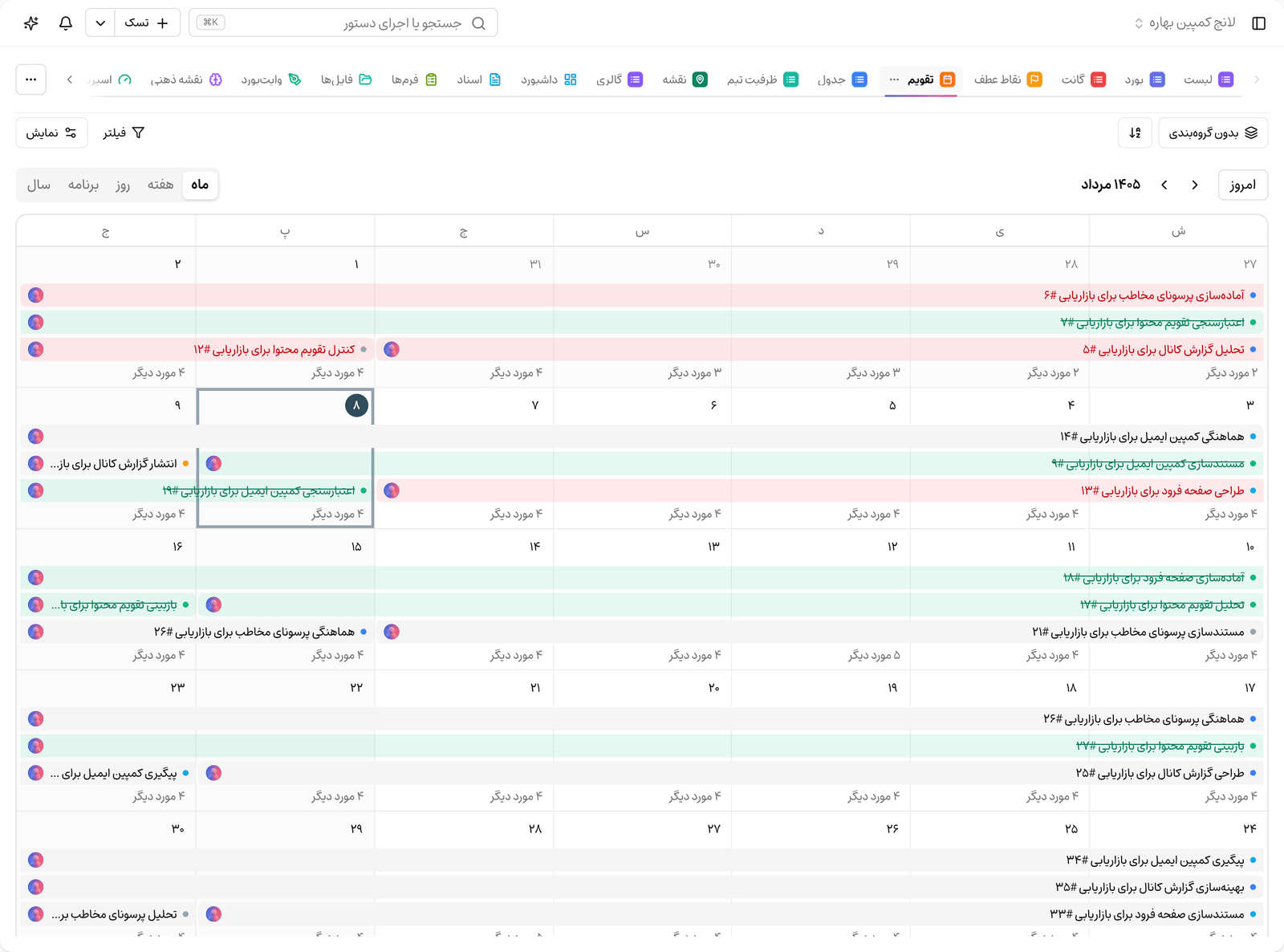
- روز: یک روز با ستون ساعت؛ برای برنامهریزی دقیق ساعتی.
- هفته: هفت روز کنار هم؛ رایجترین حالت برای برنامهریزی تیمی.
- ماه: شبکه ماهانه برای دید کلی سررسیدها.
- سال: نمای فشرده کل سال برای دیدن تراکم کار در ماههای مختلف.
- برنامه: فهرست ترتیبی وظایف پیشرو بهجای شبکه تقویم.
با «دوره قبلی» و «دوره بعدی» بین بازهها حرکت کنید و با «امروز» به تاریخ جاری برگردید.
جابهجایی و ساخت وظیفه روی تقویم
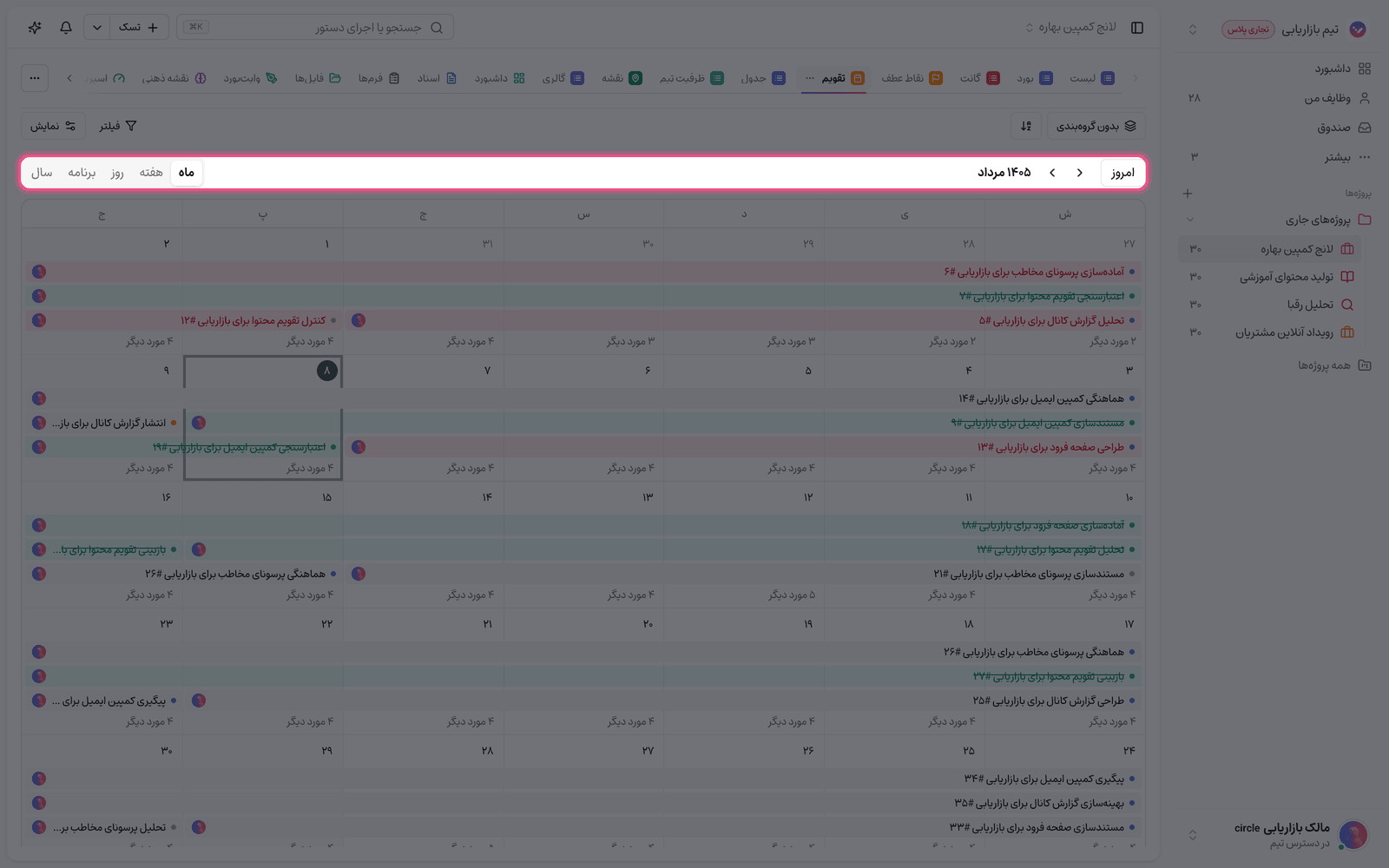
- برای تغییر تاریخ، وظیفه را بگیرید و روی روز مقصد رها کنید.
- برای تغییر مدت، لبه وظیفه را در حالت روز یا هفته بکشید تا بازه کوتاه یا بلند شود.
- برای ساخت وظیفه، روی یک روز خالی بکشید تا بازه انتخاب شود و پنجره ساخت وظیفه با همان تاریخها باز شود.
- وظایف تمامروز در نوار بالای ستونها و وظایف ساعتدار داخل ستون ساعت نمایش داده میشوند.
نکته: اگر وظیفهای که جابهجا میکنید وابستگی داشته باشد، تسکیـ میپرسد تغییر «فقط همین وظیفه» باشد یا کل زنجیره وابستگی هماهنگ شود.
لایهها و تنظیمات نمایش
از منوی «نمایش» بالای تقویم میتوانید لایههای اضافی را روشن کنید تا تصویر کاملتری از برنامه داشته باشید:
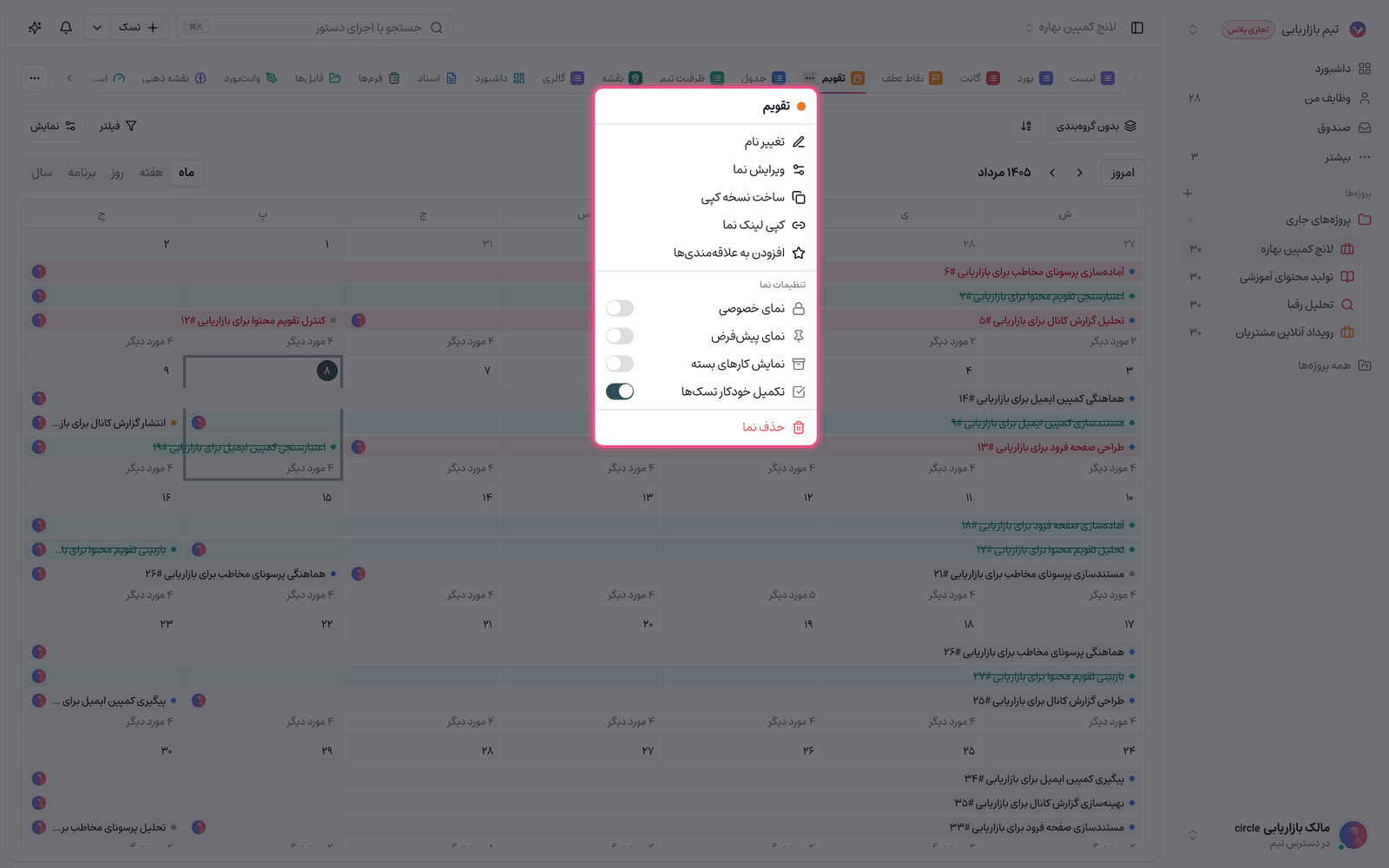
- نقاط عطف: مقاطع کلیدی پروژه را کنار وظایف روی تقویم نشان میدهد.
- زمان ثبتشده: ساعتهای ثبتشده روی وظایف را روی همان روزها نمایش میدهد.
- روزهای غیرکاری: تعطیلات و روزهای خارج از تقویم کاری را متمایز میکند.
- تراکم: چگالی نمایش را بین «فشرده» و «راحت» عوض میکند تا در روزهای شلوغ بیشتر ببینید.
- ستون ساعت: نمایش یا پنهانکردن محور ساعت در حالت روز و هفته.
اگر تعداد وظایف یک روز از فضای خانه تقویم بیشتر شود، شمارنده «مورد دیگر» ظاهر میشود؛ با کلیک روی آن فهرست کامل همان روز باز میشود.
لایهٔ «تقویم گوگل من»
اگر Google Calendar را به حساب خودتان وصل کرده باشید، میتوانید رویدادهای تقویم گوگلتان را کنار وظایف ببینید؛ مثلاً جلسههای یک روز را کنار سررسیدهای همان روز. این لایه شخصی و فقطخواندنی است.
- Google Calendar را از «تنظیمات › تقویم» یا «مرکز برنامهها» وصل کنید.
- در همان پنل، در بخش «نمایش در تقویم تسکیـ» تقویمهایی را که میخواهید ببینید تیک بزنید.
- در نمای تقویم منوی «نمایش» را باز کنید و «تقویم گوگل من» را روشن کنید. این گزینه فقط وقتی در منو دیده میشود که دستکم یک تقویم برای نمایش تیک خورده باشد.
- رویدادهای گوگل با کادر خطچین نمایش داده میشوند تا با وظایف اشتباه نشوند و نمیتوان آنها را کشید یا اندازهشان را تغییر داد.
- با کلیک روی یک رویداد، پنجرهای فقطخواندنی با عنوان، زمان و نام تقویم باز میشود و دکمهٔ «باز کردن در Google Calendar» شما را به همان رویداد در گوگل میبرد.
- رویدادها از ۳۰ روز گذشته تا ۱۸۰ روز آینده خوانده میشوند و تقریباً هر پنج دقیقه بهروز میشوند.
- رویدادهایی که تسکیـ برای وظایف شما در گوگل ساخته در این لایه تکرار نمیشوند، چون خود وظیفه روی تقویم هست.
فقط برای شما: این لایه را فقط خودتان میبینید؛ حتی در نمای مشترک پروژه هم به همتیمیها نشان داده نمیشود و هر عضو باید حساب گوگل خودش را وصل کند. روشن یا خاموش بودن آن در همین مرورگر به خاطر سپرده میشود و جزو تنظیمات نما ذخیره نمیشود. برای جزئیات اتصال، راهنمای اتصال به Google Calendar را ببینید.
همگامسازی با تقویم بیرونی
برای دیدن همین وظایف بیرون از تسکیـ دو راه دارید. اتصال Google Calendar وظایف تاریخدار شما را در تقویم گوگلتان رویداد میکند و با هر تغییر وظیفه بهروزشان نگه میدارد؛ تغییری که در گوگل بدهید به تسکیـ برنمیگردد. خروجی iCal تسکیـ هم یک لینک خصوصی و یکطرفه است که در Apple Calendar، Outlook، تقویم گوشی یا هر برنامهٔ سازگار با iCal سررسیدها را نشان میدهد.
نیازمند پلن: خود نمای تقویم در همه پلنها هست، اما همگامسازی تقویم گوگل و خروجی iCal از پلن حرفهای به بالا فعال میشوند.
برای جزئیات اتصال تقویم بیرونی همگامسازی iCal و اتصال به Google Calendar را بخوانید.