
تازههای نسخه 2.4.1
نسخه ۲.۴.۱ ویرایش تصویر را در بخشهای مختلف تسکیـ یکپارچه میکند، فایلهای صوتی را به متن قابلجستوجو تبدیل میکند، روابط دقیقتر و نمای گراف وظایف را اضافه میکند و نمایش فیلدهای سفارشی را بر اساس نوع و سطح وظیفه در اختیار شما میگذارد.
نسخه ۲.۴.۱ تسکیـ در ۲ مرداد ۱۴۰۵ منتشر شد. تمرکز این نسخه روی سادهترشدن کار با محتوای روزمره و دقیقترشدن ساختار وظایف است. اکنون یک ویرایشگر مشترک برای تصویرها در بخشهای مختلف در اختیار دارید، کلیپهای صوتی به متن قابلجستوجو تبدیل میشوند، رابطه میان وظایف را با معنی دقیقتری ثبت میکنید و فیلدهای سفارشی فقط جایی نمایش داده میشوند که واقعاً کاربرد دارند.
در ادامه، هر تغییر را با کاربرد عملی، روش استفاده و نکتههای مهم آن مرور میکنیم. بعضی گزینهها به پلن فضای کاری، اعتبار هوش مصنوعی یا سطح دسترسی شما وابستهاند؛ بنابراین اگر گزینهای را نمیبینید، ابتدا پلن و مجوز خود را بررسی کنید یا با مدیر فضای کاری هماهنگ شوید.
ویرایشگر یکپارچه تصویر
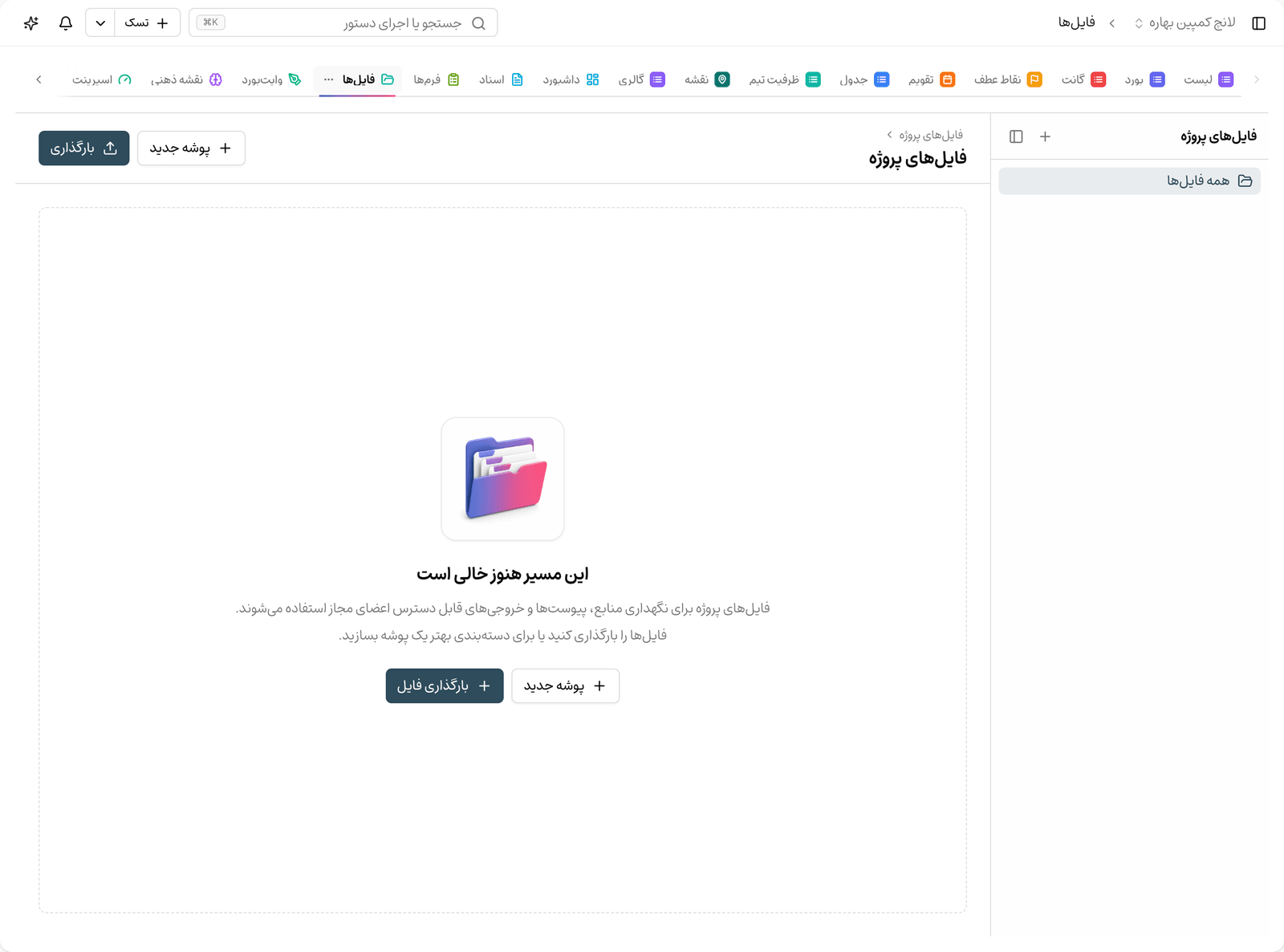
تا پیش از این، ابزارهای برش یا ویرایش تصویر در هر بخش متفاوت بودند. در نسخه ۲.۴.۱ یک ویرایشگر مشترک در بخشهای پشتیبانیشده قرار گرفته است تا تصویرهای وظیفه، دیدگاه، فایل، سند، کانال پروژه، فرم، نمایه و دیگر تصویرهای قابلبارگذاری را با تجربهای یکسان آماده کنید. این ویرایشگر هم برای تصویر انتخابشده پیش از بارگذاری و هم برای بسیاری از تصویرهای ذخیرهشده در دسترس است.
ابزارهای در دسترس
- برش، چرخش و قرینهسازی: کادر مناسب را انتخاب کنید، جهت تصویر را اصلاح کنید یا آن را افقی و عمودی برگردانید.
- قلم، متن و شکل: روی تصویر علامت بزنید، توضیح بنویسید و از خط، پیکان، مستطیل یا بیضی برای روشنکردن نکتهها استفاده کنید.
- استیکر و نشان شمارهدار: بخشهای مهم را با نشانههای دیداری یا شمارههای مرحلهای مشخص کنید.
- حذف اطلاعات: قسمتهای حساس را با پوشش یا محوشدگی پنهان کنید تا تصویر آماده اشتراکگذاری شود.
- قاب و فیلتر: ظاهر تصویر را با قابهای آماده، تنظیم نور و رنگ یا فیلترهای ساده یکدست کنید.
- واگرد و ازنو: تغییرهای اخیر را عقب ببرید یا دوباره اعمال کنید تا ویرایش با اطمینان بیشتری انجام شود.
روش ویرایش و ذخیره
- تصویر را برای بارگذاری انتخاب کنید یا منوی تصویر ذخیرهشده را باز کنید.
- گزینه «ویرایش تصویر» را بزنید و ابزار موردنیاز را از نوار ویرایش انتخاب کنید.
- پس از پایان کار، «ذخیره» را برای تصویر تازه انتخاب کنید. برای تصویرهای ذخیرهشده، در صورت نمایش گزینهها میتوانید تصویر فعلی را جایگزین کنید یا نتیجه را بهعنوان یک کپی تازه نگه دارید.
- پیش از جایگزینی، نتیجه را مرور کنید؛ جایگزینی فایل قبلی را تغییر میدهد، اما ذخیره بهعنوان کپی نسخه اصلی را نگه میدارد.
نکته امنیتی: نتیجه ویرایش بهصورت یک تصویر نهایی و تخت ذخیره میشود؛ بنابراین پوشاندن اطلاعات حساس در فایل خروجی قابل بازکردن و برگشتدادن نیست. با این حال، پیش از اشتراکگذاری حتماً تصویر نهایی را بررسی کنید.
رونویسی خودکار کلیپهای صوتی
کلیپ صوتی دیگر فقط یک فایل برای پخشکردن نیست. پس از بارگذاری یک فایل صوتی روی وظیفه یا دیدگاه، تسکیـ آن را در پسزمینه به متن تبدیل میکند. وقتی رونویسی آماده شد، گزینه «نمایش متن» زیر پخشکننده ظاهر میشود و میتوانید بدون گوشدادن کامل به فایل، محتوای آن را مرور کنید.
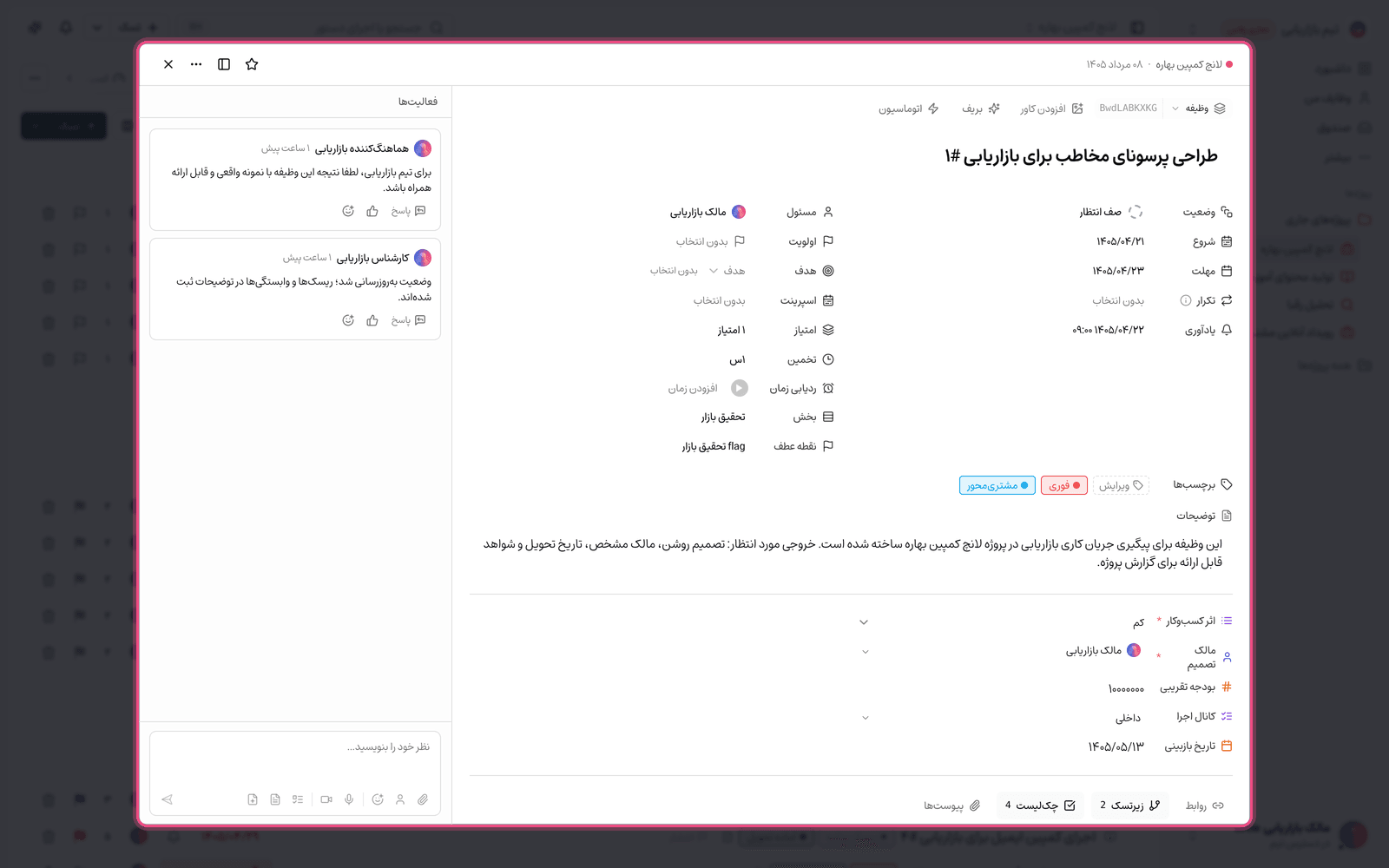
واژههای موجود در رونویسی به جستوجوی تسکیـ هم اضافه میشوند. برای نمونه، اگر یکی از اعضا در یک پیام صوتی نام مشتری یا موضوع یک مشکل را گفته باشد، جستوجوی همان عبارت میتواند وظیفه یا دیدگاه مربوط را پیدا کند. این قابلیت به دسترسپذیری بهتر برای افرادی که امکان پخش صدا ندارند نیز کمک میکند.
- رونویسی پس از بارگذاری و در پسزمینه انجام میشود؛ بنابراین ارسال فایل یا دیدگاه منتظر آمادهشدن متن نمیماند.
- در زمان پردازش، وضعیت «در حال رونویسی» نمایش داده میشود و پس از آمادهشدن میتوانید متن را باز یا بسته کنید.
- اگر پردازش صوت انجام نشود، خود فایل صوتی همچنان سالم و قابل پخش میماند.
- رونویسی به فعالبودن سرویس و اعتبار هوش مصنوعی فضای کاری وابسته است. نبود اعتبار، بارگذاری فایل را متوقف نمیکند.
ضبط صدای روانتر و پیوست در دیدگاه سند
ضبطکننده صدا بازطراحی شده و اکنون شدت واقعی صدای میکروفن را بهصورت موج نشان میدهد. برای یک کلیپ کوتاه، دکمه ضبط را نگه دارید و پس از پایان رها کنید. اگر میخواهید بدون نگهداشتن دکمه صحبت کنید، هنگام ضبط انگشت یا نشانگر را به بالا بکشید تا حالت دستآزاد فعال شود؛ سپس با دکمه توقف، ضبط را تمام کنید. مسیر صفحهکلید نیز برای استفاده دسترسپذیر باقی مانده است.
دیدگاههای صفحه سند اکنون از پیوست پشتیبانی میکنند. میتوانید همراه دیدگاه سند فایل یا کلیپ صوتی بفرستید و حتی وقتی متن جداگانهای ندارید، همان پیوست را بهعنوان دیدگاه ثبت کنید. دسترسی به این فایلها همان دسترسی سند و دیدگاه را دنبال میکند.
روابط دقیقتر میان وظایف
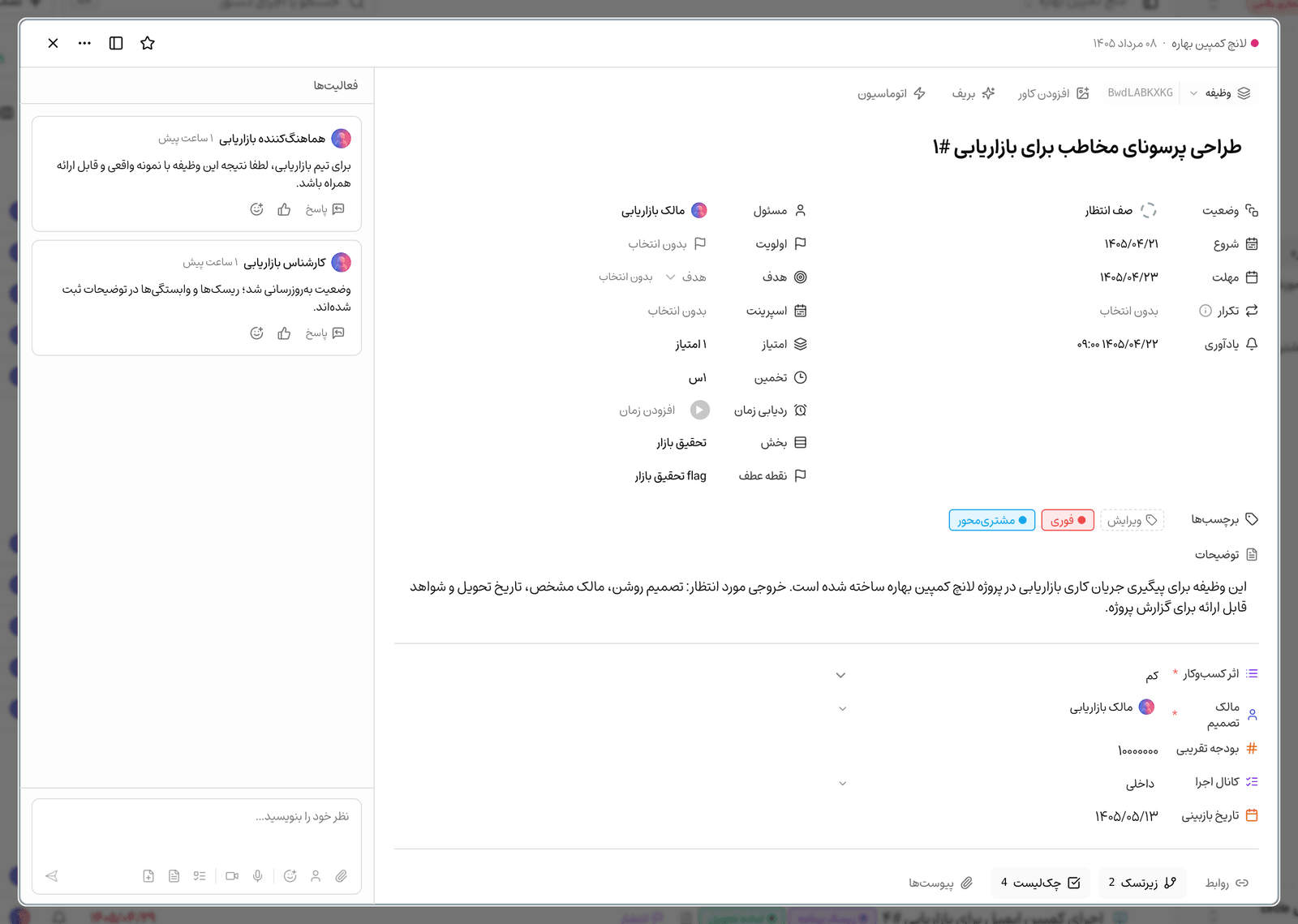
گاهی دو وظیفه به هم مربوطاند، اما یکی واقعاً مانع انجام دیگری نیست. نسخه ۲.۴.۱ برای این موقعیتها چهار رابطه روشن اضافه میکند تا اطلاعات مهم در دیدگاهها گم نشوند:
- مرتبط با: دو وظیفه درباره یک موضوع یا نتیجه مشترکاند، بدون اینکه ترتیب اجباری داشته باشند.
- تکراری از: وظیفه فعلی همان موضوع وظیفه دیگری را تکرار میکند. در صورت داشتن مجوز، میتوانید آن را بهعنوان تکراری ببندید.
- ناشی از: یک وظیفه در نتیجه رویداد، مشکل یا وظیفه دیگری ایجاد شده است.
- کلون از: وظیفه از روی وظیفه دیگری ساخته شده و لازم است منشأ آن مشخص بماند.
برای ثبت رابطه، جزئیات وظیفه را باز کنید، به بخش وابستگیها و روابط بروید، نوع رابطه را انتخاب کنید و سپس وظیفه مقصد را بیابید. رابطههای بالا جنبه توضیحی دارند و مانند وابستگی «در انتظار» یا «مسدود میکند» جلوی تغییر وضعیت یا زمانبندی وظیفه را نمیگیرند.
نمای گراف روابط وظایف
اگر چند رابطه پیرامون یک وظیفه ثبت شده باشد، مرور فهرستها همیشه تصویر کامل را نشان نمیدهد. در پلن Pro و بالاتر، دکمه «نمای گراف» شبکه رابطههای وظیفه را بهصورت دیداری باز میکند. نوع خط و جهت پیکان نشان میدهد هر وظیفه چه نسبتی با وظیفه دیگر دارد و میتوانید برای بررسی جزئیات، روی وظیفه موردنظر تمرکز کنید.
این نما برای بررسی باگهای تکراری، پیدا کردن علت یک مشکل، شناخت نسخههای کلونشده و مرور مجموعهای از کارهای مرتبط مفید است. خود رابطهها برای کاربران مجاز در دسترساند؛ نمایش گراف یک قابلیت پلن Pro و بالاتر است.
فیلدهای سفارشی متناسب با نوع و سطح وظیفه
در پروژهای که چند نوع وظیفه دارد، همه فیلدها برای همه کارها مناسب نیستند. برای نمونه، «شدت خطا» فقط برای نوع باگ معنا دارد و «بودجه کل» شاید فقط روی وظیفه اصلی لازم باشد. اکنون هنگام ساخت یا ویرایش فیلد سفارشی، دو محدودیت مستقل در اختیار دارید:
- نوع وظیفه: یک یا چند نوع را انتخاب کنید تا فیلد فقط روی همان نوعها نمایش داده شود. اگر هیچ نوعی انتخاب نشود، فیلد برای همه نوعها در دسترس است.
- سطح وظیفه: فیلد را برای همه وظایف، فقط وظایف اصلی یا فقط زیروظیفهها فعال کنید.
این دو محدودیت با هم اعمال میشوند؛ یعنی اگر هم نوع و هم سطح را مشخص کنید، وظیفه باید هر دو شرط را داشته باشد. فهرست و جزئیات وظیفه فقط فیلدهای مرتبط را نشان میدهند و ثبت مقدار از مسیرهای دیگر مانند اتوماسیون نیز همین قاعده را رعایت میکند.
حفظ اطلاعات قبلی: اگر نوع یا سطح یک وظیفه تغییر کند و فیلدی دیگر روی آن قابلاستفاده نباشد، مقدار قبلی خودکار حذف نمیشود. این مقدار در جزئیات وظیفه بهصورت فقطخواندنی و در بخش فیلدهای دیگر باقی میماند تا اطلاعات شما از دست نرود.
پیشنهاد برای تنظیم فیلدها
- فهرست فیلدهای سفارشی پروژه را باز کنید و فیلدی را که فقط برای بخشی از کارها لازم است ویرایش کنید.
- در قسمت دامنه نمایش، سطح مناسب را انتخاب کنید.
- در قسمت انواع وظیفه، نوعهای مرتبط را علامت بزنید یا برای پوشش همه نوعها چیزی انتخاب نکنید.
- یک وظیفه اصلی و یک زیروظیفه از نوعهای مختلف را باز کنید و نتیجه را پیش از اعمال گسترده بررسی کنید.
رفع اشکالها و بهبودهای تکمیلی
- داشبورد پایدارتر: ویجتی که پس از بازشدن داشبورد اضافه میشود، اکنون در جای درست ثبت میشود و قابلیت جابهجایی و تغییر اندازه را حفظ میکند.
- دسترسی درست به نماها: اعضایی که دسترسیشان به چند نمای مشخص محدود شده است، دیگر نمیتوانند نمای تازه بسازند یا نماهای پروژه را اضافه، حذف، مرتب یا تکثیر کنند.
- وظایف من بدون خطا: وظیفهای که پروژه آن حذف شده است، دیگر باعث خطا در صفحه «وظایف من» و شمارندههای آن نمیشود.
- اشتراکگذاری حرفهایتر: تصویرهای پیشنمایش صفحههای عمومی تسکیـ بازطراحی شدهاند تا لینکها در شبکههای اجتماعی ظاهر روشنتر و یکدستتری داشته باشند.
- نمایش بهتر ایمیلها: آیکون ایمیلهای ارسالی اصلاح شده تا با هویت بصری تسکیـ هماهنگتر باشد.
برای شروع چه کاری انجام دهید؟
- یک تصویر آزمایشی را پیش از بارگذاری باز کنید و ابزارهای برش، متن و پیکان را امتحان کنید.
- یک کلیپ صوتی کوتاه روی وظیفه بفرستید و پس از آمادهشدن، متن آن را باز و یک واژه از آن را جستوجو کنید.
- برای دو وظیفه مرتبط، رابطه مناسب را ثبت کنید و اگر پلن شما اجازه میدهد نمای گراف را ببینید.
- یکی از فیلدهای سفارشی پروژه را به یک نوع وظیفه یا فقط به وظایف اصلی محدود کنید.
- اگر داشبورد پروژه دارید، یک ویجت تازه اضافه کنید و جای آن را با کشیدن یا تغییر اندازه تنظیم کنید.
برای مرور نسخه پیشین میتوانید تازههای نسخه ۲.۴.۰ را بخوانید و با دسترسی برنامهنویسی عمومی، وایتبرد بازطراحیشده، داشبورد سفارشی و دیگر تغییرهای آن آشنا شوید.