
تازههای نسخه 2.5.0
نسخه 2.5.0 نماهای برنامهریزی را بازطراحی میکند، همه وظایف را در سطح فضای کاری کنار هم میآورد و فرمها، اسناد، گردشکارها، ایجنتها، MCP و رباتهای پیامرسان را گسترش میدهد.
نسخه ۲.۵.۰ روی برنامهریزی و مدیریت چند پروژه تمرکز دارد. گانت، تقویم، اسپرینت و گالری از پایه بازطراحی شدهاند؛ صفحه «همه وظایف» کارهای پروژههای مختلف را کنار هم نشان میدهد؛ و ساختار کار مشترک اجازه میدهد فیلدها، وضعیتها، انواع وظیفه و گردشکار را یک بار برای کل فضای کاری تعریف کنید. فرمها، اسناد، ایجنت تسکیـ، اتصال MCP، رباتهای پیامرسان و تیکت پشتیبانی نیز در این نسخه کاملتر شدهاند.
توجه: بعضی امکانات پیشرفته به پلن یا تنظیمات فضای کاری وابستهاند. اگر گزینهای را نمیبینید، از مدیر فضای کاری بخواهید دسترسی و قابلیت مربوط را بررسی کند.
نماهای بازطراحیشده
- گانت: مقیاس زمانی را از روزانه تا سالانه تغییر میدهید، نوار وظیفه را با ماوس یا صفحهکلید جابهجا میکنید و تنظیمات نمایش هر نما برای استفاده بعدی ذخیره میشود.
- وابستگی و کنترل برنامه: چهار نوع وابستگی پایانبهشروع، شروعبهشروع، پایانبهپایان و شروعبهپایان همراه با تقدم یا تأخیر پشتیبانی میشوند. نقاط عطف، مسیر بحرانی و برنامه پایه نیز روی خط زمان دیده میشوند.
- تقویم: پنج حالت روز، هفته، ماه، سال و برنامه در دسترس است. وظیفه را با انتخاب یک روز یا بازه میسازید و تاریخ یا مدت آن را با کشیدن تغییر میدهید.
- لایههای تقویم: نقاط عطف، زمان ثبتشده و روزهای غیرکاری را در صورت نیاز روشن یا خاموش میکنید. تقویم فقط همان بازهای را بارگیری میکند که در حال مشاهده آن هستید تا صفحه سبکتر بماند.
- اسپرینت: بکلاگ و اسپرینت انتخابشده در یک فضای دوپنلی کنار هم قرار گرفتهاند. کارها را با کشیدن وارد اسپرینت میکنید، ظرفیت کلی و ظرفیت هر عضو را میسنجید و نمودارهای پیشرفت را در همان فضا میبینید.
- گالری: وظایف بهصورت کارت تصویری نمایش داده میشوند. اندازه کارت، تصویر اصلی و فیلدهای روی کارت را متناسب با نوع پروژه انتخاب میکنید.
برای آموزش گامبهگام، مقالههای نمای گانت، برنامه پایه گانت، نمای تقویم و برنامهریزی اسپرینت را بخوانید.
صفحه همه کارها
صفحه تازه «همه وظایف» برای زمانی است که میخواهید کار چند پروژه را بدون رفتوآمد میان آنها مدیریت کنید. وضعیتهای هممعنی پروژههای مختلف با هم ادغام میشوند تا بورد و فهرست خوانا بماند، اما هر وظیفه همچنان به پروژه اصلی خود وابسته است و دسترسی اعضا تغییر نمیکند.
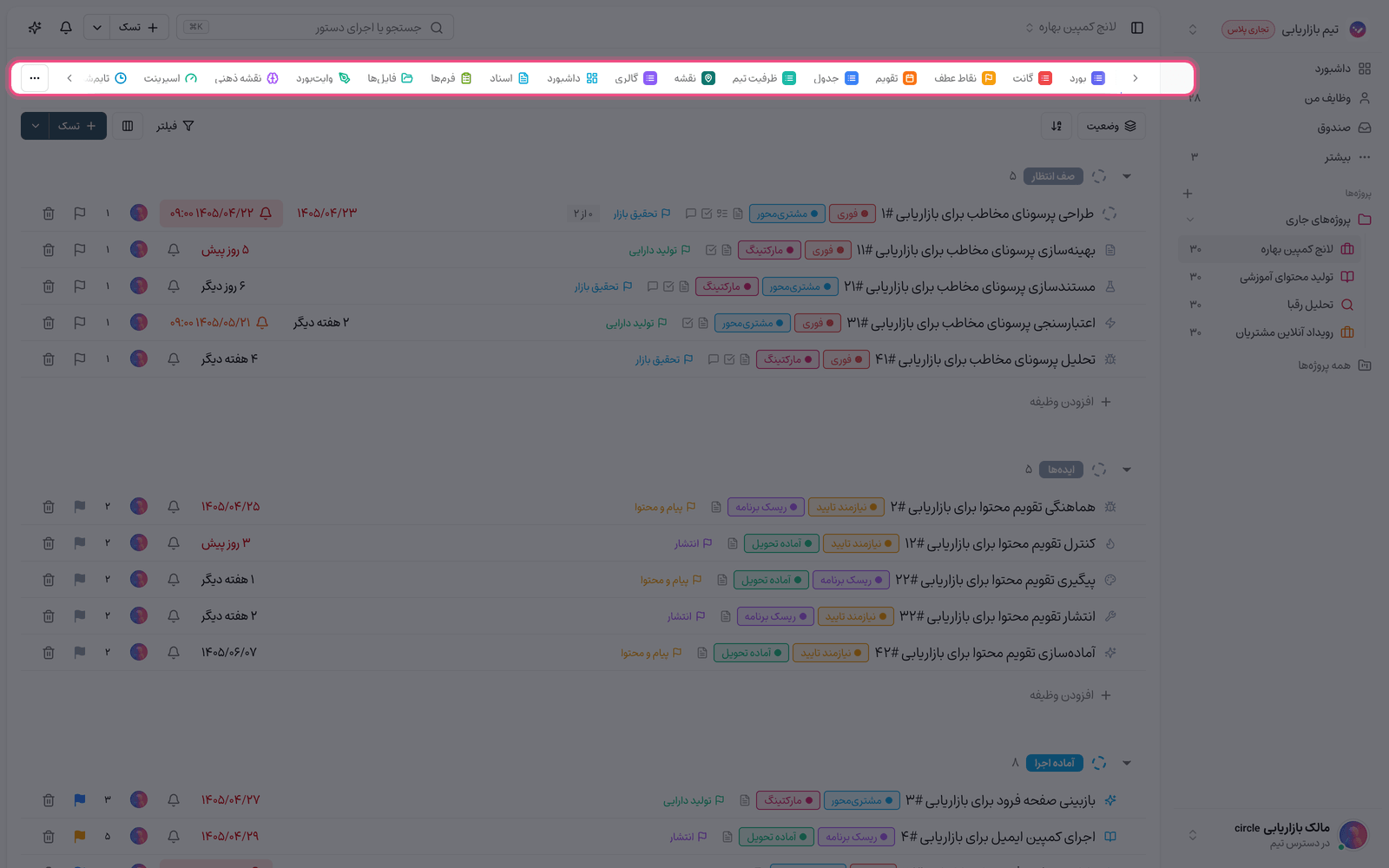
- نماهای بورد، لیست، جدول، تقویم و گالری را در سطح فضای کاری میسازید و فیلترهای لازم را روی آنها نگه میدارید.
- هنگام ساخت وظیفه، پروژه مقصد را انتخاب میکنید تا وضعیت، نوع وظیفه و فیلدهای درست همان پروژه نمایش داده شوند.
- تبهای اسناد، فایلها، وایتبرد و نقشه ذهنی را کنار وظایف قرار میدهید تا منابع پراکنده فضای کاری یکجا در دسترس باشند.
- هر کاربر میتواند تنظیمات نمای شخصی خود را نگه دارد، بدون آنکه چیدمان دیگر اعضا تغییر کند.
جزئیات ساخت نما و انتخاب پروژه مقصد در مقاله صفحه همه کارها آمده است.
بخشبندی وظایف
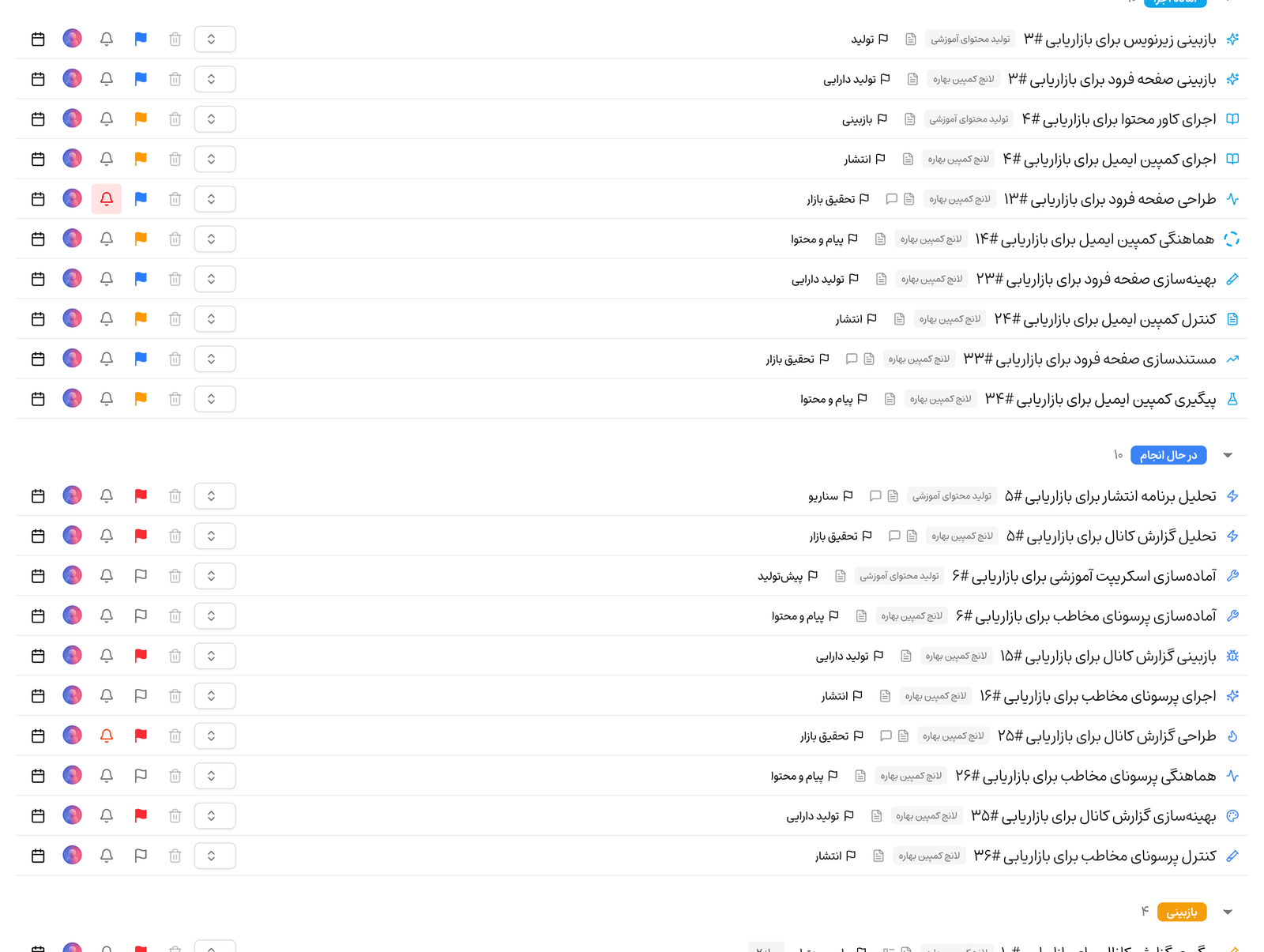
بخشها سرفصلهای دلخواه داخل پروژهاند. برای نمونه میتوانید وظایف را بر اساس مرحله، تیم، خروجی یا دوره زمانی گروهبندی کنید. بخشها در نمای لیست، جدول، بورد و گالری دیده میشوند و زیروظیفهها همراه وظیفه اصلی در همان بخش باقی میمانند.
- بخش تازه را بالا یا پایین یک بخش موجود میسازید و ترتیب بخشها را از منوی همان بخش تغییر میدهید.
- برای هر بخش یک شیوه مرتبسازی جدا انتخاب میکنید و درصد تکمیل آن را از سربرگ بخش میبینید.
- یک بخش را با وظایفش تکثیر میکنید یا به پروژه دیگری انتقال میدهید؛ وضعیت وظایف هنگام انتقال با پروژه مقصد هماهنگ میشود.
- از فیلتر «بخش» و اتوماسیون انتقال وظیفه به بخش برای نظمدهی خودکار استفاده میکنید.
برای نمونههای کاربردی به بخشبندی وظایف در نماها مراجعه کنید.
ساختار کار در سطح فضای کاری
اگر چند پروژه از یک الگوی کاری استفاده میکنند، دیگر لازم نیست تنظیمات مشابه را در هر پروژه جداگانه بسازید. فیلدهای سفارشی، وضعیتها، انواع وظیفه و گردشکار را در سطح فضای کاری تعریف میکنید و پروژههای انتخابشده آنها را به ارث میبرند. تنظیمات محلی پروژه همچنان جدا میمانند و مدیر میتواند مشخص کند کدام قواعد قابل تغییر باشند.
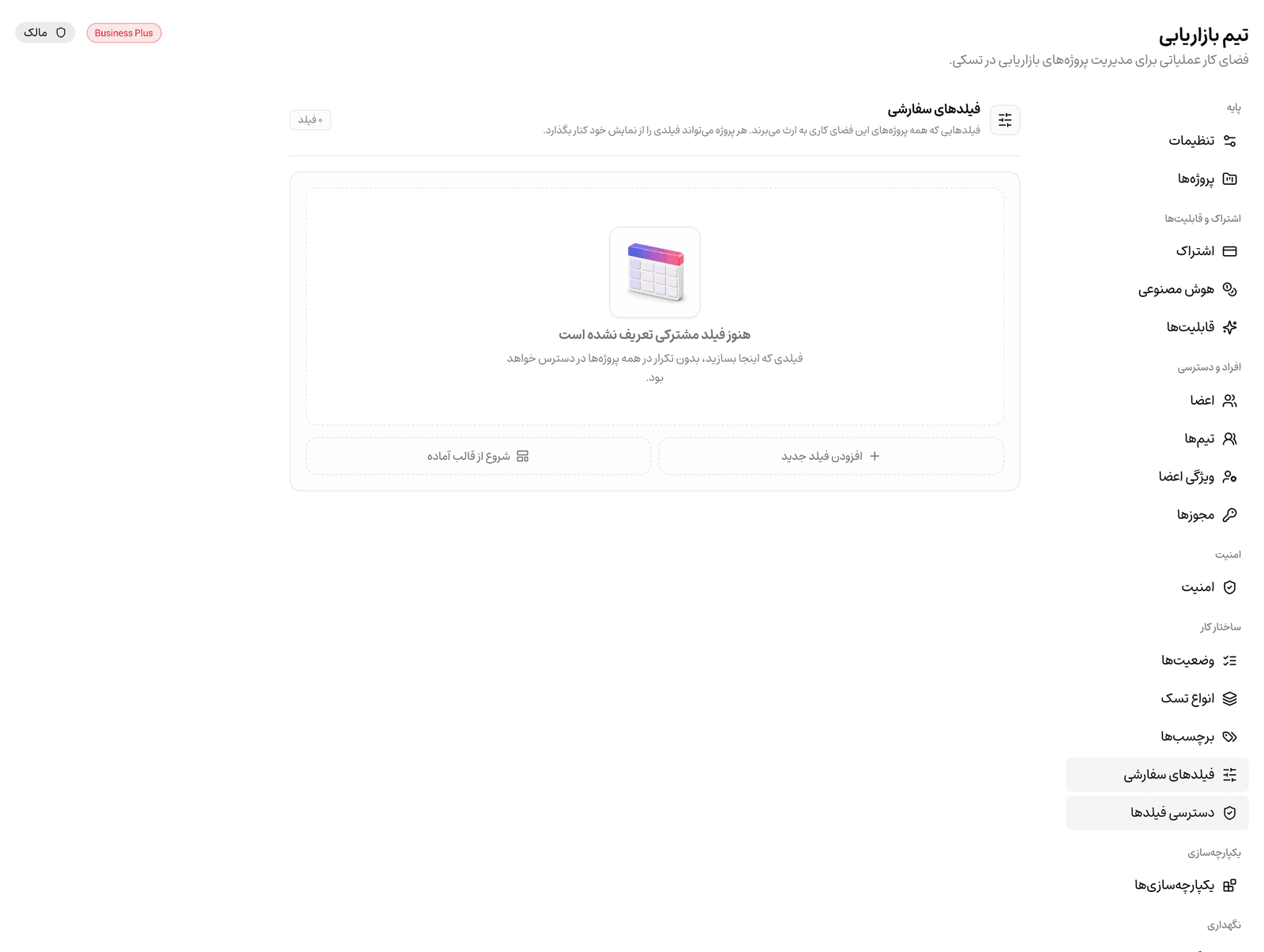
- فیلدهای مشترک: ترتیب و دامنه فیلد را یک بار تعیین میکنید و در پروژههای مختلف همان تعریف را میبینید.
- وضعیتها و انواع وظیفه: نامها و ساختارهای استاندارد فضای کاری را در پروژههای مرتبط بهکار میبرید.
- گردشکار مشترک: قواعد انتقال وضعیت برای هر پروژه به وضعیتهای متناظر همان پروژه نگاشت میشوند.
- قفل قواعد: مدیر فضای کاری میتواند از بازنویسی بعضی محدودیتها در پروژهها جلوگیری کند.
پیش از اعمال تغییر گسترده، یک پروژه آزمایشی را انتخاب کنید و نتیجه را بررسی کنید. راهنمای کامل در ساختار کار در سطح فضای کاری در دسترس است.
گردشکار وضعیت با قالب آماده
کتابخانه گردشکار اکنون ۳۶ قالب آماده برای فرایندهای عمومی، توسعه نرمافزار، محتوا، عملیات و پشتیبانی دارد. قالب فقط نقطه شروع است: وضعیتها، مسیرهای انتقال و شرطها را متناسب با تیم خود تغییر میدهید و نسخه در حال ویرایش تا زمان انتشار بهصورت پیشنویس باقی میماند.
- از تنظیمات پروژه یا فضای کاری، سازنده گردشکار را باز کنید.
- یک قالب نزدیک به فرایند واقعی تیم انتخاب کنید یا از ساخت دستی شروع کنید.
- وضعیتها، مسیرهای مجاز و شرطهایی مانند مسئول، سررسید، چکلیست یا پیوست را بررسی کنید.
- پیشنویس را ذخیره و پس از بازبینی با اعضای تیم منتشر کنید.
برای طراحی مسیرهای ساده و قابل فهم، مقاله سازنده گردشکار وضعیتها را ببینید.
ایجنتها و MCP
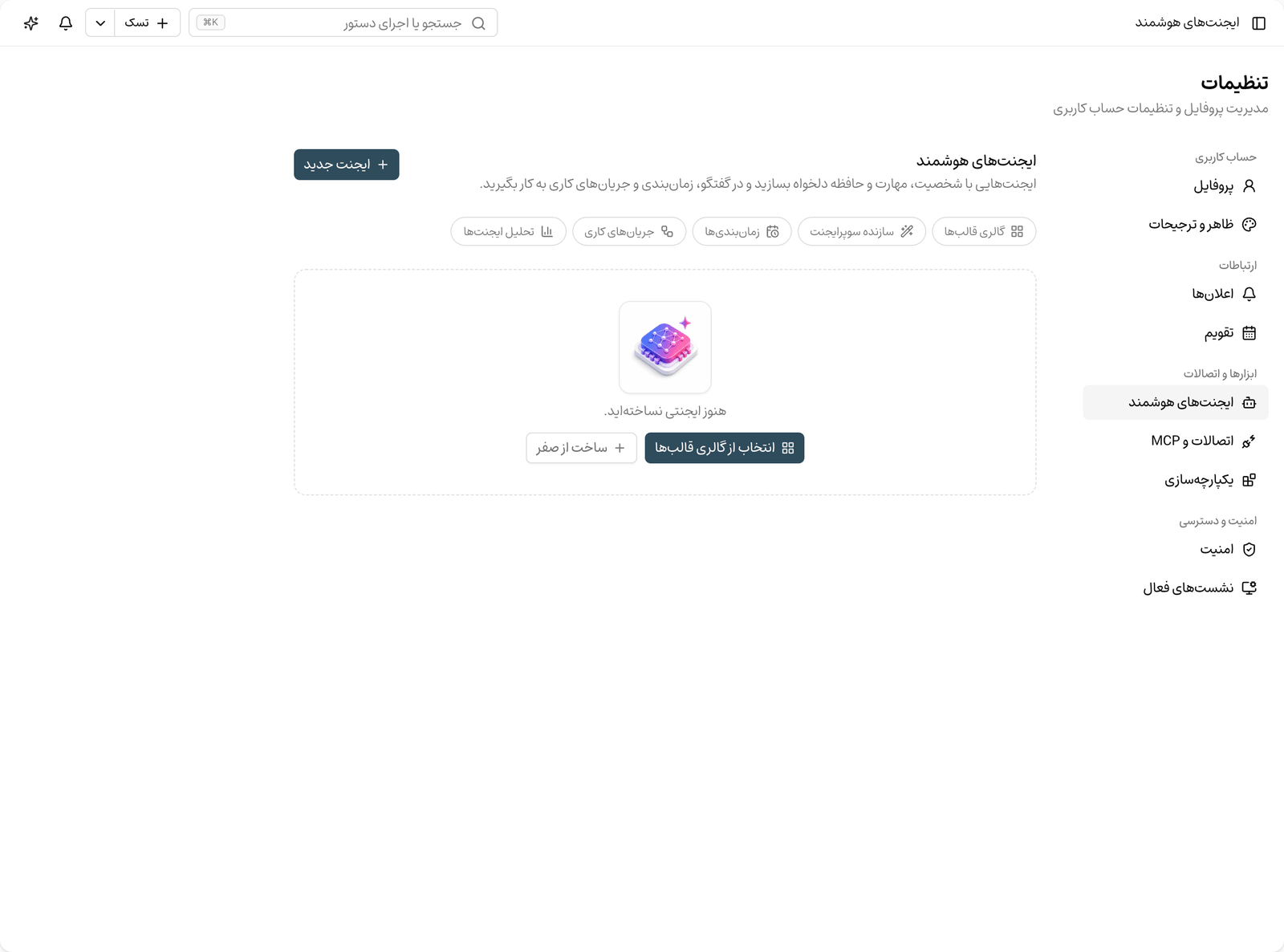
- ایجنت و راهنمای محصول: ایجنت تسکیـ پیش از پاسخ به پرسشهای مربوط به محصول، مقالههای منتشرشده راهنما را جستوجو میکند و مسیر مقاله مناسب را پیشنهاد میدهد.
- ثبت زمان با ایجنت: میتوانید از ایجنت بخواهید زمان خودتان را روی یک وظیفه ثبت کند، تایمر را شروع یا متوقف کند و گزارش زمان شخصی شما را بخواند.
- ورود مرورگری MCP: اتصال کلاینتهای بیرونی به تسکیـ با OAuth 2.1 انجام میشود و در روش پیشنهادی نیازی به ساخت و کپی دستی توکن نیست.
- پروژههای اشتراکی: اتصال MCP میتواند پروژههای اشتراکی مجاز را ببیند و مدیر همچنان دامنه پروژههای هر اتصال را محدود میکند.
- ابزارها، منابع و پرامپتهای بیشتر: خواندن و ویرایش وظایف، اسناد، اسپرینتها، اهداف و زمان ثبتشده کاملتر شده و پرامپتهای آماده برای برنامه روز، استندآپ و مرور اسپرینت در دسترساند.
برای انتخاب حالت مناسب ایجنت و مدیریت اتصال بیرونی، راهنمای ایجنت تسکیـ و اتصال کلاینت بیرونی با MCP را بخوانید.
فرمساز و مدیریت پاسخها
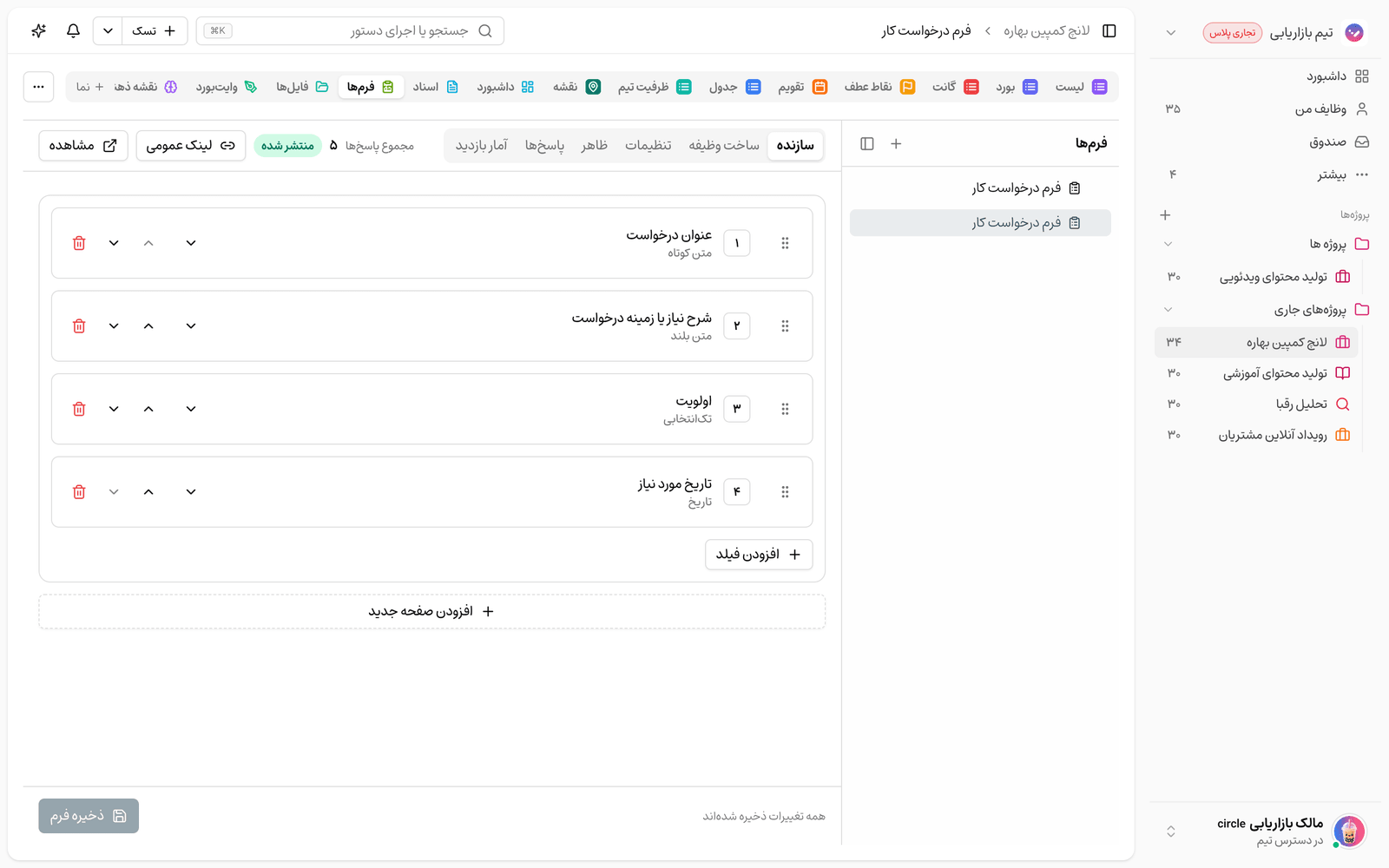
فرمساز تازه سه بخش دارد: فهرست فیلدها، بوم چیدمان و تنظیمات فیلد انتخابشده. پیشنمایش و فرم عمومی از یک ظاهر مشترک استفاده میکنند تا نتیجهای که هنگام طراحی میبینید با صفحه نهایی هماهنگ باشد.
- فیلدهای بخشبندی، مخفی، زمان، نشانی و رتبهبندی همراه با حالتهای امتیاز، NPS و مقیاس خطی اضافه شدهاند.
- زبانه پاسخها به صندوق بررسی تبدیل شده است؛ برای هر پاسخ وضعیت، بازبین و یادداشت داخلی تعیین میکنید و سپس آن را به وظیفه تبدیل میکنید.
- پاسخ خودکار برای ارسالکننده و اعلان برای افراد انتخابشده قابل تنظیم است.
- فرم را با لینک، کد QR، کد جاسازی و پارامترهای UTM به اشتراک میگذارید. فرمهایی که کپچا دارند برای حفظ امنیت قابل جاسازی نیستند.
- پاسخها صفحهبندی شدهاند تا در فرمهای پرمراجعه نیز تعداد و فهرست کامل باقی بماند.
برای ساخت فرم و کار با پاسخها، مقالههای ساخت فرم عمومی، انواع فیلد فرم و تبدیل پاسخ به وظیفه را ببینید.
ورود، ویرایش و خروجی اسناد
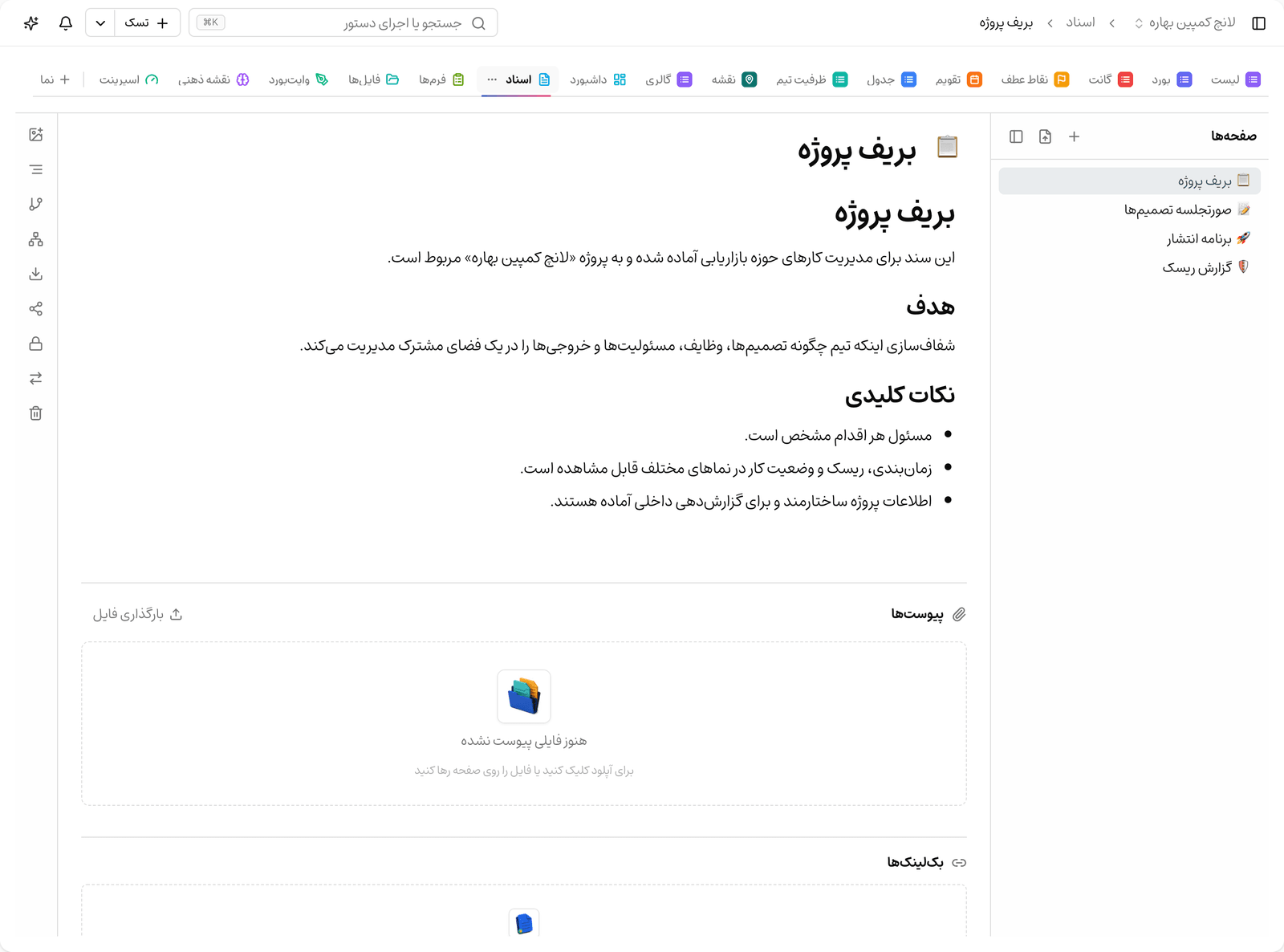
- ورود فایل: فایلهای DOCX، ODT، Markdown و متن ساده به محتوای واقعی سند تبدیل میشوند و فایل اصلی نیز کنار صفحه نگه داشته میشود.
- حفظ ساختار: تیترها، فهرستهای چندسطحی، جدولها، پیوندها، قالببندیهای درونخطی و تصویرهای پشتیبانیشده تا جای ممکن منتقل میشوند.
- خروجیهای بیشتر: علاوه بر قالبهای قبلی، خروجی Word، OpenDocument و متن ساده در دسترس است.
- ویرایش غنیتر: جدولهای قابل تنظیم، بلوکهای باز و بسته، فراخوانها و شیوههای نمایشی بیشتر در اسناد بهتر ذخیره و در خروجیها خواناتر نمایش داده میشوند.
- ویرایش تصویر: ابزار برش، چرخش، حاشیهنویسی و پوشاندن اطلاعات حساس در بخشهای پشتیبانیشده بارگذاری تصویر در دسترس است.
ورود و خروجی، ساختار محتوا را منتقل میکند؛ ظاهر دقیق فایل مبدأ ممکن است عیناً حفظ نشود. پس از ورود، جدولها، تصویرها و فهرستها را یک بار مرور کنید.
مراحل و محدودیتهای قالبها در ورود و خروجی گرفتن از اسناد توضیح داده شده است.
رباتهای پیامرسان
رباتهای تلگرام، بله و Mattermost اکنون به بخشهای بیشتری از تسکیـ دسترسی کنترلشده دارند. میتوانید کارهای امروز، وظایف عقبافتاده، اسپرینت، اهداف، تأییدها و تایمرها را ببینید؛ یا با فرمان و دکمه، مسئول، اولویت، برچسب، دیدگاه، زیروظیفه، تاریخ و وضعیت را تغییر دهید. تغییرهای حساس همچنان تأیید میخواهند و اقدامهای قابل بازگشت دکمه بازگردانی دارند.
- پیام صوتی را به وظیفه یا دیدگاه متنی تبدیل میکنید و تصویر یا فایل را به وظیفه جاری پیوست میکنید.
- اعلانهای ربات برای هر رویداد جداگانه قابل انتخاباند و ارسال آنها در پسزمینه انجام میشود.
- در سرورهایی که دسترسی مستقیم ندارند، مدیر میتواند اتصال امن پروکسی را برای ربات تنظیم و آزمایش کند.
برای اتصال حساب و آشنایی با فرمانها، راهنمای رباتهای پیامرسان را بخوانید.
پشتیبانی و بهبودهای روزمره
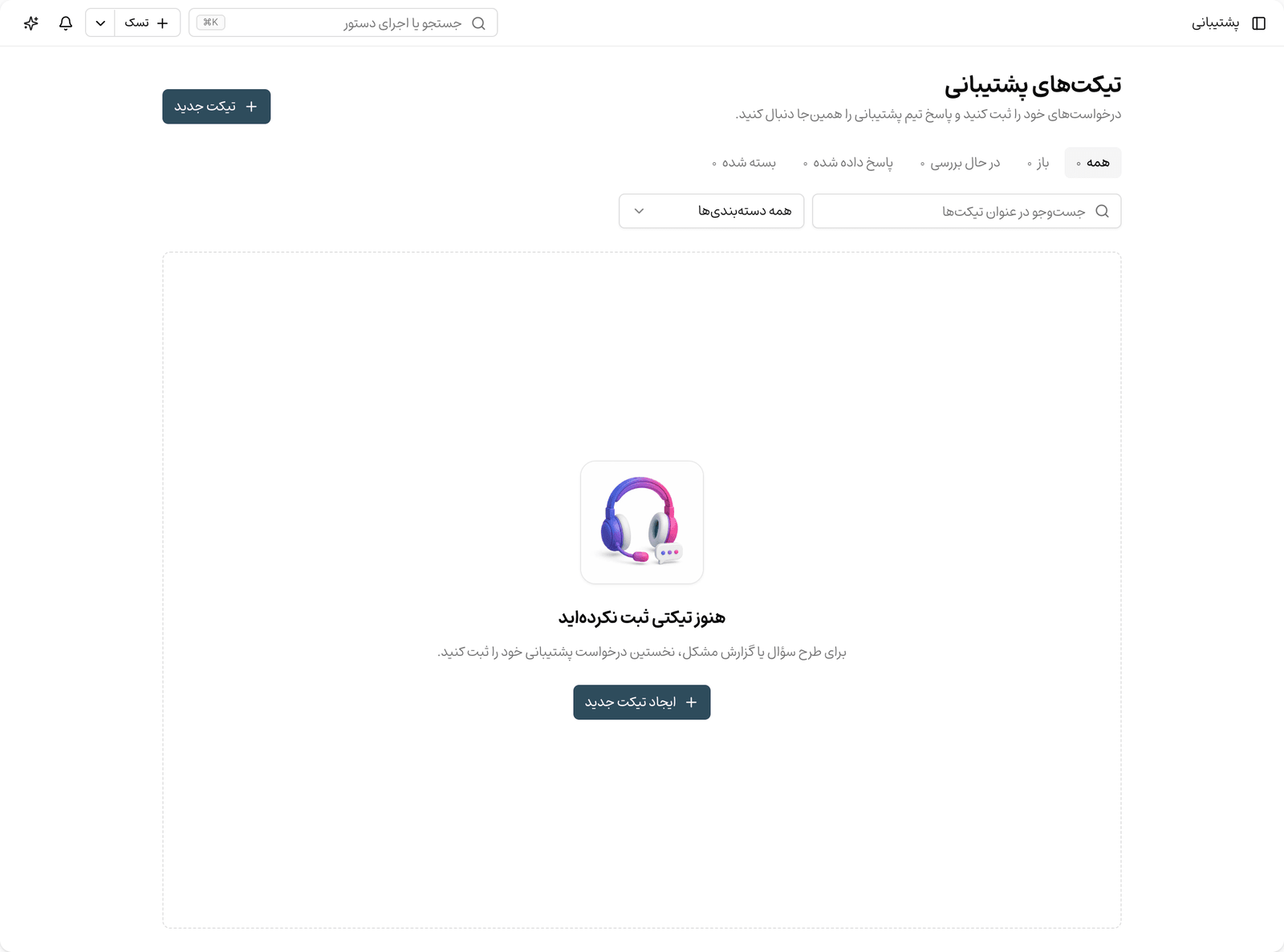
- تیکت پشتیبانی: صفحه ثبت و پیگیری تیکت بازطراحی شده و پاسخهای تازه با اعلان دقیقتر به کاربر و تیم پشتیبانی میرسند.
- متن فایل صوتی: متن آمادهشده برای پیوستهای صوتی اکنون کنار پخشکننده نمایش داده میشود تا مرور و جستوجوی آن آسان باشد.
- کاورها و تصویرها: کاورهای آماده وظیفه، تصویرهای حالت خالی و آیکونهای نماهای پروژه با سبک تازه و یکپارچه جایگزین شدهاند.
- میانبرها و اعلانها: کلید Option در macOS درست شناخته میشود و فرمان بازکردن اعلانها مستقیماً زبانه اعلانهای صندوق ورودی را باز میکند.
- کارایی و پایداری: گانت فقط ردیفها و ستونهای لازم را نمایش میدهد، تقویم بازههای مجاور را هوشمندانه آماده میکند و کشیدن کارت کانبان در ویندوز پایدارتر شده است.
- نمایش امتیاز اسپرینت: امتیاز هر وظیفه در ردیفهای فهرست بهصورت مقدار ساده و خوانا نمایش داده میشود.
اگر به راهنمایی نیاز دارید، مقاله ثبت و پیگیری تیکت پشتیبانی را ببینید.
برای شروع چه کاری انجام دهید؟
- یک پروژه را باز کنید و در گانت، مقیاس زمانی و گزینه نمایش مسیر بحرانی را امتحان کنید.
- تقویم را روی حالت هفته یا ماه بگذارید و با کشیدن یک بازه، وظیفه تازه بسازید.
- در نمای لیست چند بخش بسازید و وظایف را بر اساس مرحله یا خروجی زیر آنها قرار دهید.
- صفحه «همه وظایف» را باز کنید و یک نمای فضای کاری با فیلتر دلخواه بسازید.
- اگر چند پروژه مشابه دارید، ابتدا یک فیلد یا گردشکار مشترک را روی پروژه آزمایشی تعریف کنید.
- در فرمساز تازه یک فرم کوتاه بسازید و روند بررسی پاسخ و تبدیل آن به وظیفه را آزمایش کنید.
- یک فایل Word یا Markdown نمونه را به سند وارد کنید و نتیجه را پیش از استفاده گسترده مرور کنید.
- از ایجنت بخواهید یک مقاله راهنما پیدا کند یا تایمر شخصی شما را روی یک وظیفه مجاز شروع کند.
برای مرور سریع همه تغییرهای عمومی، صفحه تغییرات نسخه ۲.۵.۰ را ببینید. برای جزئیات بیشتر نیز مقالههای پیوندشده در هر بخش همین راهنما در دسترساند.