
فضای کاری چیست و چگونه آن را تنظیم کنیم
فضای کاری خانه تیم شماست؛ ببینید چه چیزهایی زیر آن قرار میگیرد و چطور نام، لوگو و تنظیمات پایه را تنظیم کنید.
هر کاری که در تسکیـ انجام میدهید، از ساختن یک وظیفه ساده تا اجرای یک پروژه بزرگ، درون یک «فضای کاری» اتفاق میافتد. فضای کاری مرز بیرونی تیم شماست؛ همان جایی که اعضا، پروژهها، اشتراک، نقشها و تنظیمات مشترک کنار هم جمع میشوند و یک محیط واحد برای همکاری میسازند. به بیان ساده، فضای کاری خانه تیم است و هر چیز دیگری زیر سقف آن قرار میگیرد.
یک حساب کاربری میتواند همزمان در چند فضای کاری عضو باشد؛ مثلاً یکی برای شرکت اصلی و یکی برای یک پروژه مشترک با تیمی بیرونی. یکی از این فضاها بهعنوان فضای پیشفرض شما علامت میخورد تا هنگام ورود مستقیم به همان برسید. در این راهنما میبینید فضای کاری دقیقاً چه نقشی دارد، چه چیزهایی زیر آن قرار میگیرد و چطور نام، لوگو و تنظیمات پایه آن را درست تعیین کنید.
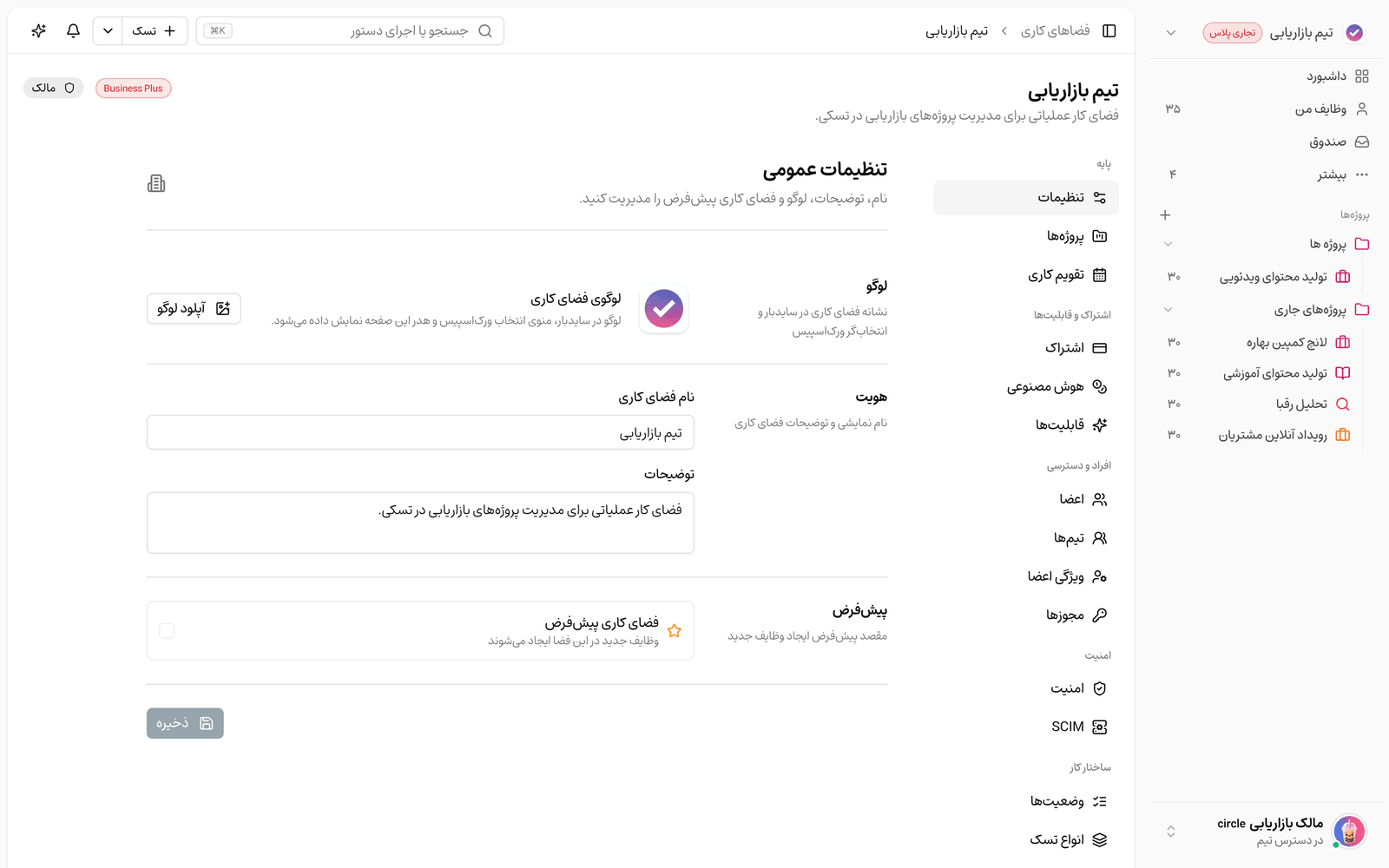
فضای کاری دقیقاً چه نقشی دارد؟
فضای کاری فقط یک پوشه نیست؛ واحدی است که مالکیت، اشتراک و دسترسیها به آن گره خوردهاند. وقتی یک فضای کاری تازه میسازید، بهصورت خودکار یک اشتراک رایگان با پنج صندلی قابلویرایش برای آن فعال میشود و شما مالک آن خواهید بود. از همین نقطه میتوانید اعضا را دعوت کنید، پروژه بسازید و امکانات تیمی را به کار بگیرید. تمام محدودیتهای پلن، ظرفیت اعضا و قابلیتهای پیشرفته در سطح همین فضای کاری تعیین میشوند، نه در سطح تکتک پروژهها.
چه چیزهایی زیر یک فضای کاری قرار میگیرد؟
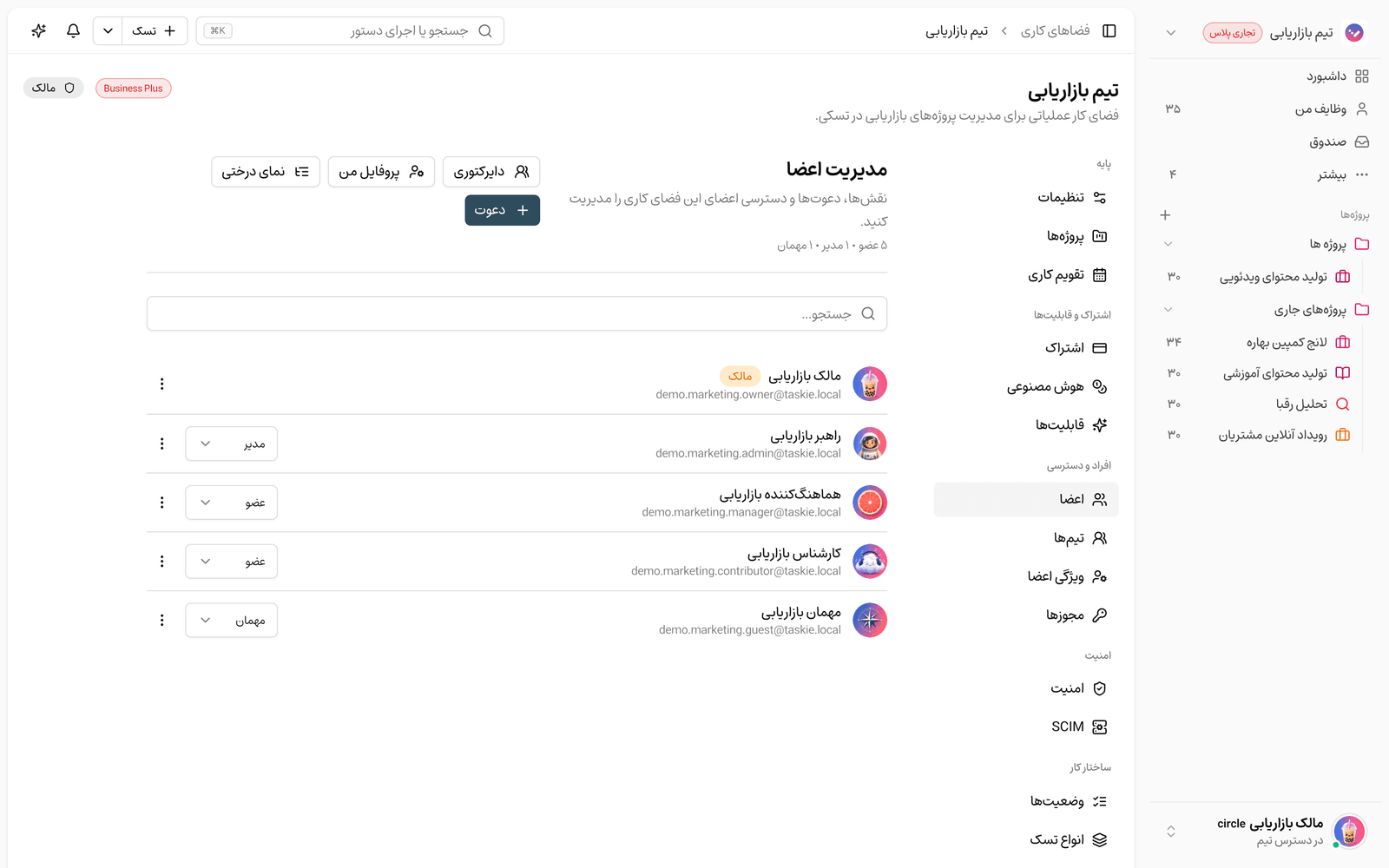
- پروژهها: هر جریان کاری مستقل، همراه با وظایف، نماها و اعضای خودش.
- اعضا و نقشها: افرادی که دعوت میکنید و سطح دسترسی هرکدام (مالک، ادمین، عضو و مهمان).
- اشتراک و صندلیها: پلن فعلی، تعداد صندلیها و ظرفیت اعضای مجاز.
- عناصر مشترک: وضعیتها، برچسبها، انواع تسک و قالبها که بین پروژهها به اشتراک گذاشته میشوند.
- اسناد، فایلها و تیمها: پایگاه دانش، فایلهای سازمانی و گروهبندی اعضا در قالب تیم.
- تنظیمات کاری: تقویم کاری، روزهای کاری، تعطیلات و گزینههایی مانند تخمین زمان و ثبت زمان.
تنظیم نام، لوگو و مشخصات فضای کاری
نام و هویت بصری فضای کاری از بخش تنظیمات و زبانه «عمومی» مدیریت میشود. در این بخش میتوانید نام فضای کاری، توضیح کوتاه و لوگوی آن را تعیین کنید. لوگو در سایدبار، منوی انتخاب فضای کاری و هدر به اعضا نمایش داده میشود و کمک میکند وقتی در چند فضای کاری عضو هستید، آنها را سریع از هم تشخیص دهید. تنها مالک و ادمین فضای کاری اجازه تغییر این تنظیمات را دارند.
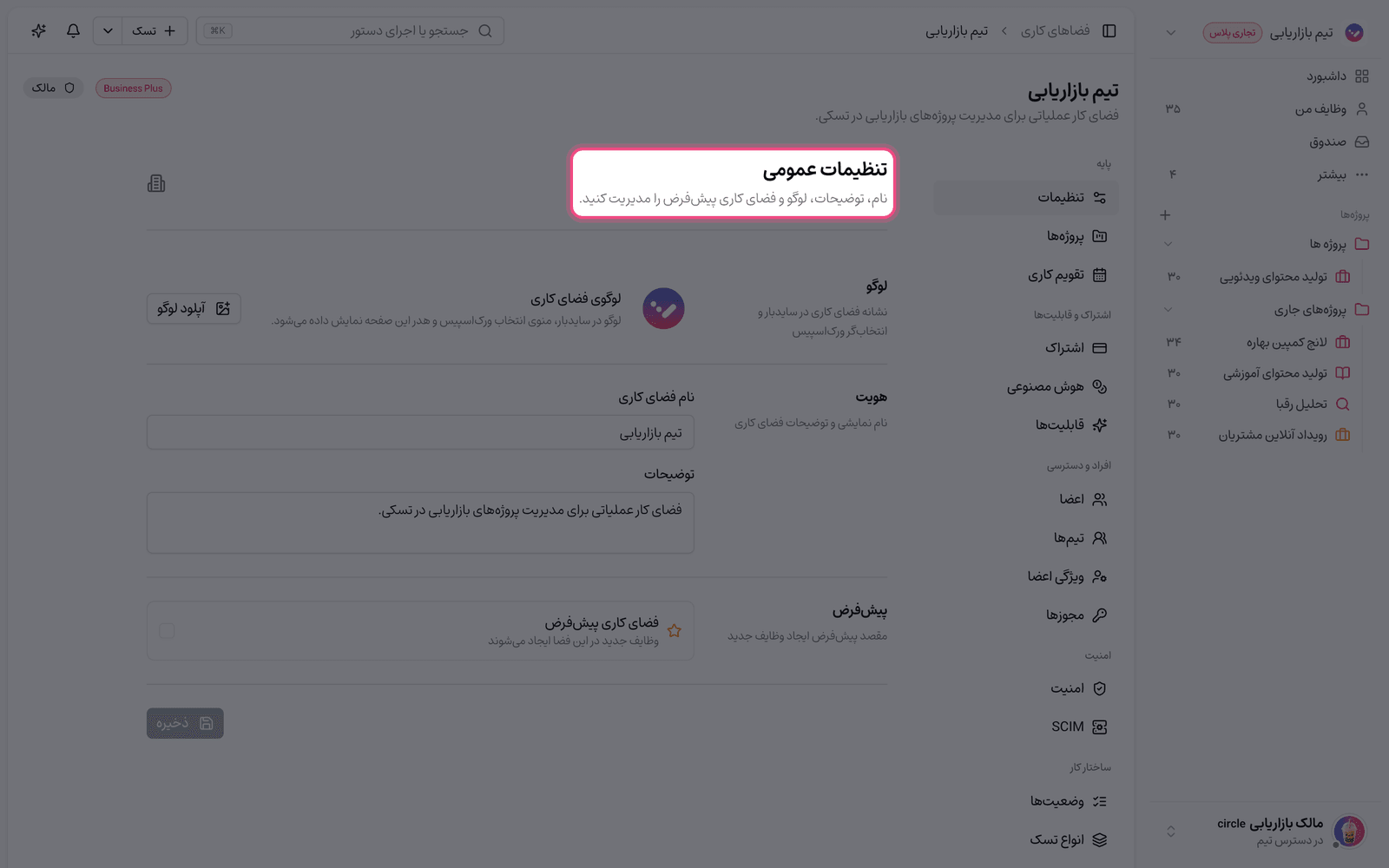
- از منوی فضای کاری وارد بخش تنظیمات و زبانه «عمومی» شوید.
- نام فضای کاری را به یک عنوان کوتاه و قابلتشخیص (مثل نام شرکت یا تیم) تغییر دهید.
- در صورت نیاز، توضیح کوتاهی درباره هدف این فضای کاری بنویسید.
- روی «آپلود لوگو» بزنید و یک تصویر مناسب انتخاب کنید؛ بعداً میتوانید آن را تغییر دهید یا حذف کنید.
- اگر بیشتر وقتتان را در همین فضا میگذرانید، آن را بهعنوان فضای کاری پیشفرض علامت بزنید.
تنظیمات کلیدی دیگر
علاوه بر هویت بصری، چند تنظیم مهم دیگر هم در سطح فضای کاری قرار دارد که رفتار همه پروژهها را شکل میدهد. لازم نیست همه را از روز اول فعال کنید؛ فقط مواردی را که تیمتان واقعاً به آن نیاز دارد روشن کنید. توجه داشته باشید برخی از این امکانات به پلن اشتراک شما وابستهاند و در پلنهای بالاتر در دسترس قرار میگیرند.
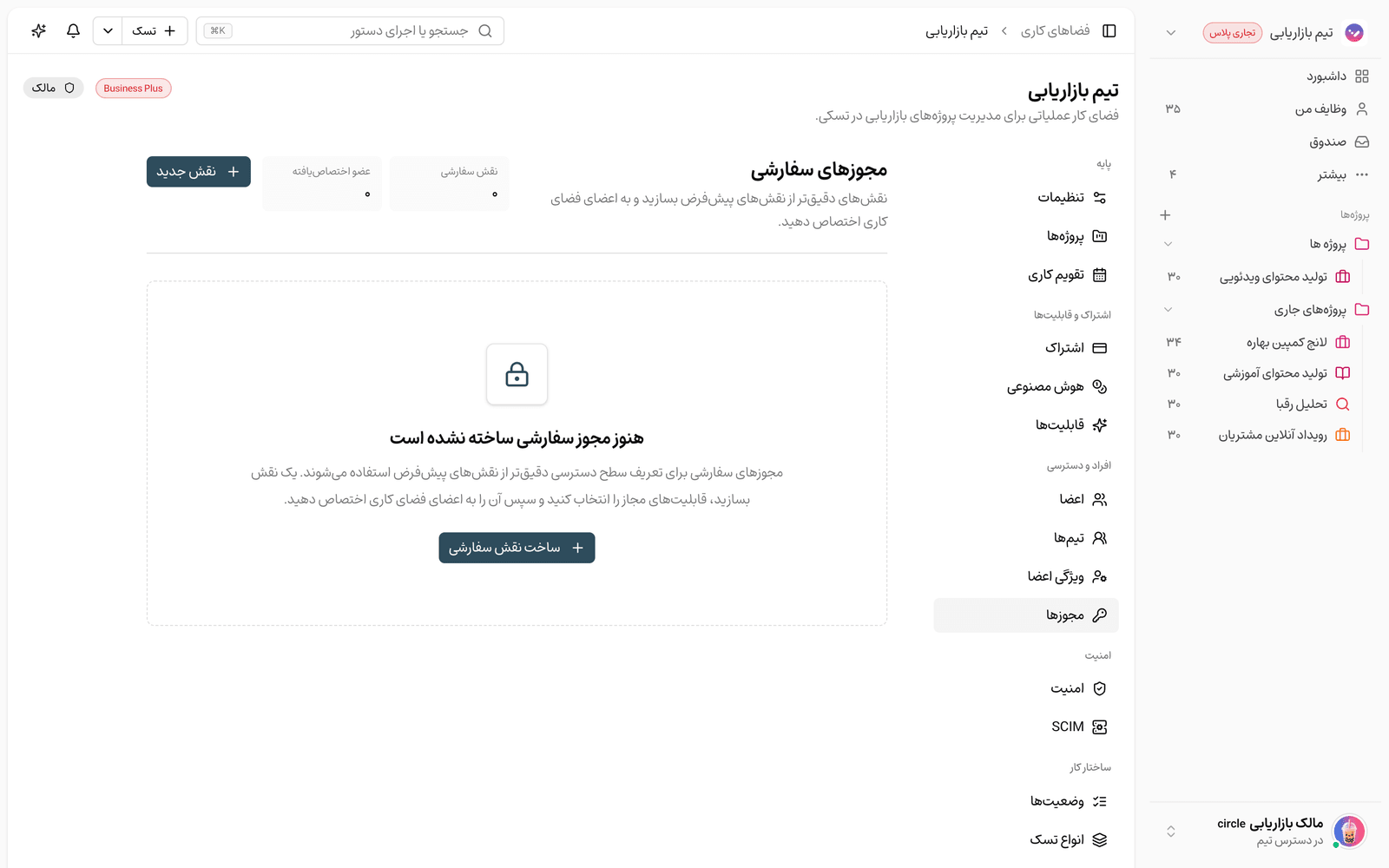
- تقویم کاری: روزهای کاری هفته و تعطیلات رسمی برای زمانبندی دقیقتر.
- تخمین و ثبت زمان: امکان ثبت زمان صرفشده و تخمین زمان روی وظایف.
- عمق زیروظیفهها و شناسه سفارشی تسک: کنترل ساختار وظایف و قالب شناسهها.
- تأییدها و زمان در وضعیت: قابلیتهای پیشرفته برای کنترل کیفیت و گزارشگیری.
نکته: اگر میخواهید چیزی را آزمایش کنید، یک فضای کاری جداگانه برای تمرین بسازید تا دادههای واقعی تیم دستنخورده بماند؛ هر فضای کاری اشتراک و اعضای مستقل خود را دارد.
حالا که ساختار فضای کاری روشن است، بهتر است سراغ افزودن تیم بروید. در دعوت اعضا و مدیریت ظرفیت تیم یاد میگیرید چطور افراد را اضافه کنید و در نقشها و سطوح دسترسی اعضا میبینید هر عضو چه کارهایی میتواند انجام دهد.