
پروفایل مشارکت و فعالیت اعضا
پروفایل مشارکت، فعالیت واقعی هر عضو مانند وظایف تکمیلشده، زمان و دیدگاهها را در یک نما برای مدیریت تیم جمع میکند.
در هر تیمی این پرسش همیشگی وجود دارد که هر عضو دقیقاً روی چه کارهایی تمرکز دارد، چه تعداد کار را به سرانجام رسانده و بار کاریاش اکنون چقدر است. پروفایل مشارکت در تسکیـ پاسخ این پرسشها را بدون گزارشگیری دستی و بدون پر کردن جدولهای جداگانه میدهد. تسکیـ از فعالیت واقعی هر فرد — وظایف تکمیلشده، زمان ثبتشده، دیدگاهها، اسناد و تأییدها — یک نمای منسجم میسازد تا تصویری بهروز و قابلاتکا از سهم هر عضو در کار تیم داشته باشید.
این نما هم به کار مدیرانی میآید که میخواهند توزیع کار و عملکرد تیم را ببینند و هم به کار هر عضوی که میخواهد سهم خودش را مرور کند. در ادامه میبینید این آمار شامل چه چیزهایی است، از کجا به آن دسترسی دارید، تفاوت نمای شخصی با نمای مدیریتی چیست و کدام بخشها به پلن فضای کاری وابستهاند.
پروفایل مشارکت چه چیزی را نشان میدهد؟
همهٔ اعداد این صفحه از رویدادهای واقعی محصول ساخته میشوند، نه از ورودی دستی؛ به همین دلیل هر کاری که در تسکیـ انجام میشود بهصورت خودکار در آمار بازتاب پیدا میکند. میتوانید آمار را در دو دستهٔ اصلی ببینید: شاخصهای اصلی و شاخصهای تکمیلی.
- تکمیلشده: تعداد وظایفی که به این عضو سپرده شده و بسته شدهاند.
- ساختهشده: وظایفی که خود عضو ایجاد کرده است، همراه با تفکیک باز و انجامشده.
- زمان ثبتشده: مجموع زمان ثبتشده روی وظایف، با جداسازی زمان قابلصورتحساب.
- امتیاز اسپرینت: مجموع امتیاز وظایف تکمیلشدهٔ عضو در بازهٔ انتخابی.
- دیدگاهها، اسناد و تأییدها: تعداد دیدگاه روی وظیفه و سند، اسناد ساختهشده و تأییدهای پاسخدادهشده (همراه با درصد تأیید).
- بار فعلی و پروژههای فعال: تعداد وظایف باز و عقبافتاده در همین لحظه و پروژههایی که عضو روی آنها کار میکند.
پایینتر هم فهرست «پروژههای فعال» با نوار پیشرفت، «فعالیت اخیر» و «میانگین زمان تکمیل» نمایش داده میشود تا تنها به یک عدد خلاصه بسنده نکنید و روند کار را ببینید.
کارت شناور روی آواتار اعضا
سادهترین راه دیدن وضعیت یک عضو، نگهداشتن نشانگر روی آواتار اوست. پس از لحظهای، یک کارت شناور باز میشود که نام، نقش و وضعیت لحظهای عضو را نشان میدهد. اگر اجازهٔ دیدن فعالیت او را داشته باشید، دو عدد کلیدی هم اضافه میشود: «تکمیل این ماه» و «وظایف باز». از همین کارت میتوانید با دکمهٔ «مشاهده نمایه کامل» وارد پروفایل کامل شوید. اگر دسترسی نداشته باشید، بهجای آمار پیام «خلاصه مشارکت برای شما در دسترس نیست» و دکمهٔ «مشاهده پروفایل» نمایش داده میشود.
باز کردن نمایه کامل و انتخاب بازه زمانی
نمایه کامل، همان جایی است که همهٔ شاخصها، پروژهها و فعالیت اخیر را کنار هم میبینید. برای رسیدن به آن و تنظیم بازهٔ زمانی این گامها را دنبال کنید:
- نشانگر را روی آواتار عضو نگه دارید تا کارت شناور باز شود.
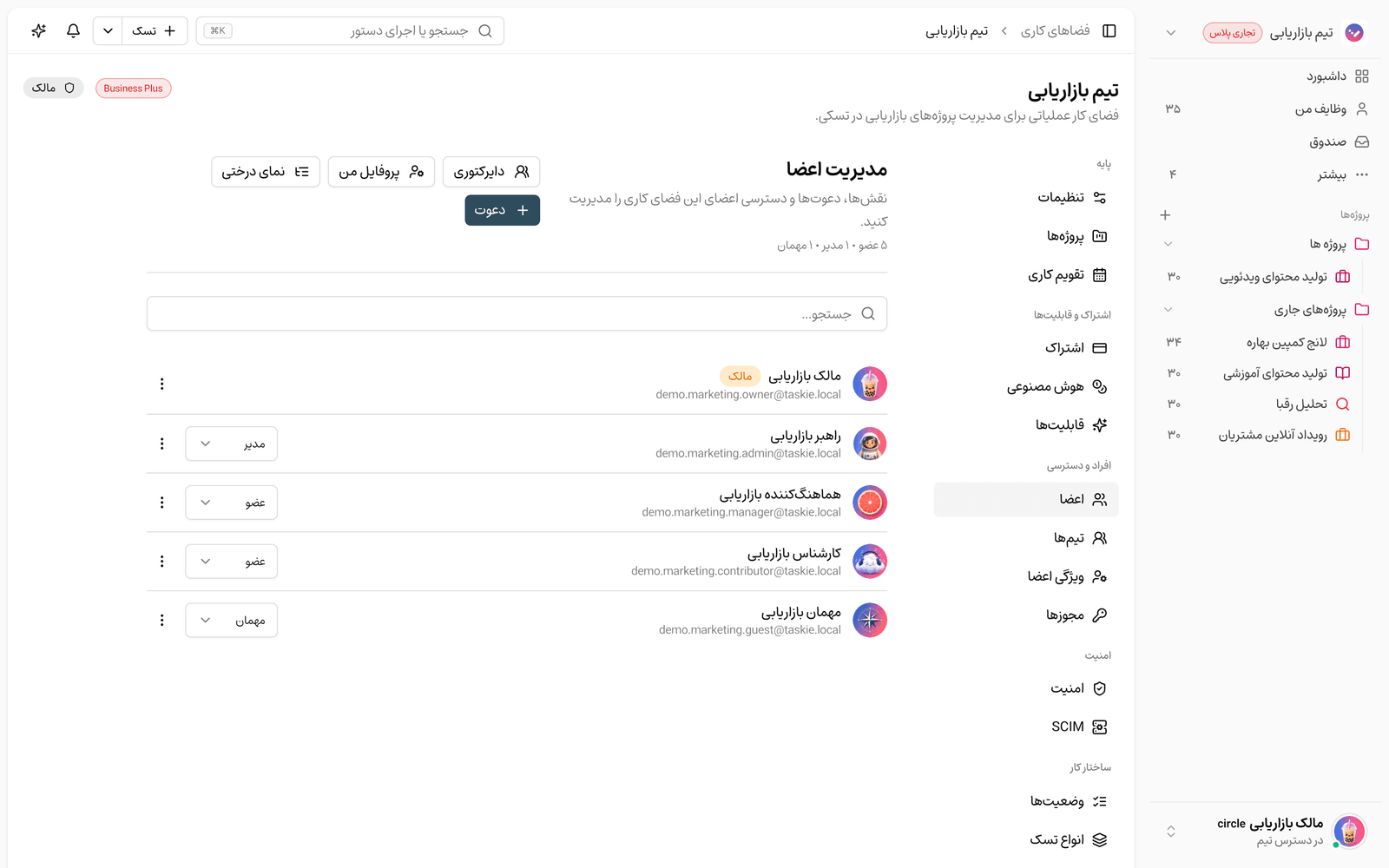
- روی «مشاهده نمایه کامل» بزنید، یا از فهرست اعضای فضای کاری وارد پروفایل عضو شوید.
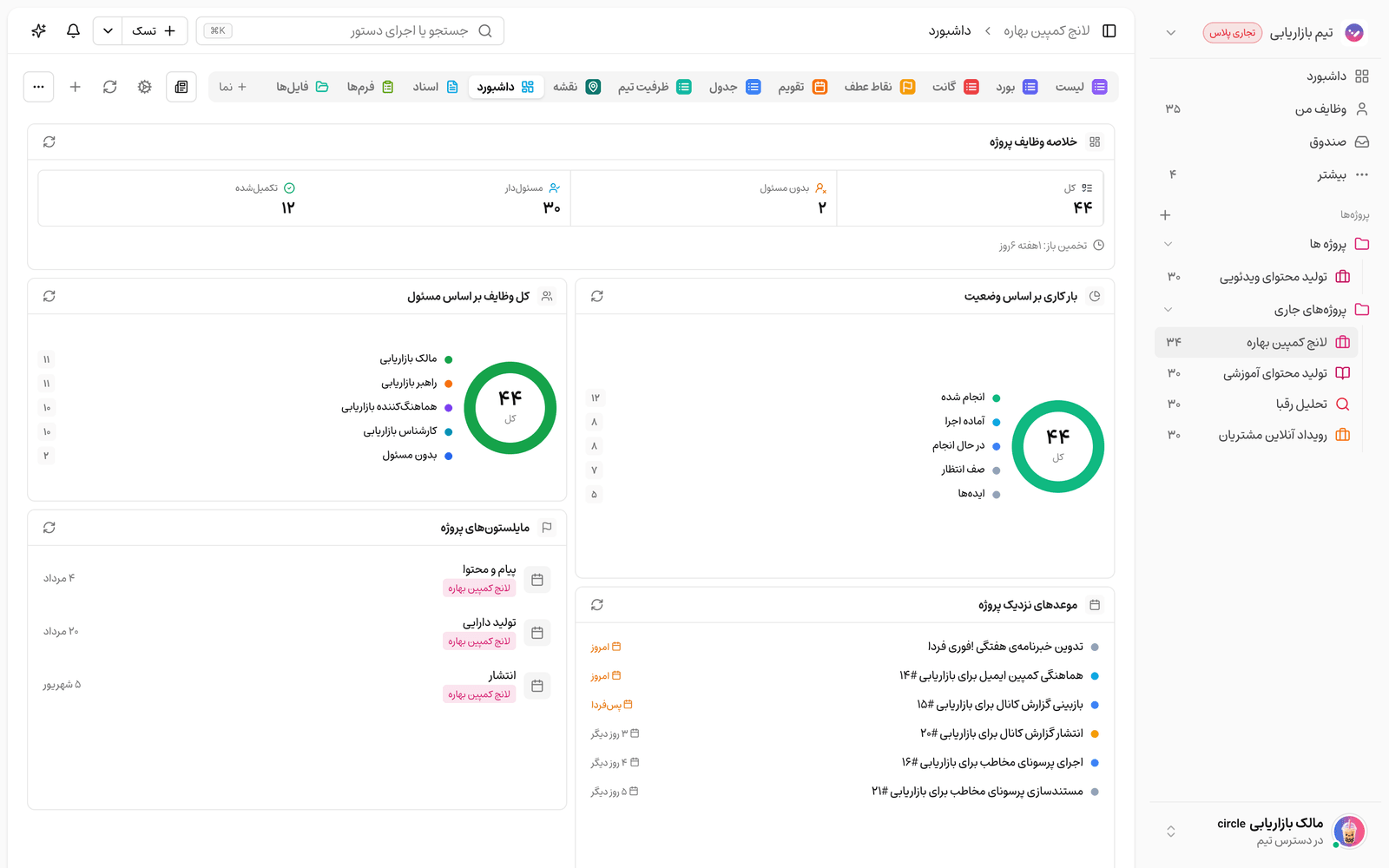
- در بالای بخش مشارکت، بازهٔ زمانی را انتخاب کنید: «این هفته»، «این ماه»، «این فصل»، «امسال» یا «کل دوره».
- آمار، پروژههای فعال و فعالیت اخیر بلافاصله بر اساس همان بازه بهروز میشوند.
بهصورت پیشفرض بازهٔ «این ماه» انتخاب شده است؛ برای ارزیابی روند بلندمدت میتوانید به «این فصل» یا «کل دوره» بروید و برای پیگیری روزانه روی «این هفته» بمانید.
مقایسه با میانگین تیم
وقتی این قابلیت برای فضای کاری فعال باشد، زیر عدد «تکمیلشده» یک خط «میانگین تیم» اضافه میشود که نشان میدهد عملکرد عضو نسبت به میانگین کل اعضا کجا میایستد. این مقایسه کمک میکند بهجای قضاوت با حدس، یک مبنای منصفانه برای گفتوگو داشته باشید.
«مشارکت من»؛ نمای شخصی هر عضو
هر عضو همیشه میتواند پروفایل خودش را باز کند و سهم خود را در نمای «مشارکت من» ببیند؛ این دسترسی به نقش یا پلن وابسته نیست و برای همه فعال است. تنها تفاوت نمای شخصی با نمای مدیریتی این است که در «مشارکت من»، خط «میانگین تیم» نمایش داده نمیشود. این نما برای مرور هفتگی کار خودتان، آماده شدن برای جلسهٔ بازخورد یا سنجش بار کاریتان بسیار کاربردی است.
حریم خصوصی و دسترسی بر اساس پلن
تسکیـ مراقب است که این آمار، اطلاعات پروژههای خصوصی را لو ندهد. پروژههایی که شما به آنها دسترسی ندارید، با عنوان «پروژه خصوصی» و یک قفل نمایش داده میشوند و فعالیتهای مربوط به آنها از فهرست حذف میشود. نکتههای مهم دسترسی و پلن:
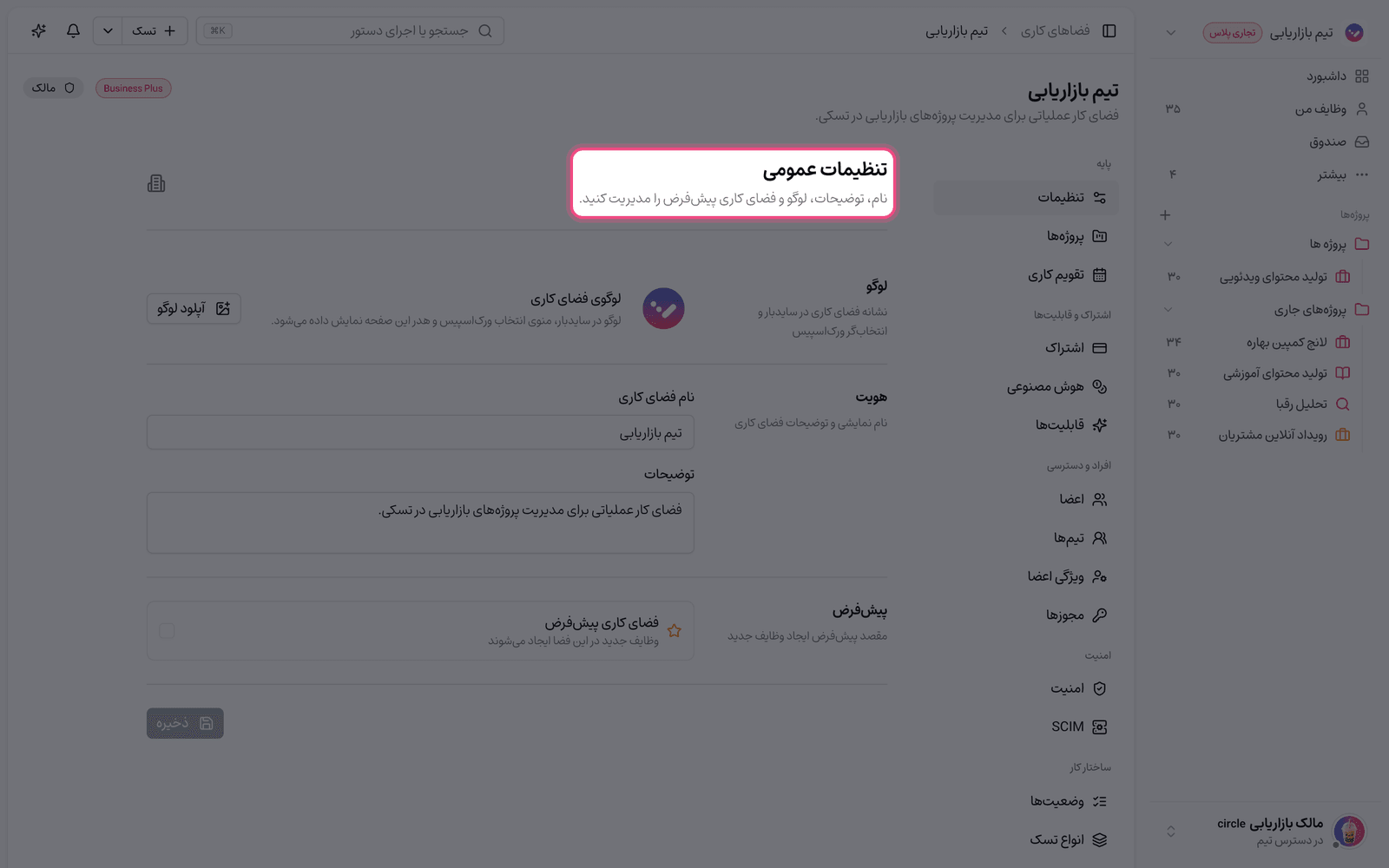
- مشاهدهٔ مشارکت سایر اعضا فقط برای کسانی که اجازهٔ مدیریت اعضا دارند (مالک و ادمین) و در پلنهای حرفهای و بالاتر در دسترس است.
- خط «میانگین تیم» تنها در پلنهای کسبوکار و بالاتر فعال میشود.
- هر عضو همیشه و در هر پلنی به مشارکت خودش دسترسی دارد، حتی اگر دیدن دیگران فعال نباشد.
- اگر پلن اجازه ندهد، بهجای آمار یک پیام ارتقای پلن نمایش داده میشود و عددی فاش نمیشود.
یادتان باشد: این آمار از فعالیت واقعی ساخته میشود و بهصورت خودکار بهروز میماند؛ پس آن را جایگزین گفتوگوی عملکرد نکنید، بلکه در کنار زمینهٔ کار هر فرد (مثل پیچیدگی وظایف) بخوانید.
اشتباههای رایج
- «تکمیلشده» و «ساختهشده» را یکی نگیرید؛ اولی وظایف سپردهشده به عضو و دومی وظایف ایجادشده توسط اوست.
- اگر آمار یک عضو تازهوارد خالی است، معمولاً به این دلیل است که هنوز فعالیتی ثبت نشده، نه اینکه قابلیت کار نکند.
- اگر در نمایه کامل بهجای آمار، پیام ارتقا میبینید، یعنی پلن فضای کاری اجازهٔ دیدن مشارکت دیگران را نمیدهد.
- نبود نام برخی پروژهها (نمایش بهصورت «پروژه خصوصی») یک خطا نیست؛ بهدلیل محدودیت دسترسی شما به آن پروژه است.
گام بعدی: برای روشنتر شدن اینکه چه کسی میتواند مشارکت دیگران را ببیند، سری به نقشها و سطوح دسترسی بزنید و اگر میخواهید اعضای بیشتری را وارد تیم کنید، دعوت و مدیریت اعضا را بخوانید.