
دسترسی محدود و کنترل دقیق اعضا
دسترسی محدود دید یک عضو را درون یک پروژه به نماها و زبانههای مشخص محدود میکند؛ ببینید چطور و کجا.
گاهی میخواهید کسی در یک پروژه حضور داشته باشد اما همهچیز را نبیند؛ مثلاً یک مشتری که فقط باید بُرد کارهای مربوط به خودش را دنبال کند، یا همکاری که لازم نیست از تمام نماها و زبانههای پروژه باخبر باشد. برای این نیاز، تسکیـ امکان «محدود کردن دسترسی» را دارد که دید یک عضو پروژه را به نماها و بخشهای مشخصی محدود میکند.
این محدودسازی یک لایه اضافه روی نقش عضو است، نه یک نقش جدا؛ یعنی فرد همچنان نقش خودش (ادمین، عضو یا مهمان) را دارد، اما تنها همان نماها و زبانههایی را میبیند که برایش تعیین کردهاید. تنظیم این محدودیت در سطح هر پروژه و هنگام دعوت یا ویرایش عضو انجام میشود.
دسترسی محدود چه فرقی با نقش مهمان دارد؟
نقش مهمان دسترسی را در سطح فضای کاری فقطخواندنی میکند، اما فرد همچنان میتواند کل پروژههای مجاز را ببیند. دسترسی محدود متفاوت است: مرز دید را درون یک پروژه میکشد و عضو را تنها به نماها یا زبانههای انتخابی میرساند. این دو را میتوان با هم به کار برد؛ مثلاً یک مهمان که فقط یک نمای فیلترشده از پروژه را میبیند.
چه چیزهایی را میتوان محدود کرد؟
هنگام محدودکردن دسترسی، مجموعهای از نماها و زبانههای پروژه را برای عضو انتخاب میکنید. هر چیزی که در فهرست انتخاب نشود، برای آن عضو پنهان میماند.
- نماهای پروژه: نماهای ذخیرهشده مانند فهرست، برد، تقویم یا جدول؛ میتوانید عضو را تنها به یک یا چند نمای مشخص محدود کنید.
- زبانههای پروژه: بخشهایی مانند کانال، داشبورد، اسناد، فایلها، اسپرینت، وایتبورد، نقشه ذهنی، فرمها و تایمشیت.
- اجازه تغییر فیلتر: برای هر نما میتوانید تعیین کنید عضو اجازه تغییر فیلترهای آن نما را داشته باشد یا نه.
چطور دسترسی یک عضو را محدود کنیم؟
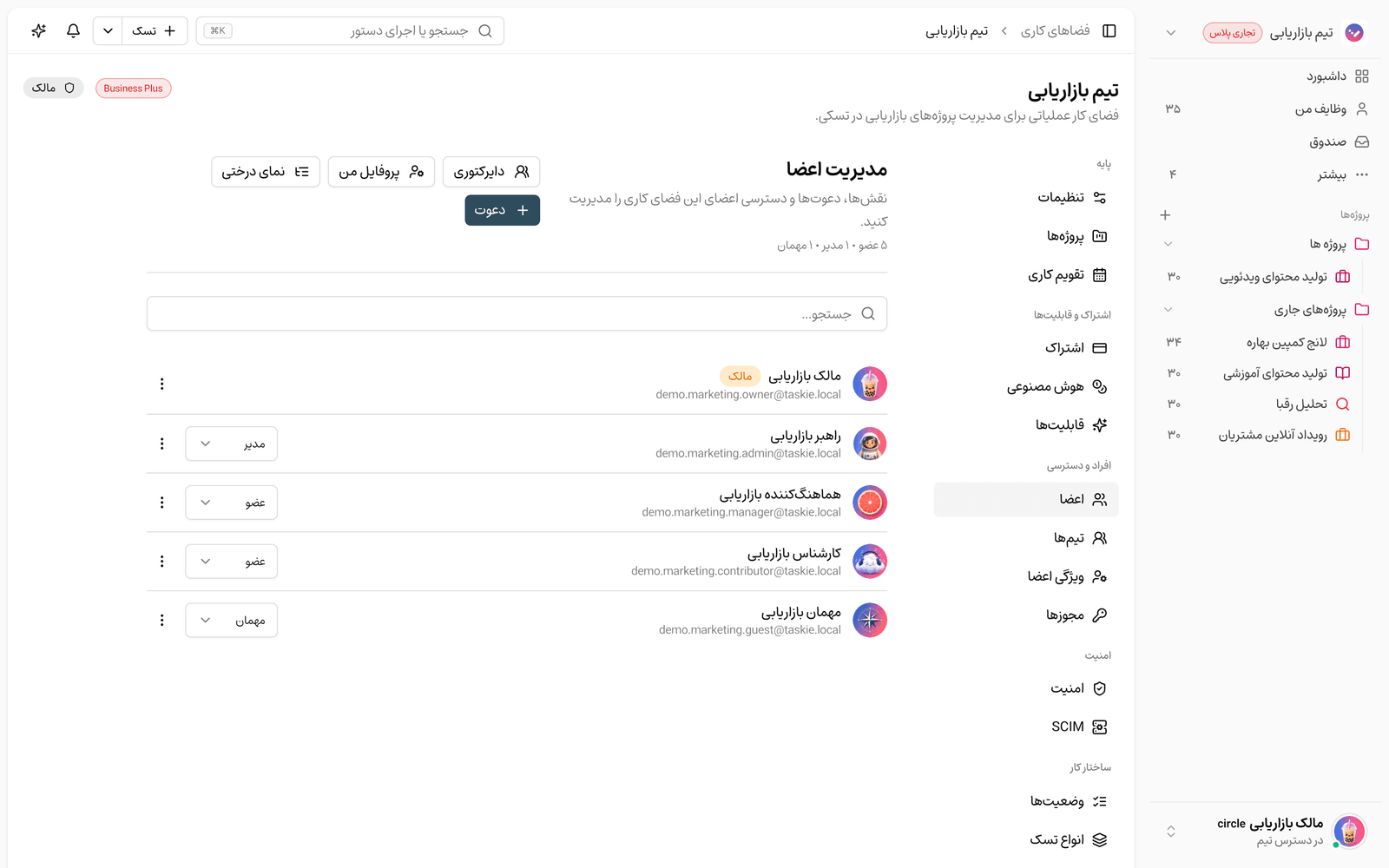
- وارد پروژه شوید و از بخش مدیریت اعضا، عضو موردنظر را برای دعوت یا ویرایش انتخاب کنید.
- نقش پایه (ادمین، عضو یا مهمان) را مثل همیشه تعیین کنید.
- گزینه «محدود کردن دسترسی» را فعال کنید.
- نماها و زبانههایی را که میخواهید عضو ببیند انتخاب کنید.
- در صورت نیاز اجازه تغییر فیلتر را برای هر نما مشخص و سپس تغییرات را ذخیره کنید.
عضو محدودشده چه چیزی میبیند؟
پس از اعمال محدودیت، فضای کار آن عضو دقیقاً به همان چیزهایی که انتخاب کردهاید جمع میشود.
- تنها نماها و زبانههای انتخابی برایش نمایش داده میشوند و بقیه پنهان میمانند.
- وظایفی که در نماهای مجازش قرار نمیگیرند برای او قابل مشاهده نیستند.
- اگر بخواهد وظیفهای را طوری بسازد یا تغییر دهد که از همه نماهای مجازش بیرون بیفتد، این کار اجازه داده نمیشود تا کاری خارج از دید او باقی نماند.
- اگر فقط یک نما برایش تعیین شده باشد، همان نما بهصورت خودکار باز میشود.
چند مورد کاربرد رایج
- مشتری یا کارفرما: دیدن یک برد فیلترشده از وضعیت کارها بدون دسترسی به جزئیات داخلی تیم.
- پیمانکار یا همکار بیرونی: تمرکز روی همان بخشی از پروژه که به او مربوط است.
- تمرکز عضو داخلی: محدودکردن یک عضو به یک نمای مشخص تا حواسش پرت نماها و بخشهای دیگر نشود.
نکته: چون وظایف بر اساس فیلتر نماها به عضو نشان داده میشوند، نماهای محدودکننده را با فیلتر روشن و دقیق بسازید؛ یک نمای بدون فیلتر عملاً کل وظایف پروژه را در دسترس قرار میدهد.
برای درک بهتر اینکه هر نقش پایه چه دسترسیای دارد، نقشها و سطوح دسترسی اعضا را بخوانید. اگر هنوز عضوی به پروژه اضافه نکردهاید، از دعوت اعضا و مدیریت ظرفیت تیم شروع کنید.