
یک داده
چند نما، بدون کپیکردن کارها
راهنمای نماهای هوشمند و فیلترها
نمای هوشمند یک نمای فیلترشده است که آن را یک بار میسازید و مثل تب در پروژه نگه میدارید. با تغییر وضعیت یا مسئول کارها، فهرست خودش بهروز میشود و لازم نیست چیزی را کپی کنید.
این راهنما برای مدیر و عضوی است که هر روز یک پرسش تکراری دارد: امروز چه کاری دارم، چه چیزی عقب افتاده و کدام کار مسئول ندارد. معرفی کوتاه را در صفحه نماهای هوشمند تسکی ببینید.
شروع رایگان مشاهده تعرفهها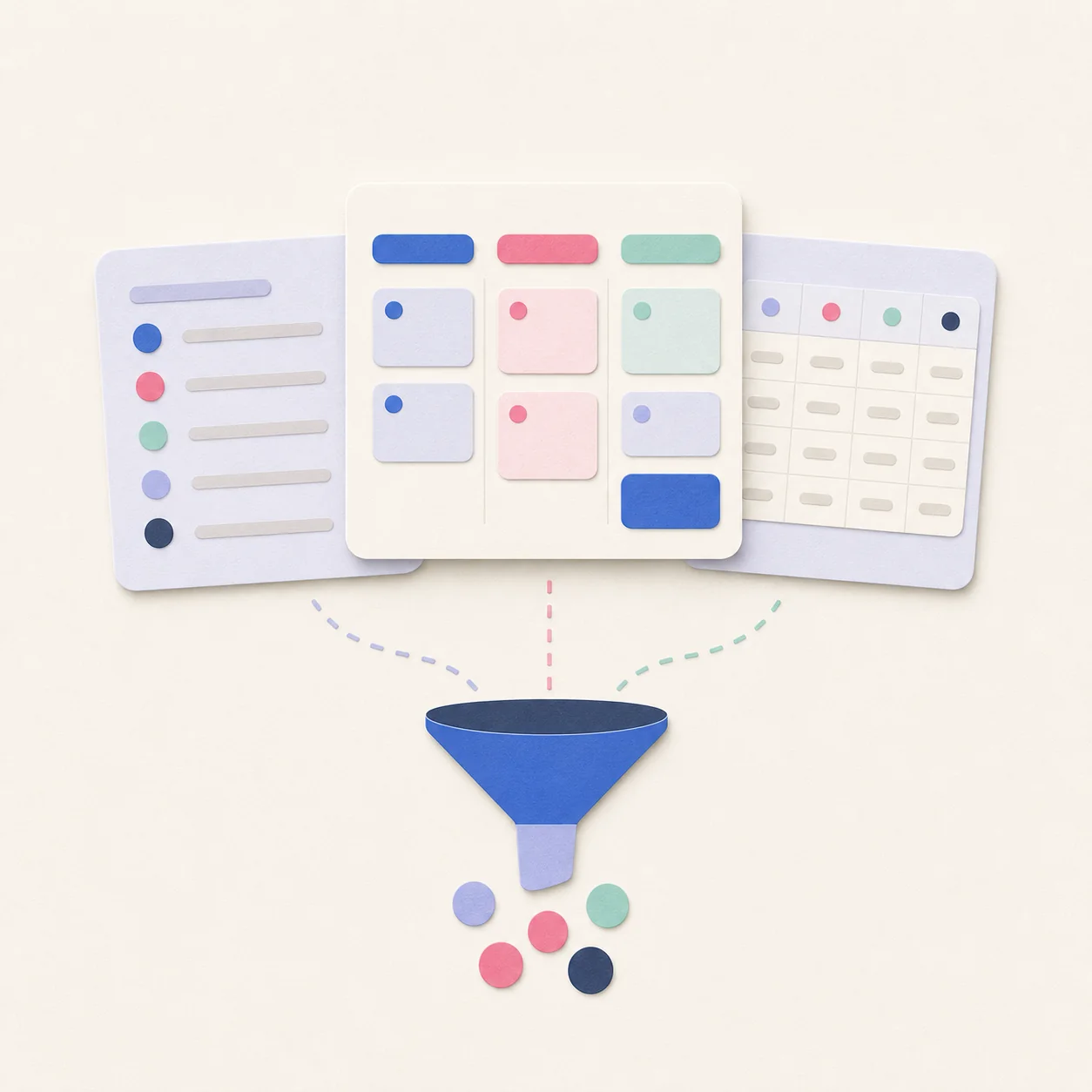
یک مثال واقعی
این نمونه به پرسش «این هفته چه کارهای مهمی دارم؟» جواب میدهد: چهار شرط و فهرستی که با هر تغییر کارها بهروز میشود.
چند نما، بدون کپیکردن کارها
فهرست با تغییر کارها بهروز میشود
سقف هر نما، با گروهبندی تا ۲ سطح
در بسته نماهای آغازین، با یک کلیک
اجزای نمای هوشمند
شرط، ذخیره، مرتبسازی و چینش چهار تصمیمی است که هنگام ساخت نما میگیرید.
مسئول، وضعیت، اولویت، برچسب، موعد، نوع کار و فیلدهای سفارشی را با «و» و «یا» ترکیب کنید. شمارنده زنده زیر فیلتر نشان میدهد چند کار با شرطها میخواند.
عضو تیم میتواند «وظایف باز من» یا «عقبافتاده» را برای خودش بسازد. نمای شخصی برای بقیه اعضا دیده نمیشود و ساختار پروژه را تغییر نمیدهد.
نام نما را طوری بگذارید که پرسش را بگوید، نه «نمای ۲». اگر نمای مشترک را تغییر میدهید، تیم را خبر کنید، چون همه همان تغییر را میبینند.
کارها را بر اساس موعد، اولویت، وضعیت، مسئول یا تاریخ بهروزرسانی مرتب کنید و در صورت نیاز گروهبندی کنید. ترتیب باید نشان دهد اول سراغ کدام کار بروید.
همان نما در فهرست، جدول و بورد کانبان کار میکند. برای مرور سریع فهرست، برای مقایسه فیلدها جدول و برای دیدن جریان کار بورد را انتخاب کنید.
برای کسی که عضو تیم نیست، یک لینک اشتراکی از نما بسازید و در صورت نیاز رمز و تاریخ انقضا بگذارید. مخاطب داده بهروز را میبیند، نه یک فایل ثابت.
نمونه نما برای هر نقش
برای شروع، یکی از این سه نمونه را متناسب با نقش خودتان بسازید.
شرطها: مسئول «من» و موعد «امروز». نام نما: کارهای امروز من.
نما را با نام همان پرسش ذخیره کنید و اگر برای تیم است، آن را مشترک کنید.
شرطها: موعد «عقبافتاده» یا وابستگی در انتظار. نام نما: کارهای گیرکرده پروژه.
نما را با نام همان پرسش ذخیره کنید و اگر برای تیم است، آن را مشترک کنید.
شرطها: بدون مسئول و موعد «این هفته». نام نما: کارهای بیمسئول این هفته.
نما را با نام همان پرسش ذخیره کنید و اگر برای تیم است، آن را مشترک کنید.
راهنمای ساخت
این هفت بخش از نوشتن پرسش شروع میشود و به مرتب نگه داشتن فهرست نماها میرسد.
پیش از باز کردن فیلتر، پرسشی را که هر هفته تکرار میشود بنویسید؛ مثلاً «کدام کارهای این هفته مسئول ندارند؟». «داشبورد مدیریتی» پرسش نیست و نمای خوبی هم نمیسازد. اگر نمیدانید از کجا شروع کنید، این سه پرسش را امتحان کنید: امروز چه کاری دارم، چه چیزی عقب افتاده و چه چیزی بیمسئول مانده است.
نمای فهرست یا بورد پروژه را باز کنید و از دکمه فیلترها شرط بگذارید. هر شرط سه بخش دارد: فیلد، عملگر و مقدار. برای تاریخ از بازههای آماده مثل امروز، این هفته و عقبافتاده استفاده کنید. برای مسئول هم گزینه «من» را بزنید تا نما برای هر عضو کارهای خودش را نشان دهد. شمارنده زنده نشان میدهد شرطها چقدر سختگیرانهاند.
شرطها با «و» و «یا» ترکیب میشوند. مثلاً: اولویت بالا باشد و همزمان موعد این هفته باشد یا مسئول نداشته باشد. هر نما حداکثر ۱۰ شرط و ۲ سطح گروه تو در تو دارد. با دو یا سه شرط شروع کنید و فقط برای حذف نتیجه اشتباه شرط تازه اضافه کنید.
نما بهصورت تب در پروژه میماند و هر بار که بازش میکنید، همان شرطها روی داده بهروز اجرا میشود. نام نما باید پرسش را بگوید؛ مثلاً «کارهای بیمسئول این هفته». نمای شخصی فقط برای خود شماست. اگر همه باید یک فهرست ببینند، نمای مشترک بسازید.
نمای هوشمند پروژه فقط کارهای همان پروژه را میبیند. برای پرسشی مثل «همه کارهای عقبافتاده تیم» نمای فضای کاری بسازید و در صورت نیاز آن را به چند پروژه محدود کنید. فیلتر ذخیرهشده هم میانبر شخصی برای اعمال سریع یک ترکیب فیلتر روی نمای فعلی است و روی دید همتیمیها اثری ندارد.
نمای خالی معمولاً از شرطهای زیاد یا متناقض است. اگر کارهای تمامشده را هم میخواهید، گزینه «نمایش وظایف بسته» را روشن کنید. بهجای نام ثابت مسئول، «من» را بگذارید تا نما برای هر نفر درست کار کند. بعد یک کار نمونه را با شرطها مقایسه کنید تا بفهمید کدام شرط آن را حذف کرده است.
فهرست بلند نما به اندازه نداشتن نما گیجکننده است. نمایی را که بیش از یک ماه باز نکردهاید حذف کنید و اگر دو نما تقریباً یک چیز را نشان میدهند، یکی را نگه دارید. پرکاربردترین نما را پیشفرض کنید. کارهایی را که نما نشان میدهد با راهنمای مدیریت تسک پیگیری کنید و برنامه کوتاهمدت تیم را با راهنمای اسپرینت بچینید.
برنامه شروع
هر قدم چند دقیقه وقت میگیرد. بعد از هر قدم نتیجه را با چند کار واقعی بررسی کنید.
مثلاً «کدام کارهای این هفته بدون مسئول هستند؟»؛ نه «یک داشبورد مدیریتی میخواهیم».
با دو یا سه فیلتر شروع کنید و شمارنده زنده را ببینید. شرط تازه را فقط برای حذف نتیجه اشتباه اضافه کنید.
فهرست، جدول یا بورد را با توجه به پرسش انتخاب کنید و کارها را طوری مرتب کنید که قدم بعدی اول دیده شود.
شخصی برای خودتان یا مشترک برای تیم. برای نمای مشترک روشن کنید در کدام جلسه و با چه تکراری از آن استفاده میشود.
ماهانه فهرست نماها را مرور کنید. نمایی که به تصمیمی نمیرسد فقط شلوغی اضافه میکند.
قاعدههای نما
نمای مشترک مرجع گفتوگوی تیم است. این قاعدهها کمک میکند همه از یک فهرست یک برداشت داشته باشند.
یک نفر تعریف نمای مشترک را نگه میدارد و تغییرش را به تیم خبر میدهد.
پیش از ساخت لینک اشتراکی برای بیرون از تیم، فیلدها و کامنتهای قابل نمایش را مرور کنید.
اگر کاری باید در نما باشد و نیست، پیش از استفاده شرطها را با همان کار بررسی کنید.
پیش از تغییر نمای پرکاربرد، تیم را خبر کنید، چون همه همان تغییر را میبینند.
پرسشهای پرتکرار
پاسخ کوتاه به پرسشهایی که هنگام ساخت اولین نماها پیش میآید.
نمای هوشمند یک فیلتر ذخیرهشده است و کارها را کپی نمیکند. همان کارهای پروژه را با شرطهای شما نشان میدهد، پس هر تغییری در همه نماها دیده میشود.
معمولاً سه تا پنج نمای مشترک کافی است. نیازهای فردی را به نماهای شخصی بسپارید تا فهرست تبها برای همه کوتاه بماند.
نمای هوشمند فهرست زندهای برای اقدام است و کار را از همانجا باز و تغییر میدهید. گزارش خلاصهای برای تحلیل دورهای است، مثل گزارش هفتگی پروژه یا داشبورد.
معمولاً شرطها آنها را حذف کردهاند یا کار بسته شده است. شرطها و گزینه «نمایش وظایف بسته» را بررسی کنید و اگر پیدا نشد، دسترسی خودتان به آن پروژه را چک کنید.
نمای مفید به تصمیم یا اقدام میرسد و تیم واقعاً آن را باز میکند. اگر بیش از یک ماه سراغش نرفتهاید یا تصمیمی از آن بیرون نیامده، حذفش کنید.
گام بعد
از بسته نماهای آغازین شروع کنید یا اولین نمای خودتان را با دو شرط بسازید. فردا همان نما را باز کنید و ببینید چقدر از پرسیدنهای تکراری کم میشود.