
بکلینکها و گراف دانش
یاد بگیرید صفحهها را به هم پیوند دهید، بکلینکهای خودکار را ببینید و با گراف دانش ارتباط اسناد پوشه را مرور کنید.
دانش تیم وقتی ارزشمند میشود که تکههایش به هم وصل باشند. یک تصمیم به سندِ بریف مربوط است، آن بریف به راهنمای فرایند ارجاع میدهد و آن راهنما به صورتجلسهٔ هفتهٔ پیش. در تسکیـ بهجای اینکه این ارتباطها فقط در ذهن شما بماند، میتوانید صفحهها را بهصورت زنده به هم پیوند دهید و سپس این شبکه را به دو شکل ببینید: بکلینکها و گراف دانش.
بکلینک به شما میگوید «چه صفحههایی به این صفحه اشاره کردهاند» و گراف دانش کل ارتباط صفحههای یک پوشه را روی یک نقشهٔ بصری نشان میدهد. در این راهنما میبینید چطور پیوند بسازید، بکلینکها چگونه بهصورت خودکار ساخته میشوند و گراف دانش چه چیزی را نمایش میدهد.
پیوند دادن صفحهها به هم
پایهٔ همهٔ این قابلیتها یک کار ساده است: اشاره از یک صفحه به صفحهٔ دیگر. برای ساختن پیوند:
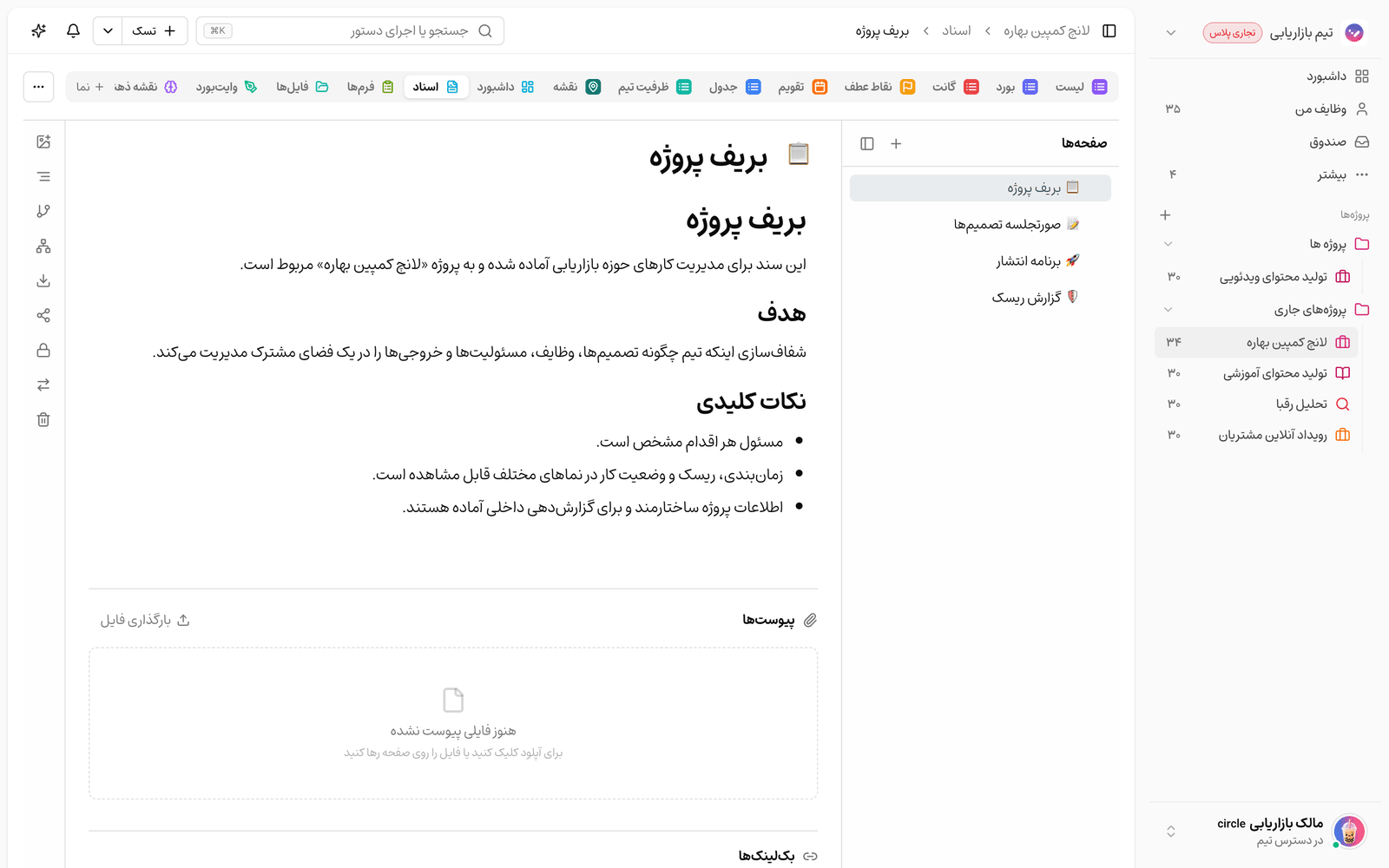
- صفحهای را که میخواهید از داخل آن ارجاع بدهید در ویرایشگر باز کنید.
- علامت «[» را تایپ کنید تا فهرست صفحهها باز شود.
- صفحهٔ مقصد را از فهرست انتخاب کنید تا یک پیوند زنده به آن صفحه درج شود.
- تغییر بهصورت خودکار ذخیره میشود و پیوند بلافاصله ثبت میگردد.
افزون بر منوی «[»، اگر نشانی کامل یک صفحهٔ سند را داخل متن بچسبانید نیز همان پیوند شناسایی میشود. توجه داشته باشید که فقط اشارههای واقعی به یک صفحهٔ مشخص شمرده میشوند؛ نوشتن نام یک صفحه بهصورت متن ساده پیوند ایجاد نمیکند و در بکلینکها دیده نمیشود.
بکلینکها چطور کار میکنند؟
وقتی صفحهٔ «الف» به صفحهٔ «ب» پیوند میدهد، صفحهٔ «ب» بهصورت خودکار در بخش «بکلینکها» نشان میدهد که «الف» به آن اشاره کرده است. لازم نیست کاری دستی انجام دهید؛ این فهرست با هر بار ذخیرهٔ محتوا بهروز میشود و اگر پیوندی را بردارید، بکلینک مربوط هم خودبهخود حذف میشود. چند نکته:
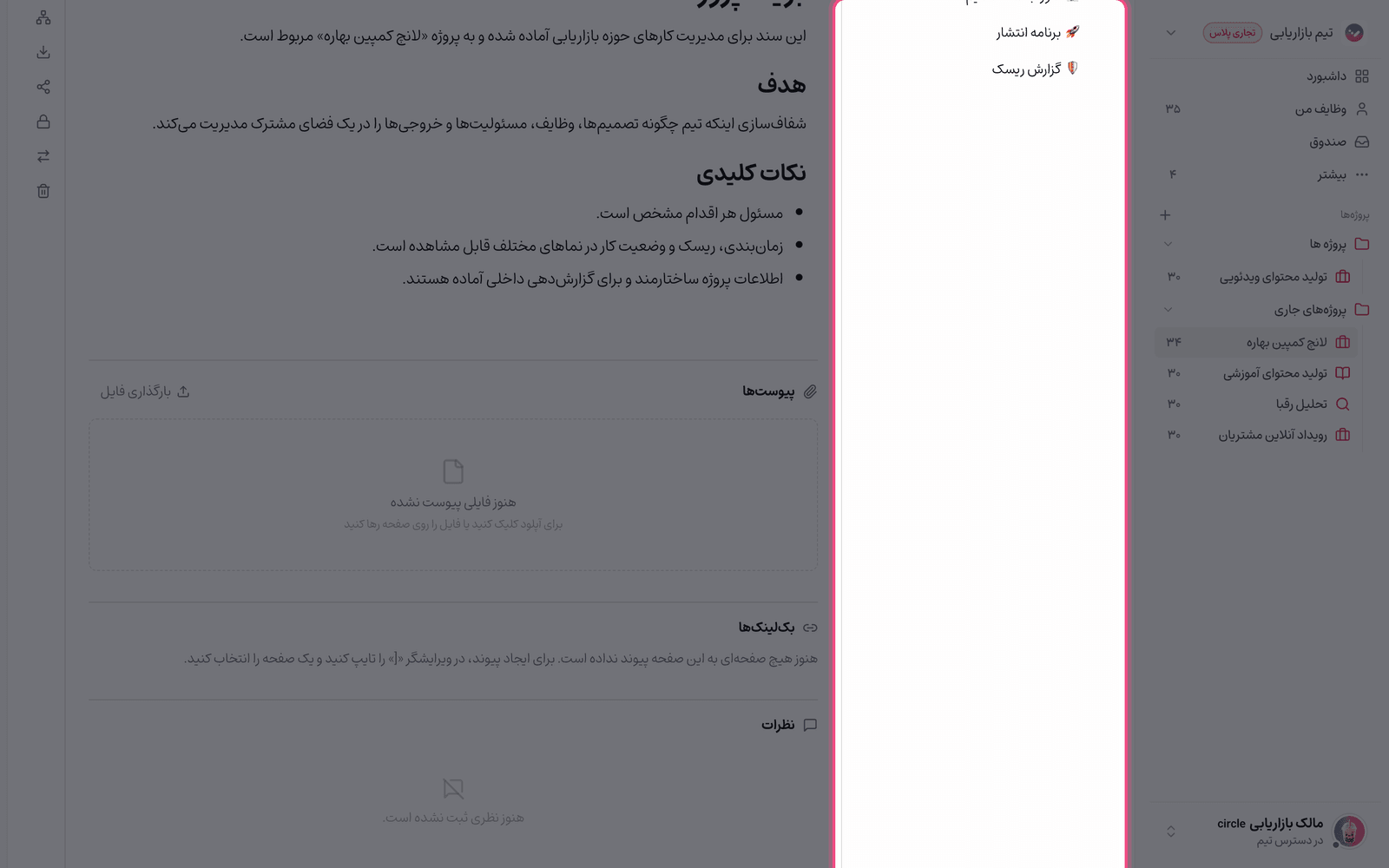
- بکلینکها در نمای خود صفحه نمایش داده میشوند تا یکجا ببینید کدام اسناد به این صفحه وابستهاند.
- اگر هنوز صفحهای به این صفحه پیوند نداده باشد، پیام راهنما میگوید برای ساختن پیوند در ویرایشگر «[» را تایپ کنید.
- اگر صفحهای که به این سند پیوند داده برای شما قابلمشاهده نباشد، بهجای عنوان آن عبارت «صفحه خصوصی» نمایش داده میشود تا محتوای محرمانه فاش نشود.
گراف دانش؛ نقشهٔ ارتباط صفحهها
بکلینکها ارتباط را از نگاه یک صفحه نشان میدهند، اما گاهی میخواهید کل شبکهٔ اسناد یک موضوع را از بالا ببینید. گراف دانش این تصویر کلی را میدهد: هر صفحه یک گره است و هر پیوند میان دو صفحه یک خط. این نقشه به ازای هر پوشه ساخته میشود و با گزینهٔ «نقشهٔ دانش» باز میشود.
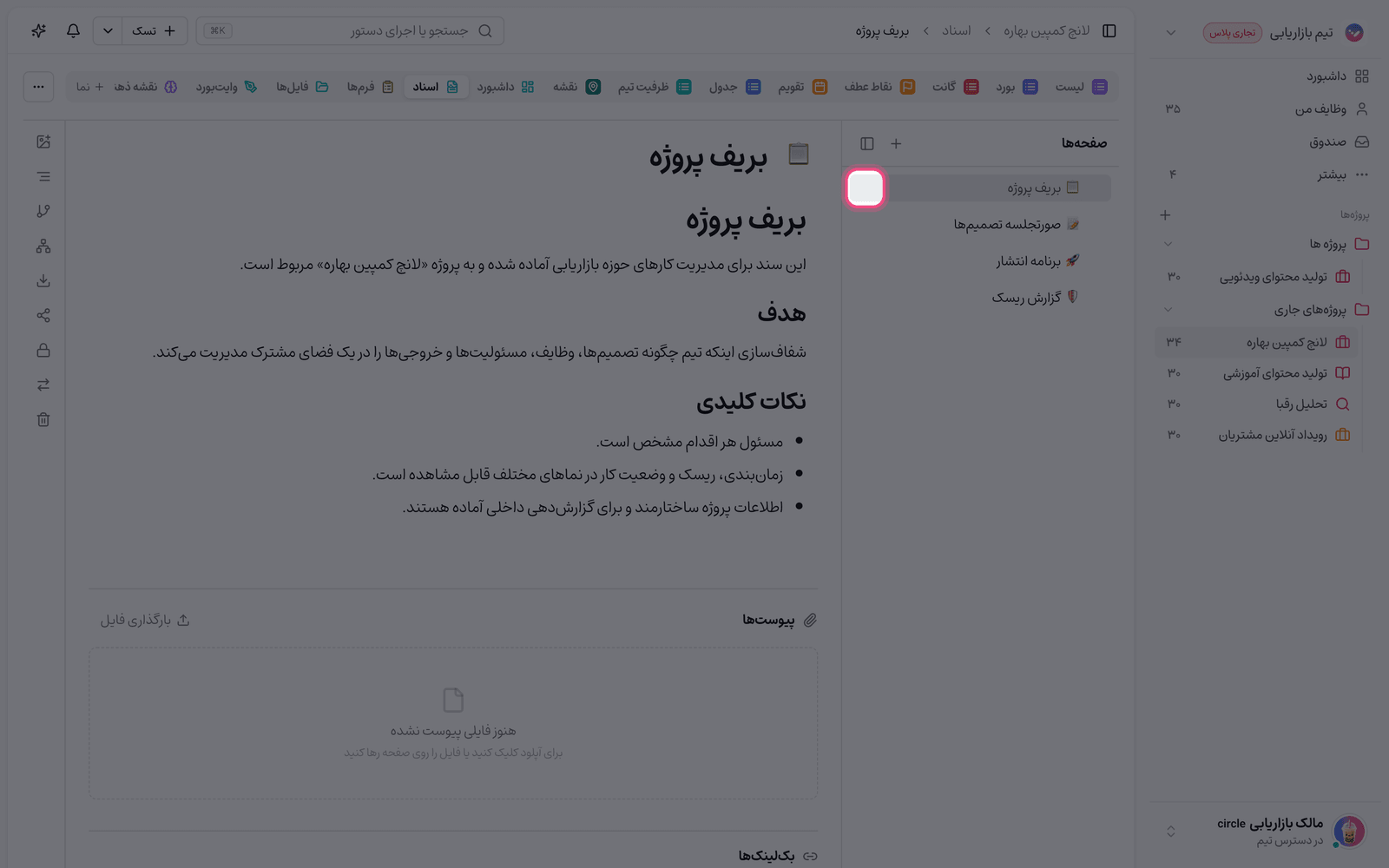
- گرهها همان صفحههای پوشه هستند و خطها نشان میدهند کدام صفحه به کدام صفحه پیوند داده است.
- اگر هنوز پیوندی میان صفحههای پوشه نباشد، پیام میگوید صفحهها را به هم پیوند دهید تا نقشهٔ دانش شکل بگیرد.
- گراف فقط صفحههایی را نشان میدهد که شما اجازهٔ دیدنشان را دارید و یک خط تنها وقتی رسم میشود که هر دو سرِ آن برای شما قابلمشاهده باشند.
محدودیت پلن و دسترسی
این دو قابلیت بسته به پلن فضای کاری در دسترس قرار میگیرند و در عین حال به دسترسی شما به هر صفحه احترام میگذارند، پس چیزی فراتر از آنچه اجازهٔ دیدنش را دارید برایتان آشکار نمیشود.
- بکلینکها در پلنهای حرفهای و بالاتر فعال است.
- گراف دانش در پلنهای نامحدود و بالاتر فعال است.
- در هر دو، صفحهها و پیوندهایی که اجازهٔ دیدنشان را ندارید نمایش داده نمیشوند یا بهصورت «خصوصی» درمیآیند.
نکته: برای اینکه بکلینک و گراف واقعاً مفید شوند، عادت کنید هنگام نوشتن به اسناد مرتبط پیوند بدهید. هر پیوندی که امروز میسازید، فردا به یک مسیر آمادهٔ پیمایش در دانش تیم تبدیل میشود.
اشتباههای رایج
- نوشتن نام صفحه بهصورت متن ساده پیوند نمیسازد؛ حتماً از منوی «[» یا چسباندن نشانی صفحه استفاده کنید.
- اگر بکلینکی را نمیبینید، شاید صفحهٔ منبع برای شما قابلمشاهده نباشد و بهصورت «صفحه خصوصی» درآمده باشد.
- گراف دانش به ازای هر پوشه است؛ ارتباط صفحههای پوشههای مختلف در یک نقشه با هم ترکیب نمیشوند.
- اگر این قابلیتها را نمیبینید، احتمالاً پلن فضای کاری شما هنوز شامل آنها نیست.
گام بعدی: برای یادگیری ساختن پیوند و کار با ویرایشگر، ساخت و ویرایش سند را ببینید و برای مرتبکردن صفحهها در پوشهها، صفحات سند، جابهجایی و دسترسی هر صفحه را بخوانید.