
نسخهها و بازیابی سند
تاریخچه نسخههای سند را مرور کنید، دو نسخه را مقایسه کنید و نسخه قبلی را بهصورت امن و برگشتپذیر بازگردانید.
محتوای یک سند تیمی همیشه در حال تغییر است؛ یک پاراگراف بازنویسی میشود، یک تصمیم عوض میشود و گاهی هم بخشی از متن بهاشتباه پاک میشود. تسکیـ برای همین، از هر سند بهصورت خودکار «عکس فوری» نگه میدارد تا هر زمان لازم شد بتوانید به عقب برگردید، ببینید دقیقاً چه چیزی، چه زمانی و توسط چه کسی تغییر کرده، و در صورت نیاز نسخه قبلی را برگردانید.
برای این کار دو ابزار مکمل دارید: تاریخچه نسخهها که فهرست همه نسخهها را نشان میدهد و امکان ذخیره نسخه دستی و بازگردانی را میدهد، و مقایسه نسخهها که تفاوت دو نسخه را بهصورت رنگی و کلمهبهکلمه نمایش میدهد. نکته مهم این است که بازگردانی همیشه برگشتپذیر است، چون پیش از هر بازگردانی یک نسخه پشتیبان از وضعیت فعلی ساخته میشود.
نسخه چیست و چه زمانی ساخته میشود؟
هر نسخه یک عکس فوری کامل از سند در یک لحظه مشخص است و عنوان، آیکون، متن و تنظیمات صفحه را با هم نگه میدارد. نسخهها به سه شکل ساخته میشوند و هرکدام با یک برچسب منبع مشخص میشوند تا بدانید چطور بهوجود آمدهاند:
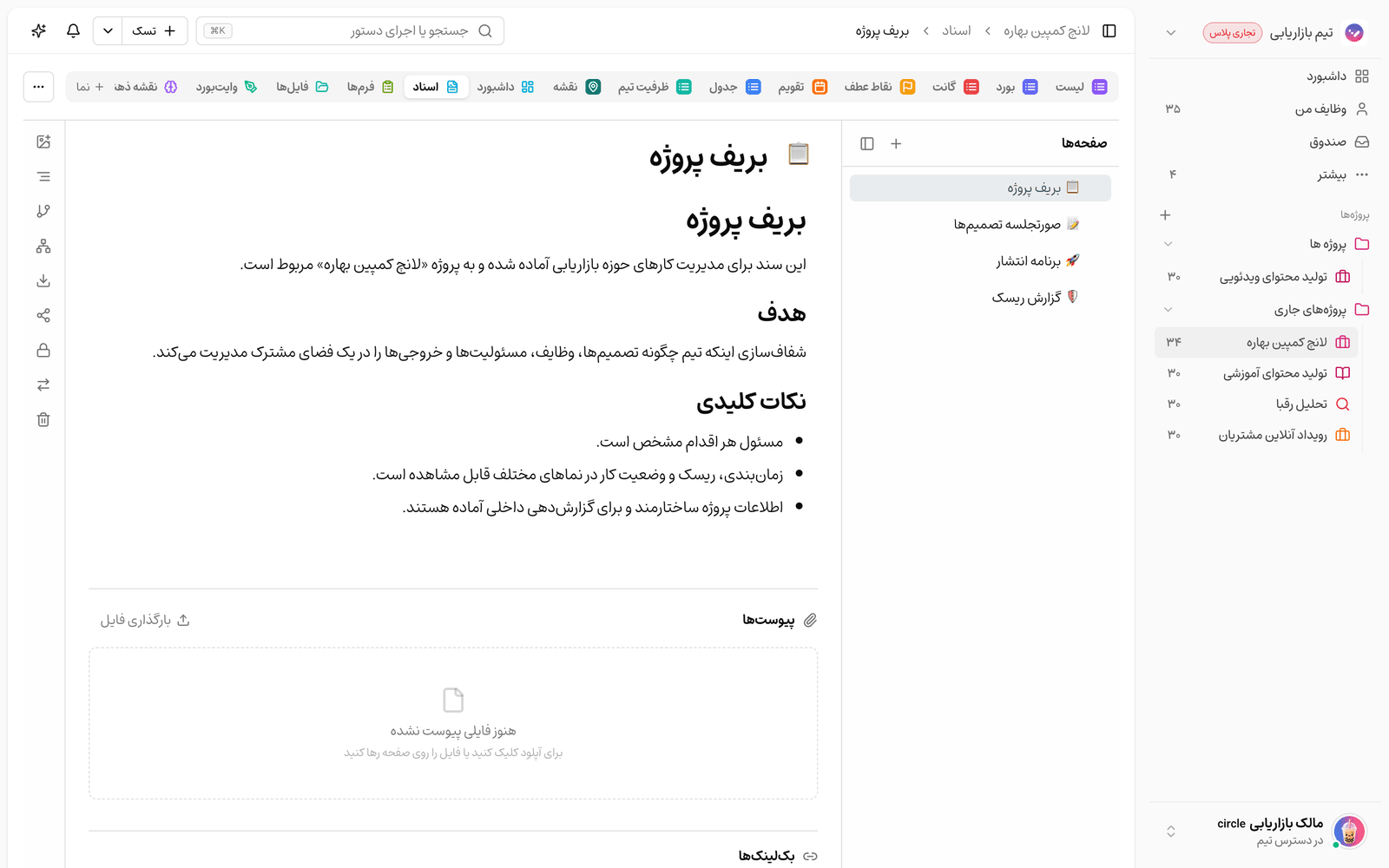
- خودکار: هنگام ویرایش، وقتی عنوان، آیکون یا متن سند واقعاً تغییر کند، تسکیـ خودش یک نسخه ثبت میکند. برای جلوگیری از انباشت نسخههای پیاپی، اگر در پنج دقیقه گذشته نسخه خودکاری ثبت شده باشد، نسخه تازهای ساخته نمیشود.
- دستی: هر زمان خواستید میتوانید با یک نام دلخواه یک نسخه نشانهگذاری کنید؛ مثلاً «پیش از بازنویسی بخش قرارداد». این کار برای ثبت نقاط مهم پیش از تغییرات بزرگ عالی است.
- پشتیبان بازگردانی: درست پیش از اینکه نسخهای را بازگردانید، تسکیـ وضعیت فعلی سند را هم بهعنوان یک نسخه پشتیبان ذخیره میکند تا اگر پشیمان شدید بتوانید به آن برگردید.
باز کردن و خواندن تاریخچه نسخهها
تاریخچه از نوار ابزار کنار سند باز میشود و تا ۵۰ نسخه اخیر را از جدیدترین نشان میدهد. هر ردیف نام نسخه (یا عنوان سند)، برچسب منبع، سازنده نسخه و زمان ثبت آن را نمایش میدهد؛ اگر نسخهای را خود سامانه ساخته باشد، بهجای نام کاربر عبارت «سیستم» دیده میشود.
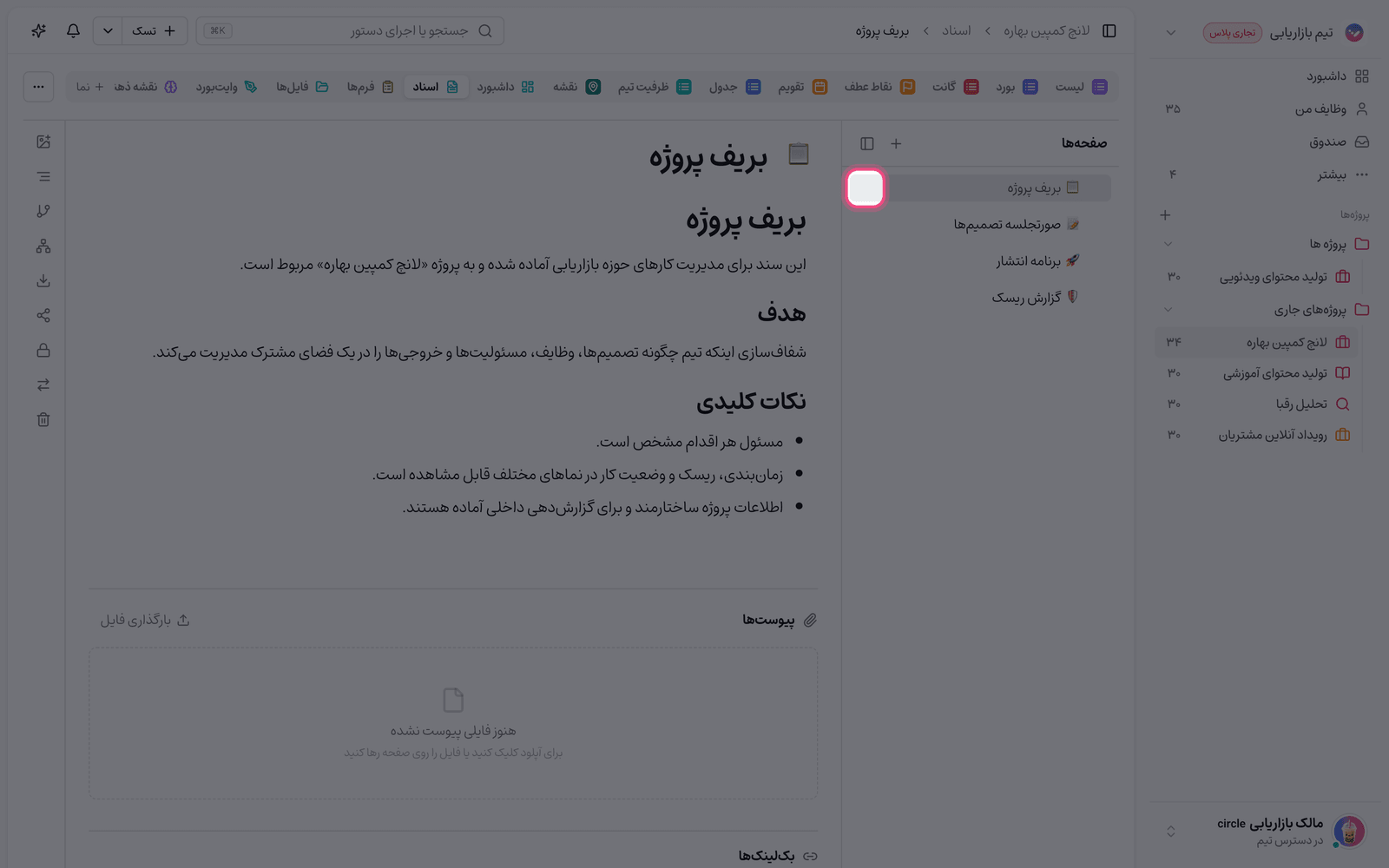
- روی آیکون شاخه با عنوان تاریخچه نسخهها در نوار ابزار کنار سند بزنید تا پنجره تاریخچه نسخههای سند باز شود.
- برای ثبت یک نقطه مهم، در کادر نام نسخه یک نام بنویسید و دکمه ذخیره نسخه را بزنید.
- فهرست نسخهها را از بالا (جدیدترین) به پایین مرور کنید؛ هر نسخه را با برچسب منبع، سازنده و زمان آن میشناسید.
- برای بستن پنجره از دکمه بستن استفاده کنید.
مقایسه دو نسخه
وقتی میخواهید بدانید بین دو نسخه دقیقاً چه چیزی عوض شده، از مقایسه استفاده کنید. تسکیـ تفاوتها را کلمهبهکلمه و با رنگهای متفاوت نشان میدهد تا تغییرات را در یک نگاه ببینید، بدون اینکه مجبور باشید کل متن را دوباره بخوانید.
- در فهرست تاریخچه، روی دکمه مقایسه کنار یک نسخه بزنید تا با نسخه پیش از خودش مقایسه شود.
- یا برای مقایسه دو نسخه آخر، از پایین پنجره دکمه مقایسه نسخهها را بزنید.
- در پنجره مقایسه، دو فهرست از نسخه و تا نسخه را تغییر دهید تا هر دو نسخه دلخواه را کنار هم بگذارید.
- افزوده: متنی که در نسخه جدید اضافه شده است.
- حذفشده: متنی که حذف شده و با خطخوردگی نشان داده میشود.
- تغییر متن: جایی که متن قدیمی با متن تازه جایگزین شده و هر دو کنار هم میآید.
- تغییر قالب: تغییرهای ظاهری مثل ضخیمشدن، تیتر یا فهرست، بدون تغییر در خود متن.
در سندهای خیلی بلند، بخشهای بدون تغییر بهصورت خلاصهشده نمایش داده میشوند تا تمرکز روی تفاوتها بماند. اگر دو نسخه هیچ تفاوتی نداشته باشند، پیام «تفاوتی بین این دو نسخه پیدا نشد» را میبینید.
بازگردانی یک نسخه قبلی
اگر به این نتیجه رسیدید که نسخه فعلی درست نیست، میتوانید هر نسخهای را بهعنوان نسخه جاری سند بازگردانید. با بازگردانی، عنوان، آیکون، متن و تنظیمات سند به همان نسخه انتخابی برمیگردد. مهم این است که این کار امن است: تسکیـ پیش از بازگردانی، وضعیت فعلی را بهصورت یک نسخه «پشتیبان بازگردانی» ذخیره میکند، پس همیشه میتوانید تغییر را برگردانید.
- پنجره تاریخچه نسخهها را باز کنید و نسخه موردنظر را پیدا کنید.
- روی دکمه بازگردانی همان ردیف بزنید.
- سند بلافاصله به محتوای آن نسخه برمیگردد و یک نسخه «پشتیبان بازگردانی» از حالت قبلی در فهرست ثبت میشود.
دسترسی و همکاری زنده: دیدن تاریخچه و مقایسه نسخهها برای هر کسی که اجازه مشاهده سند را دارد ممکن است، اما ذخیره نسخه دستی و بازگردانی به دسترسی ویرایش نیاز دارد. هنگام بازگردانی، حالت ویرایش همزمان سند بازنشانی میشود؛ اگر همتیمیها همان لحظه روی سند باز هستند، بهتر است صفحه را تازهسازی کنند تا محتوای بازگرداندهشده را ببینند.
نکتهها و اشتباههای رایج
- اشتباه رایج: اتکا فقط به نسخههای خودکار برای تغییرات بزرگ؛ پیش از بازنویسیهای مهم یک نسخه دستی با نام روشن ذخیره کنید تا بعداً راحت پیدایش کنید.
- اشتباه رایج: ترس از بازگردانی بهخاطر ازدسترفتن کار فعلی؛ چون نسخه پشتیبان بهصورت خودکار ساخته میشود، بازگردانی همیشه برگشتپذیر است.
- اشتباه رایج: انتظار دیدن نسخه برای هر تایپ کوچک؛ نسخه خودکار تنها وقتی ثبت میشود که عنوان، آیکون یا متن واقعاً تغییر کند و در بازه چنددقیقهای تکرار نشود.
- توجه به پلن: تاریخچه نسخهها بدون تنظیم جداگانه همراه خود اسناد فعال است؛ برای اسنادی که داخل یک پروژه قرار دارند، قابلیت «اسناد پروژه» باید در پلن فعال باشد (پلنهای کسبوکار و بالاتر)، در حالی که اسناد سطح فضایکاری این محدودیت را ندارند.
حالا که میدانید نسخهها چطور ساخته و بازگردانده میشوند، برای دیدن اینکه ویرایش روزمره چطور همین نسخهها را میسازد به ساخت و ویرایش اسناد سر بزنید، و برای تنظیم اینکه چه کسی اجازه ویرایش و بازگردانی دارد، صفحههای سند و دسترسی را بخوانید.