
ساخت و ویرایش سند
یاد بگیرید چطور در تسکیـ سند بسازید، با ویرایشگر متن، رسانه و بلوکها کار کنید و دانش تیم را ماندگار نگه دارید.
بخش زیادی از دانش هر تیم در گفتوگوهای پراکنده، پیامها و ذهن چند نفر باقی میماند و بهمرور گم میشود. اسناد در تسکیـ همان جایی است که این دانش را ماندگار میکنید: تصمیمهای مهم، صورتجلسهها، راهنمای فرایندها، برنامهٔ انتشار و هر چیزی که باید برای همهٔ تیم در یک مرجع روشن بماند. برخلاف یک وظیفه که عمر کوتاهی دارد و بسته میشود، یک سند بهمرور رشد میکند و مرجع دائمی تیم میشود.
ویرایشگر سند تسکیـ شبیه یک دفترچهٔ هوشمند است؛ همانطور که تایپ میکنید محتوا ذخیره میشود و میتوانید متن، عنوان، فهرست، جدول، تصویر و بلوکهای گوناگون را کنار هم بچینید. در این راهنما میبینید سند را کجا بسازید، چطور با ویرایشگر و منوی دستور کار کنید، چطور رسانه و پیوست اضافه کنید و چگونه از سند برای ثبت تصمیمها و دانش تیم بهره بگیرید.
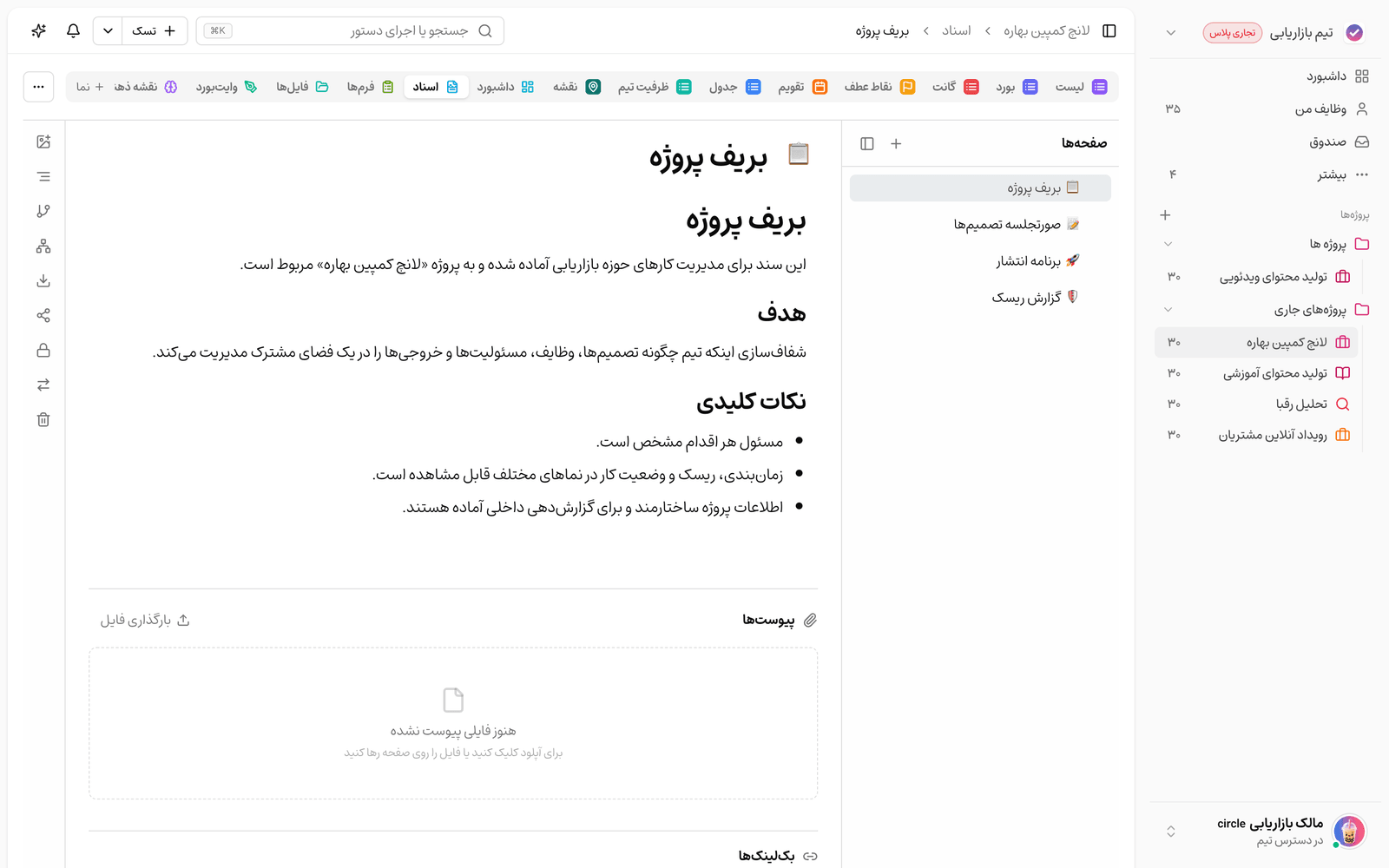
سند در تسکیـ برای چه کاری است؟
سند جای محتوای ماندگار و قابلمرور است، نه کارهای روزمره. هر وقت چیزی را مینویسید که قرار است بعداً دوباره خوانده شود یا مرجع تصمیمگیری باشد، جای آن یک سند است. نمونههای پرکاربرد:
- تصمیمها و صورتجلسهها: ثبت اینکه چه تصمیمی، چرا و توسط چه کسی گرفته شد.
- راهنمای فرایند و آنبوردینگ: مراحل کار تیم که اعضای تازه باید بدانند.
- بریف و مشخصات پروژه: تعریف دامنه، اهداف و خروجی موردانتظار یک کار.
- دانش پایدار تیم: نکتهها، استانداردها و پاسخ پرسشهای همیشگی که نباید هر بار از نو پرسیده شوند.
ساختن یک سند تازه
اسناد فضای کاری شما در بخش «اسناد» نگهداری میشوند و میتوانید آنها را داخل پوشهها مرتب کنید. برای ساختن سند تازه این گامها را دنبال کنید:
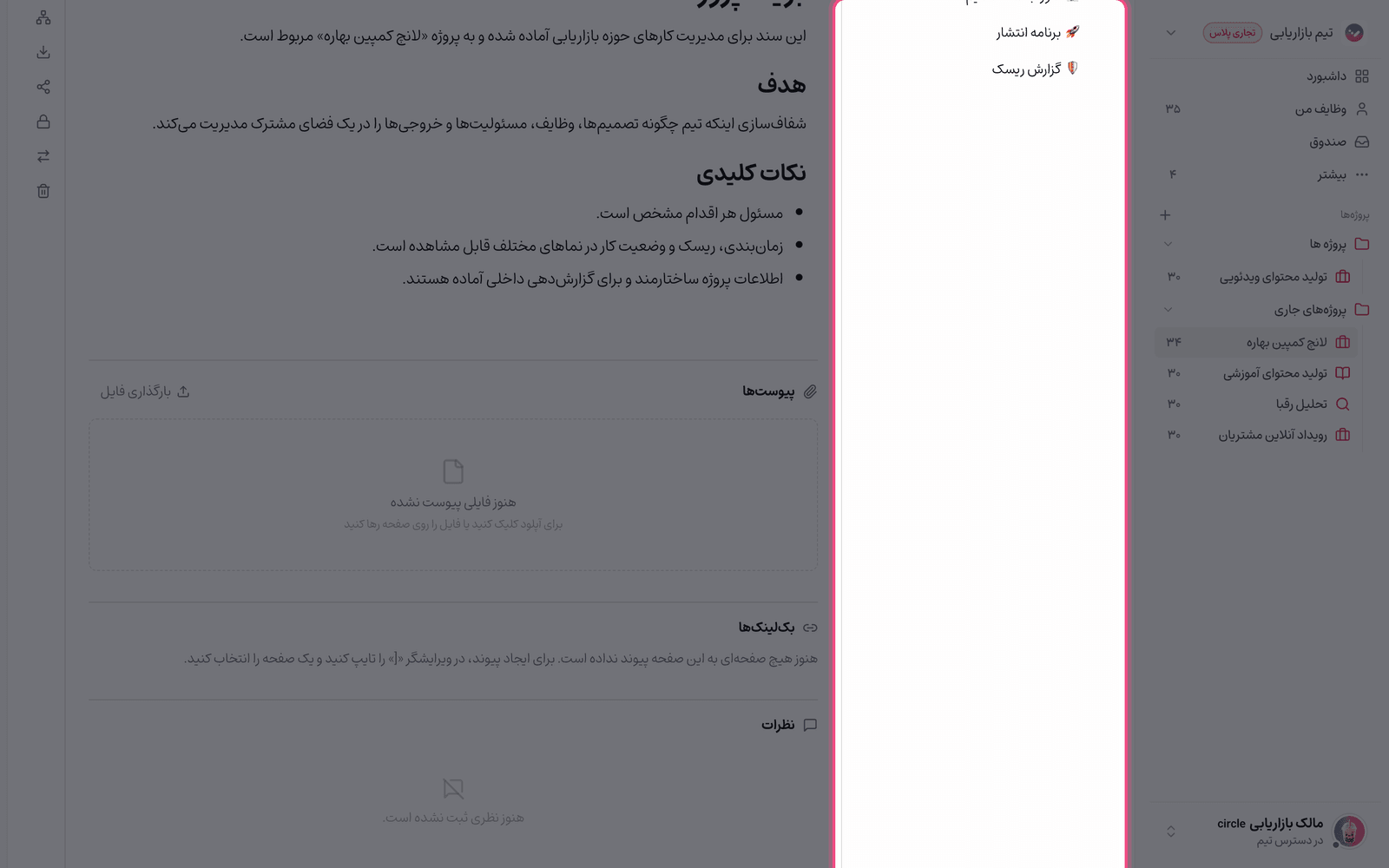
- از منوی کناری وارد بخش «اسناد» شوید.
- روی «صفحه جدید» بزنید تا یک سند خالی ساخته شود.
- برای صفحه یک عنوان بنویسید؛ تا وقتی عنوان ندهید با برچسب «بدون عنوان» نمایش داده میشود.
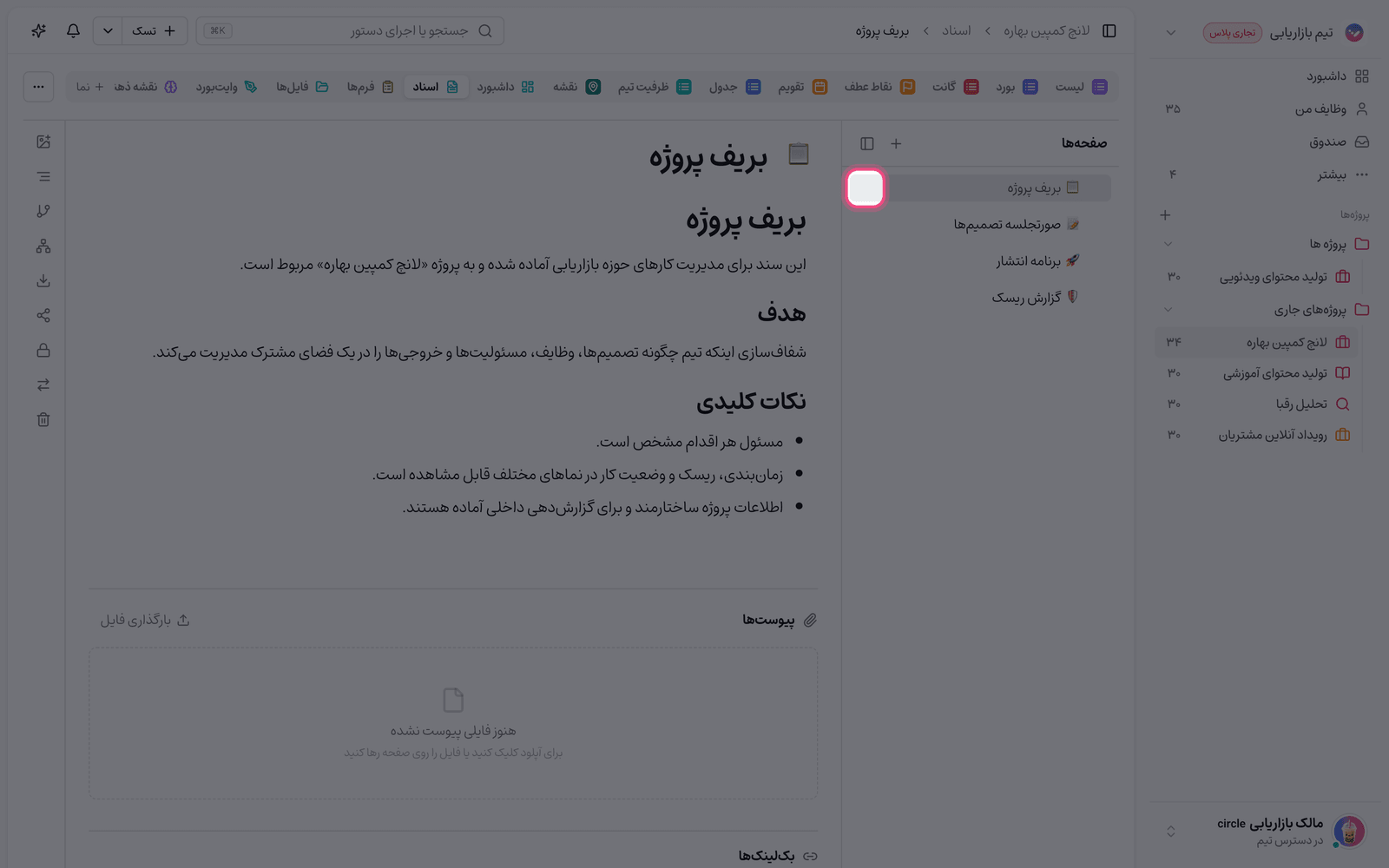
- در صورت تمایل یک آیکون (ایموجی) برای صفحه انتخاب کنید تا در فهرست صفحهها سریعتر پیدا شود.
- حالا داخل بدنه شروع به نوشتن کنید؛ هر تغییری که میدهید بهصورت خودکار ذخیره میشود.
اگر میخواهید کار را از یک ساختار آماده شروع کنید، بهجای صفحهٔ خالی میتوانید از یک قالب استفاده کنید؛ قالبها محتوای اولیهٔ صفحه را با تیترها و بخشهای آماده پر میکنند تا لازم نباشد هر بار از صفر بنویسید.
کار با ویرایشگر و افزودن محتوا
برای نوشتن کافی است تایپ کنید. هر جا به چیزی فراتر از متن ساده نیاز داشتید، علامت «/» را بزنید تا منوی دستور باز شود و بلوک موردنظر را انتخاب کنید. بلوکها در این دستهها گروهبندی شدهاند:
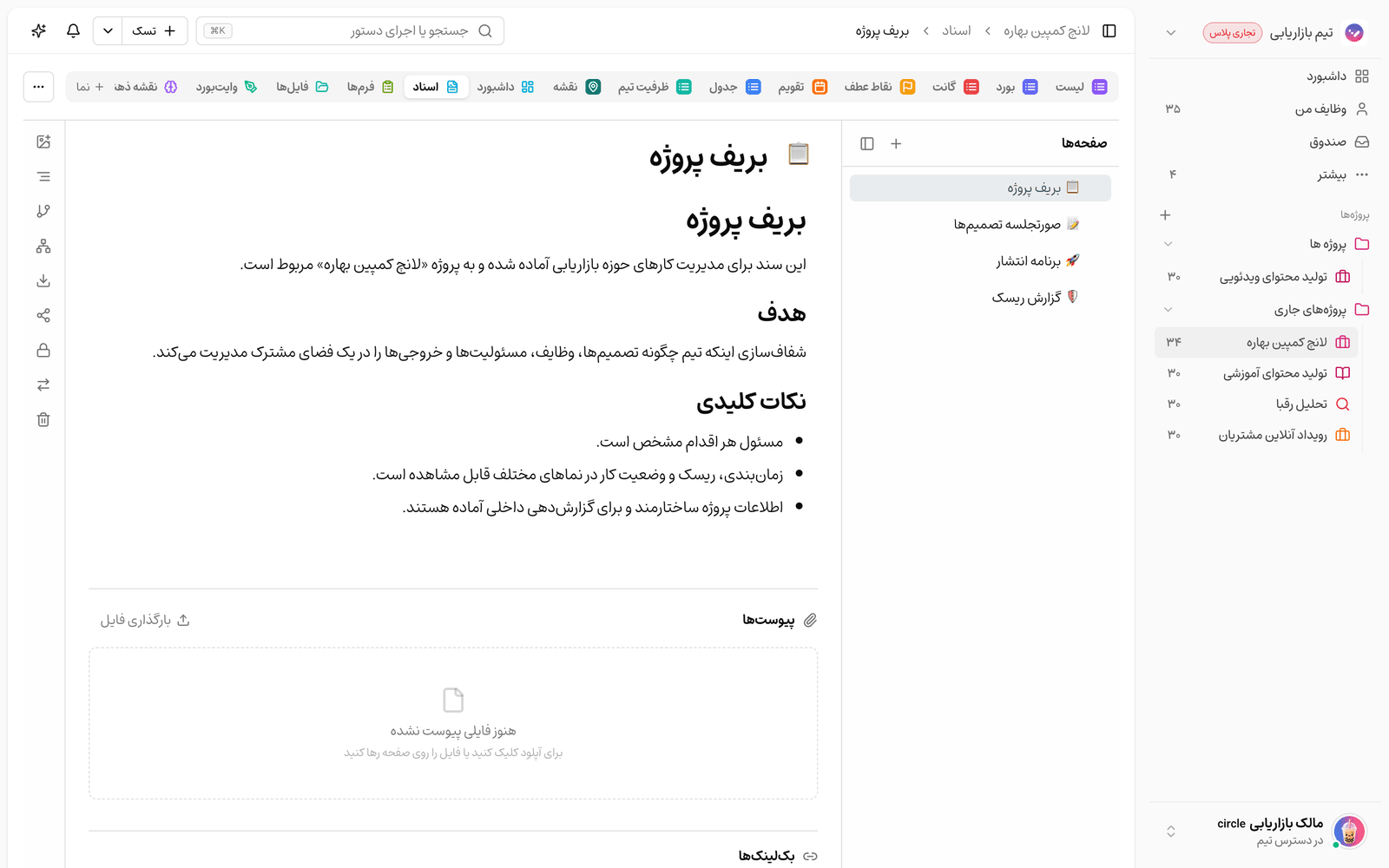
- متن و قالببندی: تیترها، فهرستها، نقلقول، خط جداکننده و جداول.
- رسانه: افزودن تصویر داخل بدنهٔ سند.
- بلوکها: بلوکهای ساختاری پیشرفتهتر برای چیدمان محتوا.
- اقدام روی وظیفه: بلوکهایی برای پیوند دادن سند به کارها.
- هوش مصنوعی: کمکگرفتن از یار هوشمند برای نوشتن یا بازنویسی متن.
افزون بر متن، میتوانید فایل هم به سند پیوست کنید تا اسناد مرتبط کنار محتوا بمانند. برای اشاره به اعضای تیم از علامت «@» استفاده کنید؛ فردی که نام بُرده میشود اعلان دریافت میکند. ثبت دیدگاه روی سند هم ممکن است، پس بازخورد و گفتوگو دربارهٔ محتوا در همان صفحه میماند.
پیوند به صفحههای دیگر
برای ارجاع به یک سند دیگر، در ویرایشگر علامت «[» را تایپ کنید و صفحهٔ موردنظر را از فهرست انتخاب کنید. این کار یک پیوند زنده میسازد و پایهٔ بکلینکها و گراف دانش است که در صفحهٔ جداگانهای توضیح داده شدهاند.
تنظیم ظاهر و چیدمان صفحه
هر صفحه چند تنظیم ظاهری دارد تا خواندن آن راحتتر شود. این تنظیمها روی محتوای شما اثری ندارند و فقط نمایش را تغییر میدهند:
- تصویر سرصفحه: با گزینهٔ «تغییر تصویر» میتوانید برای بالای سند یک کاور بگذارید.
- قلم و اندازهٔ متن: نوع و اندازهٔ قلم را برای خوانایی بهتر تغییر دهید.
- عرض صفحه: محتوا را در حالت فشرده یا تمامعرض نمایش دهید.
- جهت متن: بهصورت پیشفرض راستبهچپ است و برای محتوای فارسی مناسبترین حالت همین است.
ذخیرهٔ خودکار و ماندگاری دانش
نیازی به دکمهٔ ذخیره نیست؛ هر تغییری که میدهید بلافاصله نگهداری میشود و تسکیـ بهصورت خودکار از مسیر تغییرات سند نسخههای پشتیبان میسازد تا اگر لازم شد بتوانید به حالت قبلی برگردید. میتوانید صفحهها را بهصورت درختی و با زیرصفحه مرتب کنید تا یک سند بزرگ به بخشهای کوچکتر بشکند و پیمایش آن آسان شود.
نکته: برخی قابلیتهای پیشرفتهٔ سند به پلن فضای کاری وابستهاند؛ برای مثال استخراج خودکار وظیفه از صورتجلسه با هوش مصنوعی در پلنهای بالاتر فعال میشود. اما ساخت، ویرایش و نگهداری معمول سند برای کار روزمرهٔ تیم در دسترس است.
اشتباههای رایج
- هر چیزی را داخل وظیفه ننویسید؛ محتوای ماندگار و مرجع، جایش در سند است نه در توضیح یک کار کوتاهعمر.
- منتظر دکمهٔ ذخیره نمانید؛ ذخیره خودکار است و نبودِ آن بهمعنای ازدسترفتن تغییر نیست.
- یک سند را بیش از حد بزرگ نکنید؛ بهجای آن از زیرصفحهها برای تقسیم محتوا استفاده کنید.
گام بعدی: برای مرتبکردن و کنترل دسترسی صفحهها سری به صفحات سند، جابهجایی و دسترسی هر صفحه بزنید و برای ساختن شبکهای از اسناد مرتبط، بکلینکها و گراف دانش را بخوانید.
برای وارد کردن فایلهای موجود و گرفتن خروجی ورود و خروجی گرفتن از اسناد و برای افزودن برد و نمودار جاسازی برد و نمودار در سند را ببینید.