
جاسازی برد و نمودار در سند
وایتبرد و نقشه ذهنی پروژه را داخل سند جاسازی کنید و نمودارهای متنی Mermaid را در همان ویرایشگر بکشید.
سند خوب فقط متن نیست. وقتی میخواهید یک معماری، یک جریان کار یا یک ساختار ذهنی را توضیح دهید، یک تصویر جای چند پاراگراف را میگیرد. تسکیـ دو راه برای این کار دارد: جاسازی بردهای موجود و کشیدن نمودار متنی.
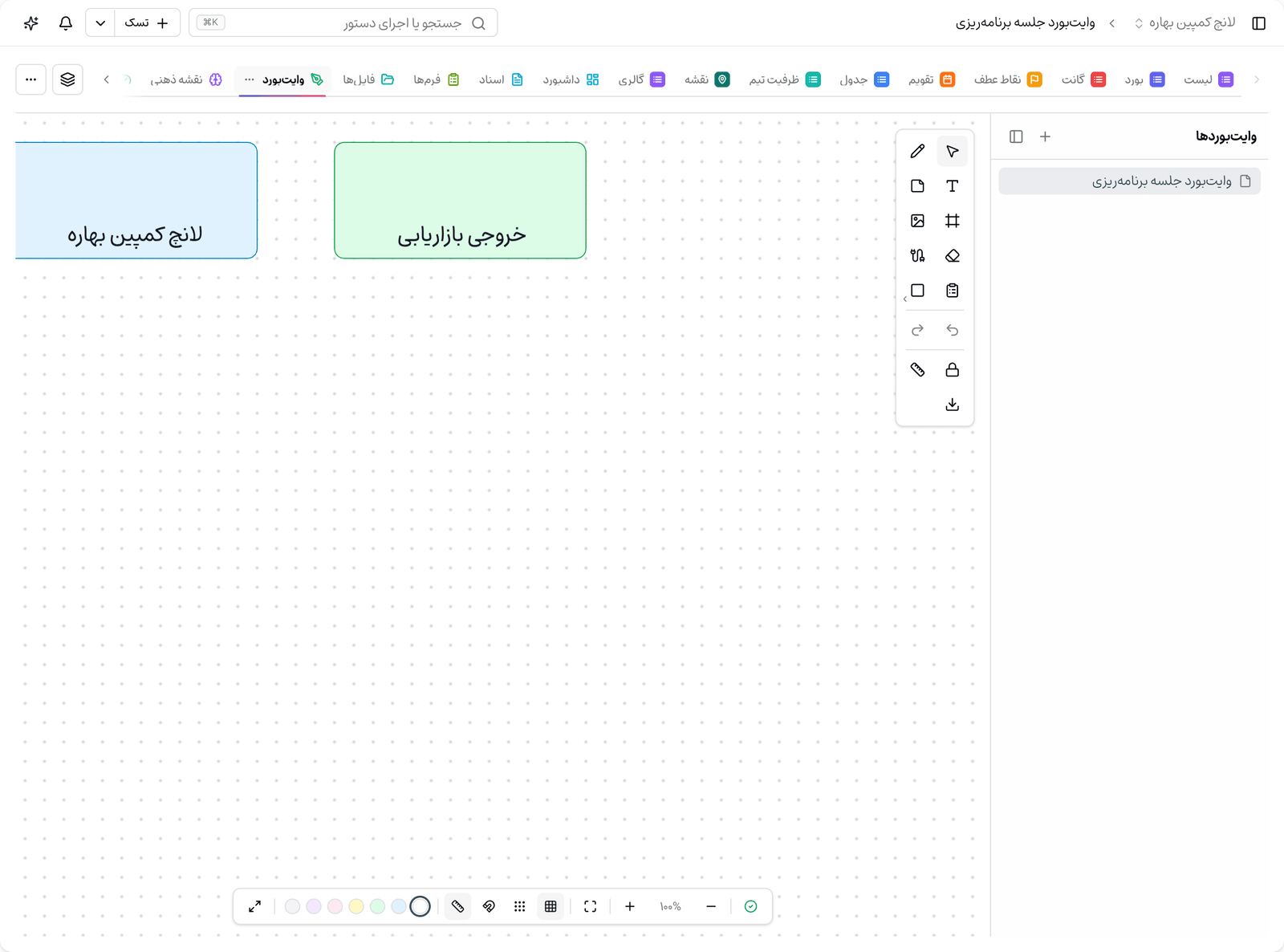
جاسازی وایتبرد و نقشه ذهنی
بهجای گرفتن اسکرینشات از برد و چسباندن آن در سند (که بلافاصله قدیمی میشود)، خود برد را جاسازی کنید. سند تصویر زنده برد را نشان میدهد و با تغییر برد، بهروز میشود.
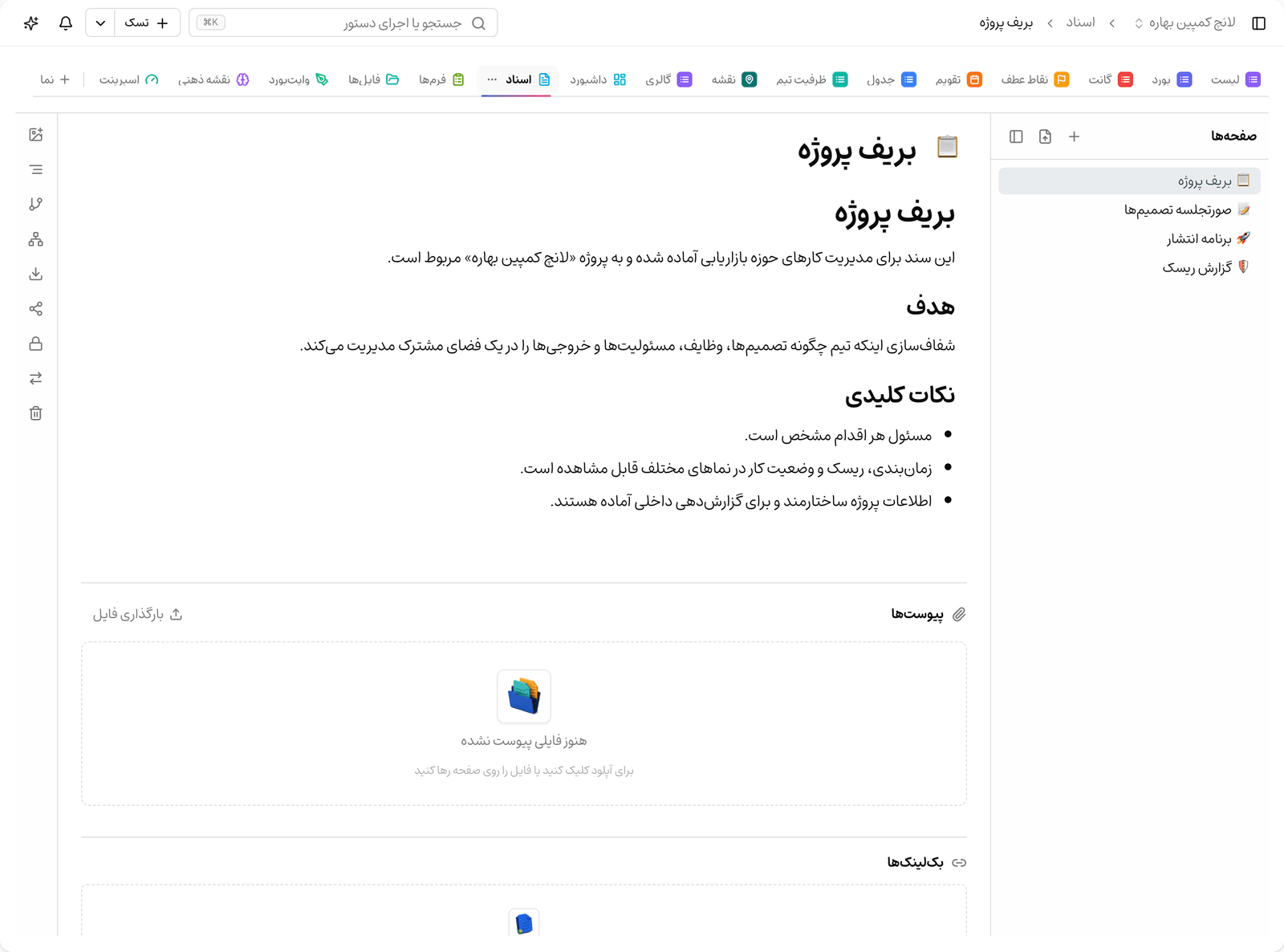
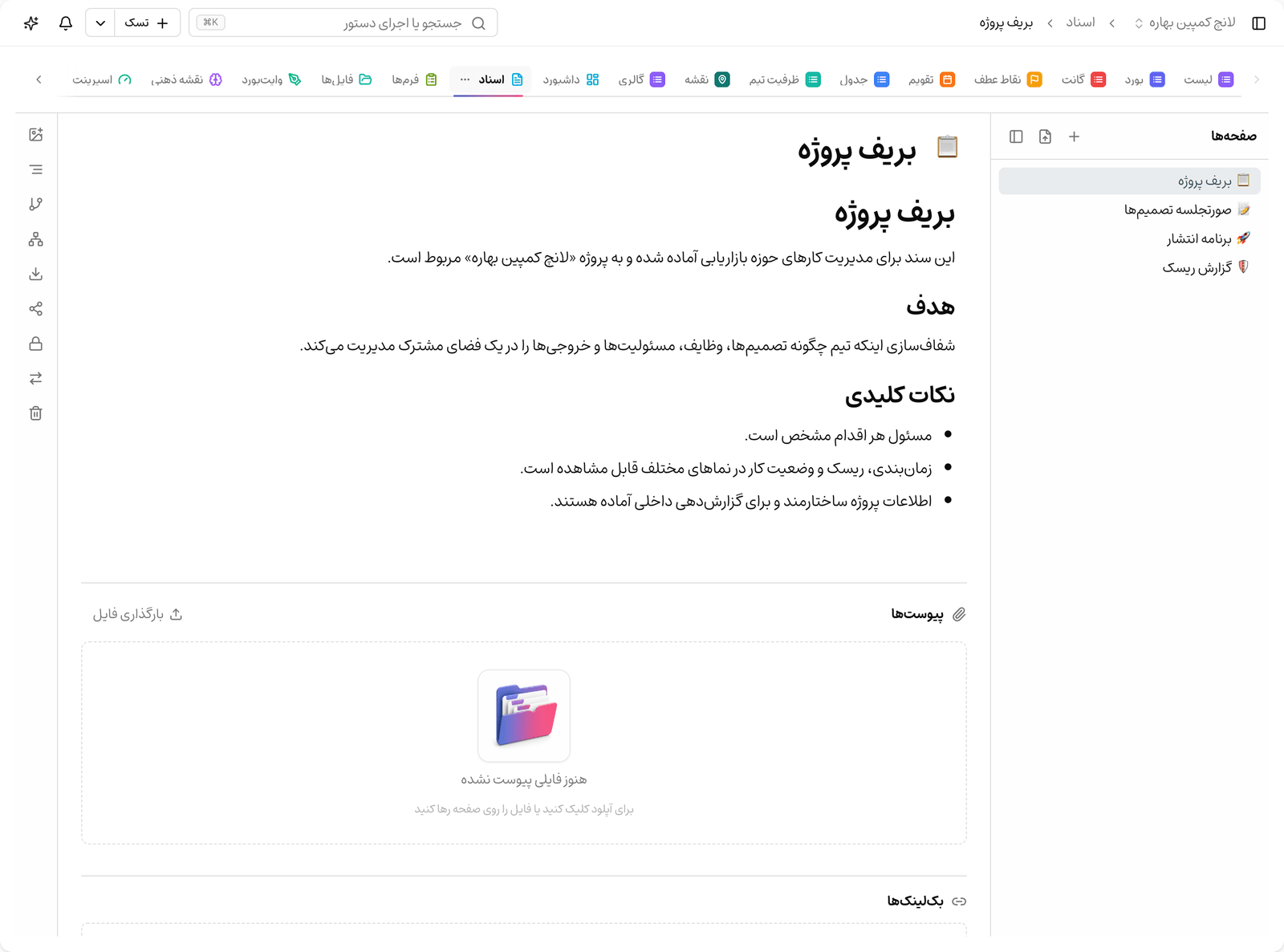
- سند را باز کنید و مکاننما را جایی بگذارید که میخواهید برد آنجا بیاید.
- از منوی درج، جاسازی وایتبرد یا نقشه ذهنی را انتخاب کنید.
- برد موردنظر را از فهرست بردهای پروژه انتخاب کنید.
- تصویر برد در سند قرار میگیرد؛ با کلیک روی آن میتوانید برد اصلی را باز کنید.
نکته: تصویر جاسازیشده تصویر لحظهای برد است و با تغییر برد تازه میشود. اگر میخواهید تصویر ثابت بماند، بهجای جاسازی، خروجی تصویری برد را بهعنوان پیوست اضافه کنید.
نمودار متنی با Mermaid
برای نمودارهای ساده لازم نیست برد بسازید. با Mermaid نمودار را بهصورت متن مینویسید و ویرایشگر آن را رسم میکند. مزیتش این است که نمودار در تاریخچه نسخهها قابل مقایسه است و ویرایشش سریع است.
- فلوچارت: برای جریانهای تصمیم و فرایندها.
- نمودار توالی: برای تعامل بین اجزا یا افراد.
- نمودار کلاس و موجودیت: برای ساختار داده و مدلها.
- گانت ساده: برای نمایش زمانی مختصر داخل خود سند.
بلوک نمودار را از منوی درج اضافه کنید، کد Mermaid را بنویسید و خروجی بلافاصله رسم میشود. اگر نحو اشتباه باشد، پیام خطا نشان داده میشود تا اصلاحش کنید.
کدام را انتخاب کنیم
- وایتبرد: طراحی آزاد، همفکری تیمی و چیدمان دلخواه.
- نقشه ذهنی: شکستن یک موضوع بزرگ به اجزای کوچکتر با ساختار درختی.
- Mermaid: نمودارهای ساختارمند که با متن ساده توصیف میشوند و باید نسخهبهنسخه قابل پیگیری باشند.
جاسازی و دسترسی
جاسازی برد در سند، سطح دسترسی را دور نمیزند. کسی که به برد اصلی دسترسی ندارد، تصویر جاسازیشده را هم نمیبیند. اگر سندی را با افراد بیرون از پروژه به اشتراک میگذارید، پیش از انتشار بررسی کنید که محتوای جاسازیشده برایشان قابل دیدن باشد.
نکتههای عملی
- برد را پیش از جاسازی مرتب کنید؛ تصویر جاسازیشده همان چیزی است که در برد میبینید.
- برای بردهای بزرگ، بهجای جاسازی کل برد، بخش موردنظر را در برد جداگانهای بسازید.
- نمودارهای ساده را با Mermaid بکشید تا در تاریخچه نسخههای سند قابل مقایسه بمانند.
- زیر هر تصویر یک توضیح کوتاه بنویسید؛ نمودار بدون شرح معمولاً بد فهمیده میشود.
برای ساخت خود بردها وایتبرد و نقشه ذهنی و برای امکانات ویرایشگر ساخت و ویرایش سند را ببینید.