
اشتراک عمومی صفحه سند
یاد بگیرید چطور از یک صفحه سند، لینک فقطخواندنی برای افراد بیرون تیم بسازید و امنیت آن را مدیریت کنید.
گاهی میخواهید یک سند را به کسی نشان دهید که عضو تیم شما نیست؛ مثلاً یک مشتری که باید بریف پروژه را ببیند، یک پیمانکار که به راهنمای کار نیاز دارد، یا مخاطبی که میخواهید یادداشت رسمی تیم را برایش بفرستید. در این حالت لازم نیست او را به فضای کاری دعوت کنید. با اشتراک عمومی، از همان صفحه یک لینک فقطخواندنی میسازید که هر کس آن را داشته باشد میتواند محتوا را ببیند، بدون اینکه بتواند چیزی را تغییر دهد یا به بقیهٔ فضای کاری شما دسترسی پیدا کند.
این قابلیت کنترل کاملی به شما میدهد: میتوانید دیدگاه و پیوست را روشن یا خاموش کنید، لینک را با رمز عبور محافظت کنید، آن را موقتاً غیرفعال کنید یا کلاً لینک تازهای بسازید. در این راهنما میبینید چطور لینک عمومی بسازید، چه تنظیمهایی دارید، خوانندهٔ بیرونی چه میبیند و چطور امنیت لینک را مدیریت کنید.
ساختن لینک عمومی
اشتراک عمومی از داخل خود صفحهٔ سند و از گزینهٔ «اشتراکگذاری عمومی» انجام میشود. برای ساختن لینک:
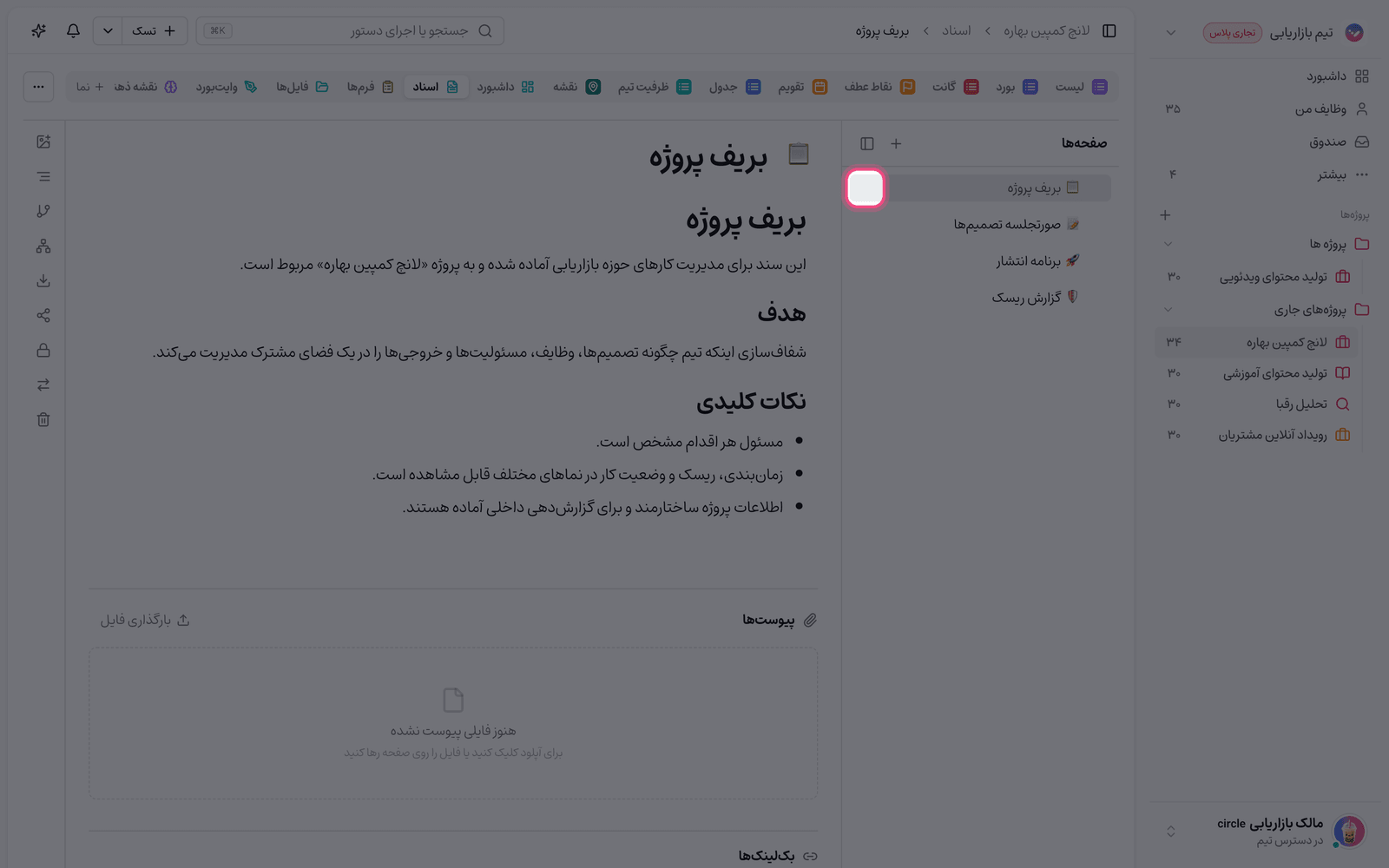
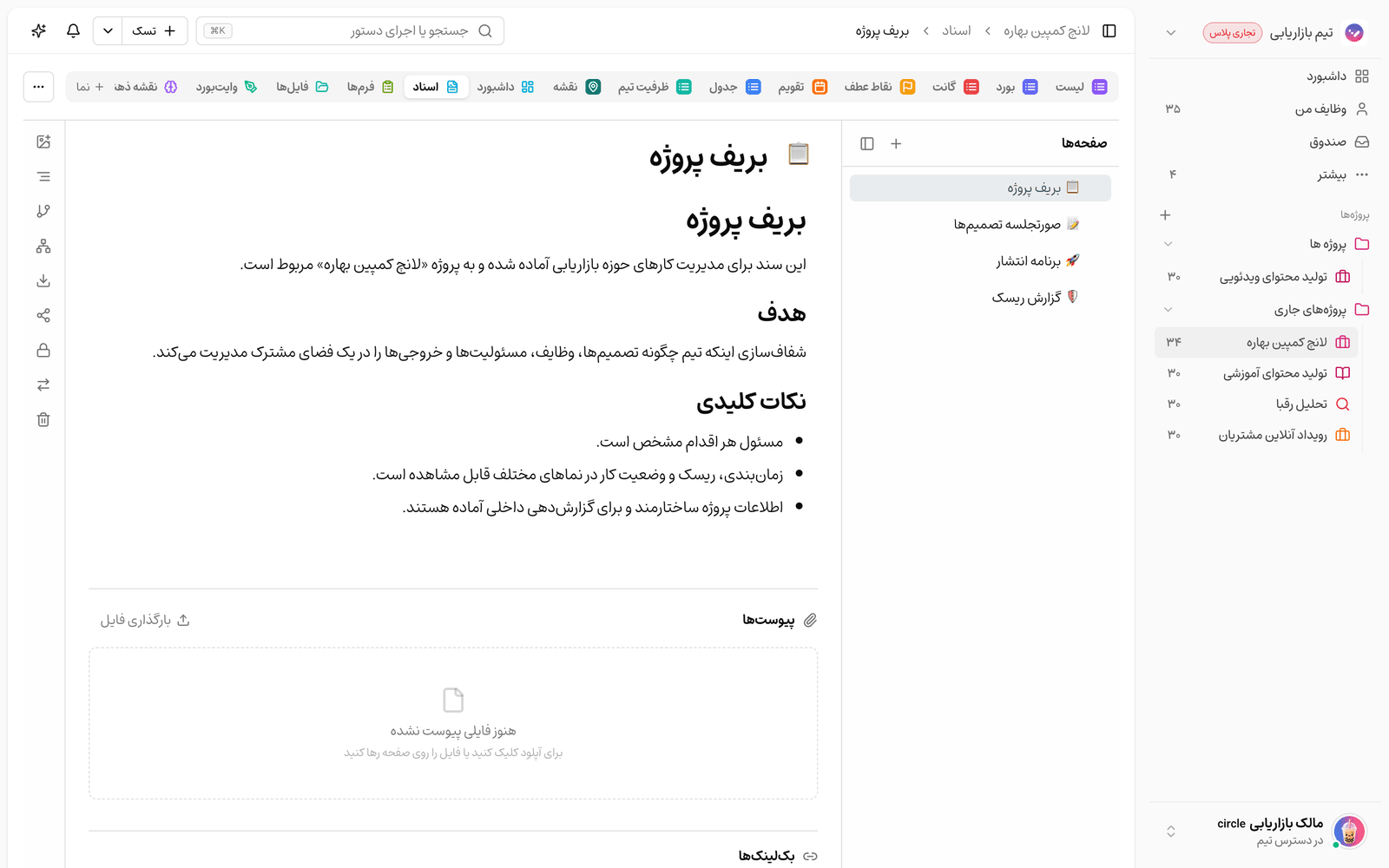
- صفحهٔ سند موردنظر را باز کنید و گزینهٔ «اشتراکگذاری عمومی» را اجرا کنید.
- اگر هنوز لینکی ساخته نشده باشد، پیام «هنوز لینکی برای این سند ساخته نشده است» را میبینید؛ روی «ساخت لینک عمومی» بزنید.
- نشانی عمومی ساخته میشود؛ آن را با دکمهٔ کپی بردارید و برای مخاطب بفرستید.
- در صورت نیاز، تنظیمهای لینک را پیش از ارسال تغییر دهید.
تنظیمهای لینک عمومی
پس از ساخت لینک، چند گزینه در دسترس شماست تا دقیقاً تعیین کنید مخاطب چه چیزی ببیند و چه کاری بتواند بکند:
- لینک فعال است: با خاموشکردن این کلید، لینک موقتاً از دسترس خارج میشود بدون اینکه حذف شود؛ هر وقت خواستید دوباره روشنش کنید.
- نمایش دیدگاهها: تعیین میکند دیدگاههای سند برای بازدیدکنندهٔ عمومی دیده شوند یا نه.
- نمایش پیوستها: با روشنکردن آن، فایلهای پیوستشده از طریق همین لینک قابل دریافت میشوند.
- امکان جاسازی (iframe): اگر روشن باشد، یک کد جاسازی هم در اختیارتان قرار میگیرد تا سند را داخل یک صفحهٔ دیگر بگنجانید.
- رنگ شاخص: رنگ ظاهری صفحهٔ عمومی را با هویت بصری خود هماهنگ کنید.
- رمز عبور: میتوانید یک رمز دلخواه تنظیم کنید تا فقط کسانی که رمز را دارند سند را ببینند؛ هر وقت خواستید رمز را حذف کنید.
نمای خواندنی برای افراد بیرون تیم
کسی که لینک را باز میکند، یک نمای تمیز و فقطخواندنی از سند میبیند؛ او میتواند محتوا را بخواند اما هیچ امکان ویرایشی ندارد و به فضای کاری، صفحههای دیگر یا تنظیمات شما دسترسی پیدا نمیکند. این نما هویت تیم شما را هم نشان میدهد، مثل نام تیم و رنگ شاخصی که انتخاب کردهاید. اگر برای لینک رمز گذاشته باشید، بازدیدکننده ابتدا به صفحهٔ ورود رمز میرسد و تنها پس از وارد کردن رمز درست، محتوا را میبیند. شمار بازدیدها هم برای شما در همان پنجرهٔ تنظیمات نمایش داده میشود تا بدانید سند چقدر دیده شده است.
مدیریت و امنیت لینک
کنترل لینک پس از ساخت هم در دست شماست. اگر نگران بودید لینک به دست افراد ناخواسته رسیده، میتوانید آن را بهکلی نو کنید یا حذفش کنید:
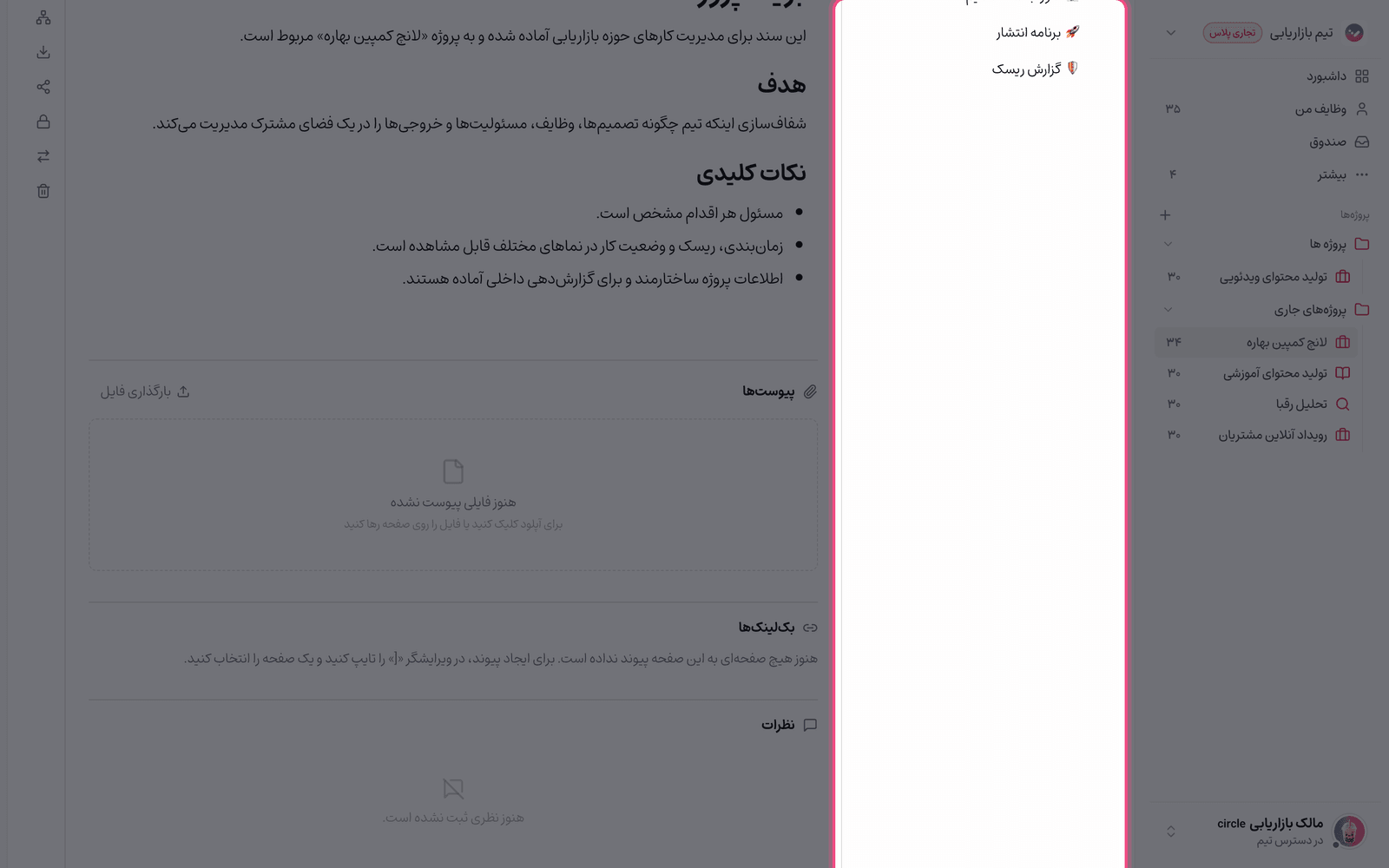
- بازتولید لینک: با این کار لینک فعلی از کار میافتد و یک لینک تازه ساخته میشود؛ هر کس نشانی قدیمی را داشته باشد دیگر دسترسی ندارد.
- حذف اشتراک عمومی: با حذف، دسترسی عمومی به این سند بهکلی برداشته میشود.
- غیرفعالکردن موقت: اگر فقط میخواهید برای مدتی دسترسی را ببندید، بهجای حذف، کلید «لینک فعال است» را خاموش کنید.
مدیریت اشتراک عمومی نیازمند اجازهٔ مدیریت دسترسی همان صفحه است؛ یعنی سازندهٔ صفحه، اعضای دارای ویرایش کامل و مدیر فضای کاری میتوانند لینک بسازند یا تغییرش دهند. مدیر فضای کاری همچنین میتواند در صورت لزوم اشتراکهای عمومی را غیرفعال کند.
محدودیت پلن
اشتراکگذاری عمومی سند در پلنهای تجاری و بالاتر در دسترس است. اگر پلن فضای کاری شما این قابلیت را نداشته باشد، هنگام تلاش برای ساخت لینک پیام مربوط به ارتقای پلن نمایش داده میشود و لینکی ساخته نمیشود.
هشدار امنیتی: لینک عمومی برای «هر کس که آن را دارد» باز است. برای اسناد حساس حتماً رمز عبور بگذارید و در صورت لو رفتن لینک، بیدرنگ آن را بازتولید یا حذف کنید.
اشتباههای رایج
- غیرفعالکردن لینک با حذف آن فرق دارد؛ غیرفعالکردن موقتی و برگشتپذیر است، اما بازتولید و حذف، لینک قبلی را برای همیشه از کار میاندازند.
- گذاشتن رمز عبور را با محدودکردن دسترسی داخل تیم اشتباه نگیرید؛ رمز فقط برای کنترل بازدیدکنندگانِ لینک عمومی است.
- اگر «نمایش پیوستها» خاموش باشد، مخاطب نمیتواند فایلهای پیوست سند را دریافت کند.
- اگر گزینهٔ اشتراک عمومی را نمیبینید یا لینک ساخته نمیشود، احتمالاً پلن فضای کاری شامل این قابلیت نیست یا اجازهٔ مدیریت دسترسی این صفحه را ندارید.
گام بعدی: پیش از انتشار، دسترسی داخلی همان صفحه را در صفحات سند، جابهجایی و دسترسی هر صفحه بررسی کنید و برای آمادهکردن محتوای سند، ساخت و ویرایش سند را ببینید.