
صفحات سند، جابهجایی و دسترسی هر صفحه
ببینید صفحههای سند چطور درختی مرتب میشوند، چگونه یک صفحه را جابهجا کنید و برای هر صفحه دسترسی جداگانه تنظیم کنید.
وقتی تعداد اسناد تیم زیاد میشود، نظم و دسترسی درست به همان اندازهٔ خود محتوا اهمیت پیدا میکند. در تسکیـ هر سند یک «صفحه» است و این صفحهها را میتوانید درون پوشهها و بهصورت درختی با زیرصفحه مرتب کنید تا یک موضوع بزرگ به بخشهای کوچکتر بشکند و پیدا کردن مطلب آسان بماند.
در کنار نظم، باید روشن باشد چه کسی میتواند هر صفحه را ببیند یا ویرایش کند. بعضی اسناد برای کل تیماند و بعضی فقط برای چند نفر مشخص. در این راهنما میبینید صفحهها چطور ساختار میگیرند، چگونه یک صفحه را به پوشه یا پروژهٔ دیگر منتقل کنید و چطور برای هر صفحه بهصورت جداگانه دسترسی تعریف کنید.
ساختار درختی و زیرصفحهها
صفحهها در فهرست کناری بهصورت درختی نمایش داده میشوند. هر صفحه میتواند زیرصفحه داشته باشد و این تودرتو شدن کمک میکند یک سند مرجع را به فصلها و بخشها تقسیم کنید. چند نکتهٔ کلیدی دربارهٔ ساختار:
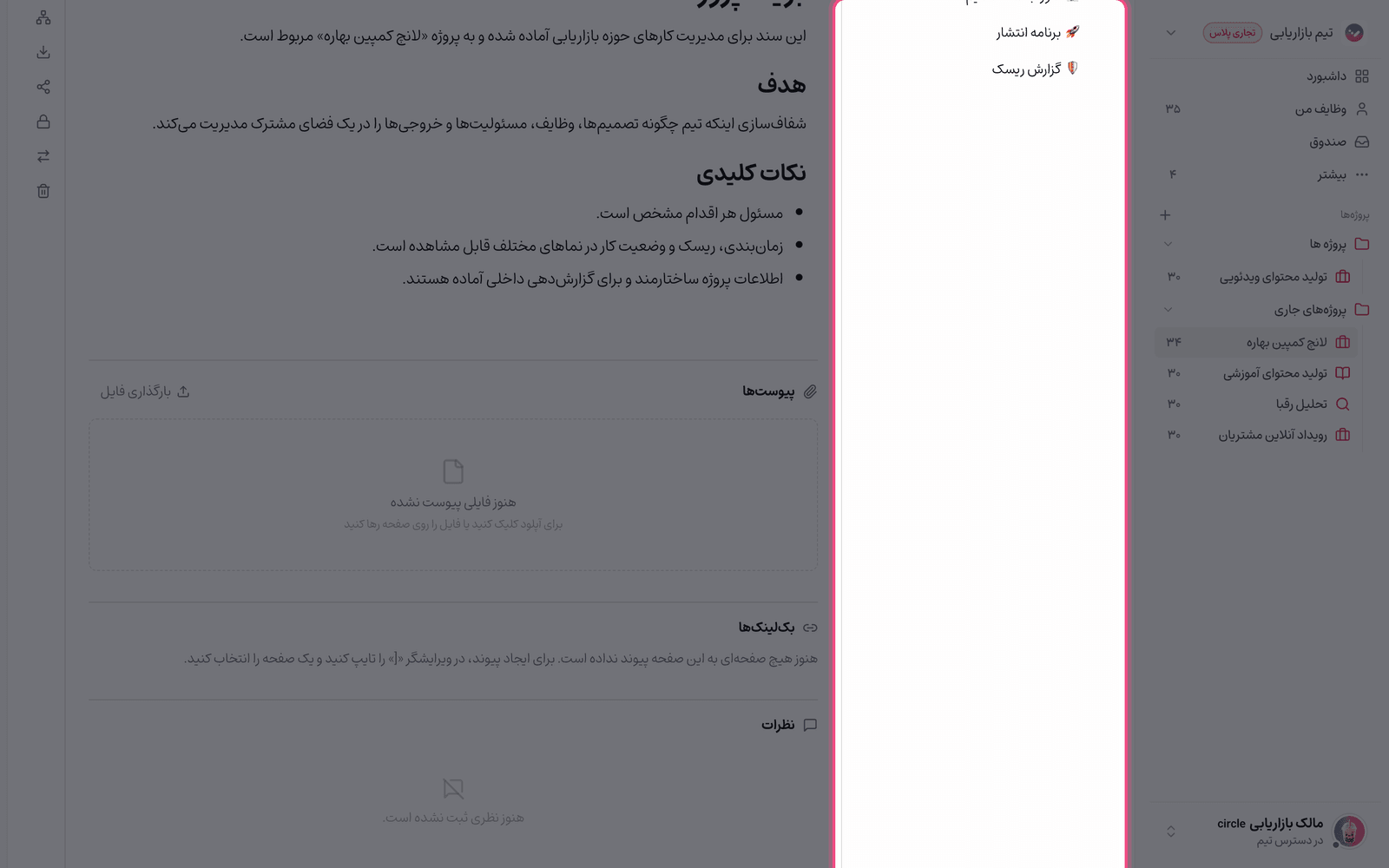
- پوشهها: صفحههای همموضوع را داخل یک پوشه کنار هم بگذارید تا فهرست شلوغ نشود.
- زیرصفحه: زیر هر صفحه میتوانید صفحههای فرزند بسازید و یک درخت چندلایه بچینید.
- جمعکردن درخت: شاخههای هر صفحه را با «بستن درخت صفحات» جمع و با «باز کردن درخت صفحات» باز کنید تا تمرکزتان حفظ شود.
- مرتبسازی: ترتیب صفحهها را با کشیدنورهاکردن تغییر دهید.
انتقال یک صفحه به پوشه یا پروژهٔ دیگر
اگر صفحهای را جای اشتباه ساختهاید یا میخواهید آن را به بافت دیگری ببرید، لازم نیست محتوا را دوباره بسازید؛ کافی است صفحه را منتقل کنید. نکتهٔ مهم این است که با انتقال یک صفحه، همهٔ زیرصفحههای آن هم همراهش جابهجا میشوند و چیزی جا نمیماند. برای انتقال:
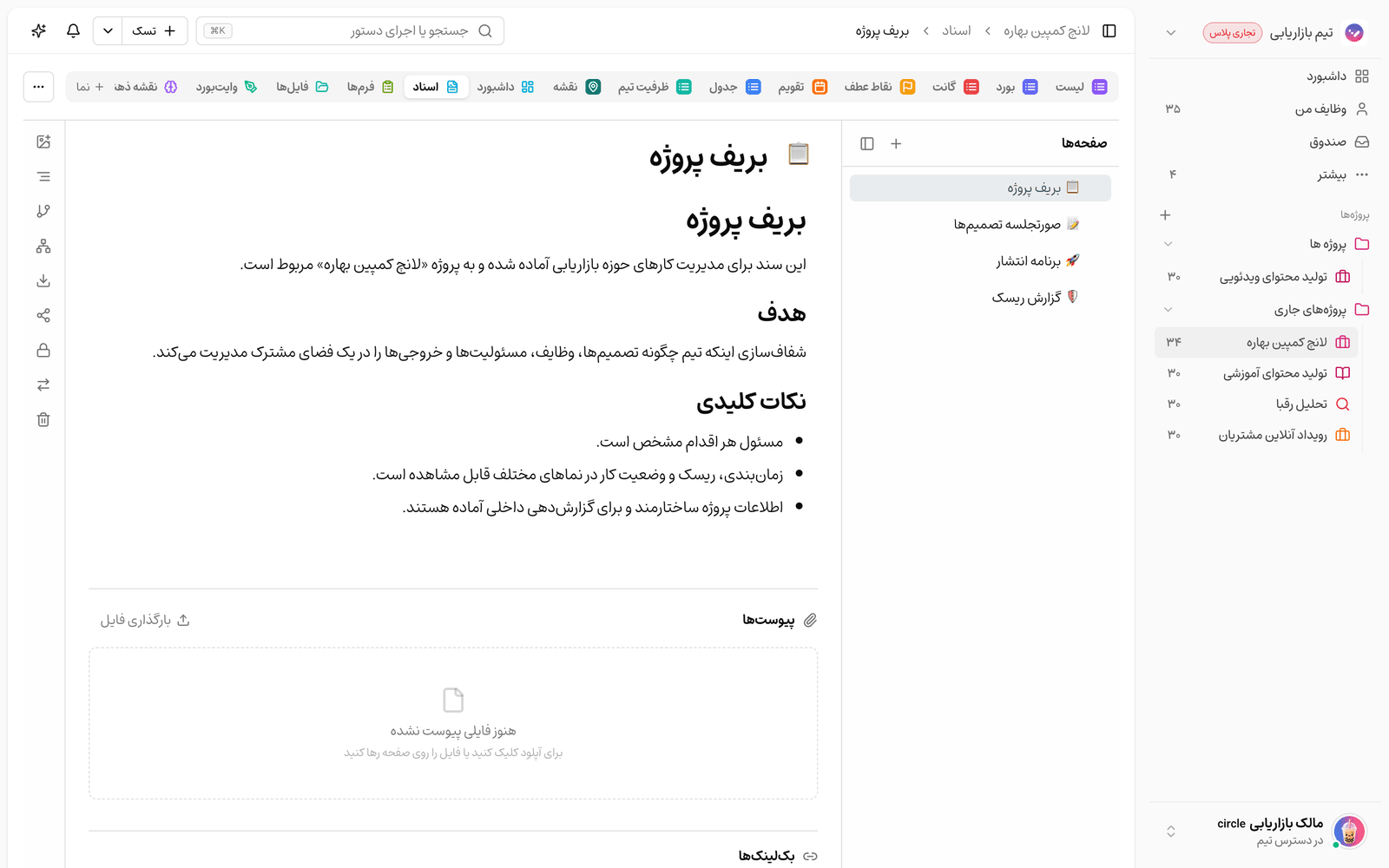
- صفحهٔ موردنظر را باز کنید و گزینهٔ انتقال صفحه را اجرا کنید.
- نوع مقصد را انتخاب کنید: یک پوشه در بخش «اسناد» یا اسناد یک پروژه.
- اگر مقصد یک پروژه است، از فهرست «پروژه را انتخاب کنید» پروژهٔ مقصد را برگزینید.
- انتقال را تأیید کنید؛ پیام «صفحه منتقل شد» نشان میدهد جابهجایی انجام شده و صفحه در جای تازهاش باز میشود.
انتقال به اسناد پروژه چند شرط دارد: قابلیت اسناد پروژه باید برای فضای کاری فعال باشد و شما باید اجازهٔ مدیریت اسناد آن پروژه را داشته باشید؛ اگر هر کدام برقرار نباشد، آن پروژه در فهرست مقصدها نمایش داده نمیشود. قابلیت اسناد پروژه به پلن فضای کاری وابسته است.
تنظیم دسترسی هر صفحه
هر صفحه میتواند دسترسی مستقل خودش را داشته باشد. از گزینهٔ «مدیریت دسترسی» یکی از سه حالت زیر را برای صفحه انتخاب میکنید:
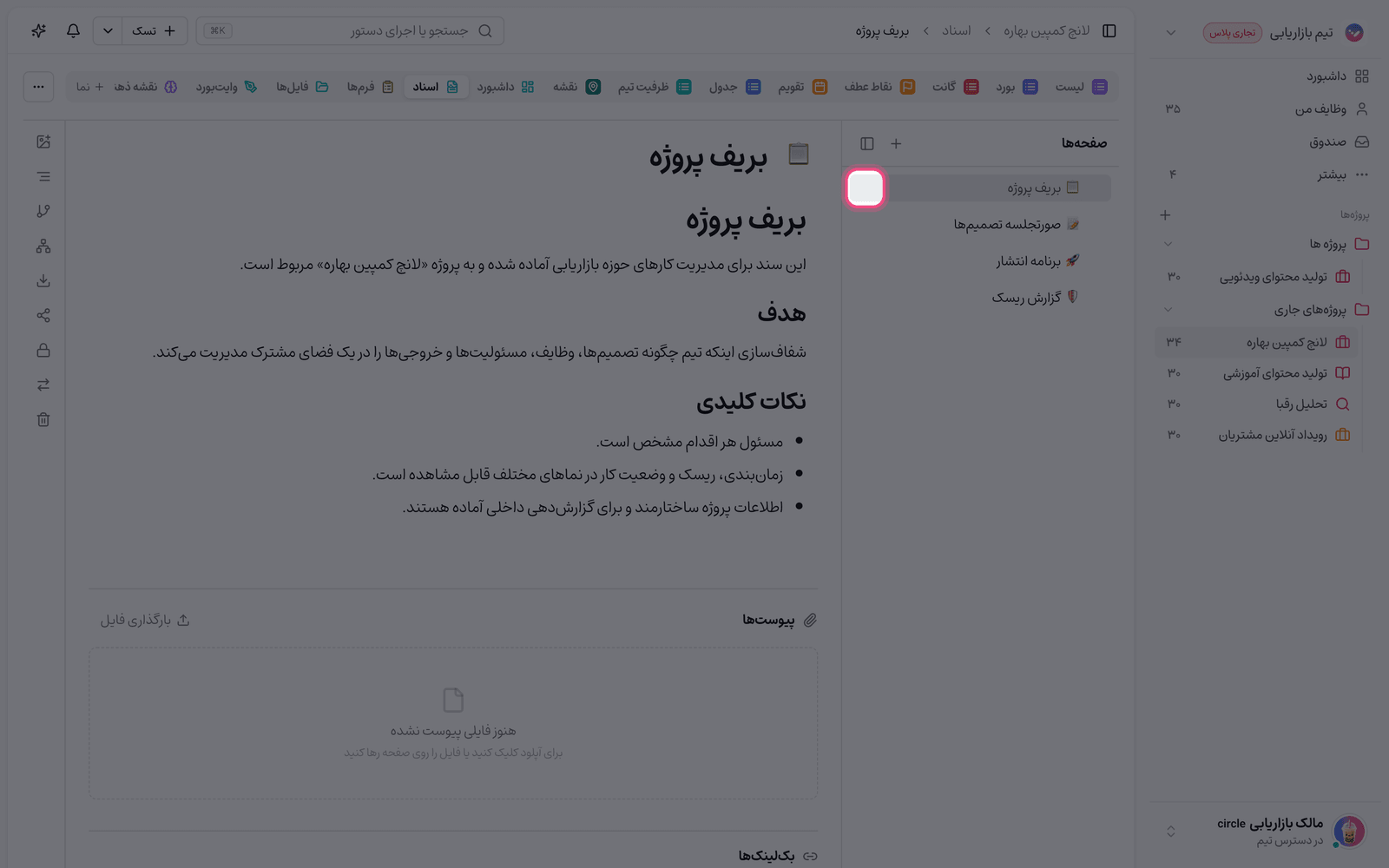
- همه اعضا: همهٔ اعضای فضای کاری طبق دسترسی معمول خود صفحه را میبینند و ویرایش میکنند.
- محدود: همه میتوانند صفحه را ببینند، اما ویرایش فقط برای افرادِ مشخصشده ممکن است.
- پنهان: فقط سازنده و افرادِ مشخصشده به صفحه دسترسی دارند و صفحه برای بقیه پنهان میماند.
افزودن افراد مشخص و سطح دسترسی
در حالت «محدود» یا «پنهان» میتوانید با «افزودن عضو» افراد معیّن را اضافه کنید و برای هرکدام سطح مشاهده یا ویرایش تعیین کنید. دو گزینهٔ تکمیلی هم در دسترس است: «اجازهٔ ثبت دیدگاه» و «اجازهٔ بارگذاری پیوست»؛ اینها اجازه میدهند کسانی که فقط حق مشاهده دارند هم بتوانند دیدگاه بگذارند یا فایل پیوست کنند، بدون اینکه بتوانند خود متن را تغییر دهند.
چه کسی میتواند دسترسی را مدیریت کند؟
تنظیم دسترسی یک صفحه دست هر کسی نیست. بهطور خلاصه، سازندهٔ صفحه، اعضایی که اجازهٔ ویرایش کامل آن را دارند و مدیر فضای کاری میتوانند دسترسی صفحه را تغییر دهند؛ برای اسناد متعلق به یک پروژه، مدیرِ اسناد همان پروژه هم این اجازه را دارد. این مرزبندی باعث میشود تنظیمات حساسِ دسترسی بهاشتباه توسط همه تغییر نکند.
یادتان باشد: دسترسی هر صفحه جداست؛ پنهانکردن یک صفحه بهمعنای پنهانشدن کل پوشه نیست و برعکس. پیش از بهاشتراکگذاشتن یک سند حساس، حالت دسترسی همان صفحه را بررسی کنید.
اشتباههای رایج
- حالت «محدود» را با «پنهان» یکی نگیرید؛ در «محدود» همه میبینند ولی ویرایش محدود است، در «پنهان» اصلاً صفحه دیده نمیشود.
- اگر پروژهای در فهرست مقصدهای انتقال نیست، معمولاً بهدلیل نبود دسترسی شما یا غیرفعالبودن اسناد پروژه است، نه یک خطا.
- هنگام انتقال یادتان باشد زیرصفحهها هم همراه صفحه منتقل میشوند؛ پیش از انتقال، شاخهٔ صفحه را مرور کنید.
- اگر گزینهٔ «مدیریت دسترسی» را نمیبینید، یعنی اجازهٔ مدیریت دسترسی آن صفحه را ندارید.
گام بعدی: برای ساختن اسناد و آشنایی با ویرایشگر، ساخت و ویرایش سند را ببینید و اگر میخواهید سندی را برای افراد بیرون تیم منتشر کنید، اشتراک عمومی صفحه سند را بخوانید.