
انتخاب نمای مناسب
نماها زاویههای مختلف دیدن وظایف یک پروژه هستند؛ این راهنما کمک میکند برای هر کار نمای درست را انتخاب کنید.
هر پروژه در تسکیـ یک مجموعه ثابت از وظایف دارد، اما اینکه آن وظایف را چطور ببینید کاملاً به شما بستگی دارد. «نما» همان پنجرهای است که از پشت آن به کارها نگاه میکنید؛ نمای درست باعث میشود وضعیت کار در چند ثانیه روشن شود و نمای نامناسب همان اطلاعات را گیجکننده نشان میدهد. به همین دلیل پیش از هر چیز باید بدانید برای کاری که در دست دارید، کدام نما بیشترین شفافیت را میدهد.
در تسکیـ میتوانید برای یک پروژه چند نما را کنار هم بهصورت تب نگه دارید و هر عضو تیم هم نمای مخصوص خودش را بسازد. همه نماها از دکمه «افزودن نما» در نوار بالای پروژه در دسترساند و به دو گروه تقسیم میشوند: «نماهای کارها» که همان وظایف را با چیدمان متفاوت نشان میدهند، و «نماهای تک بار» که فقط یکبار به پروژه اضافه میشوند.
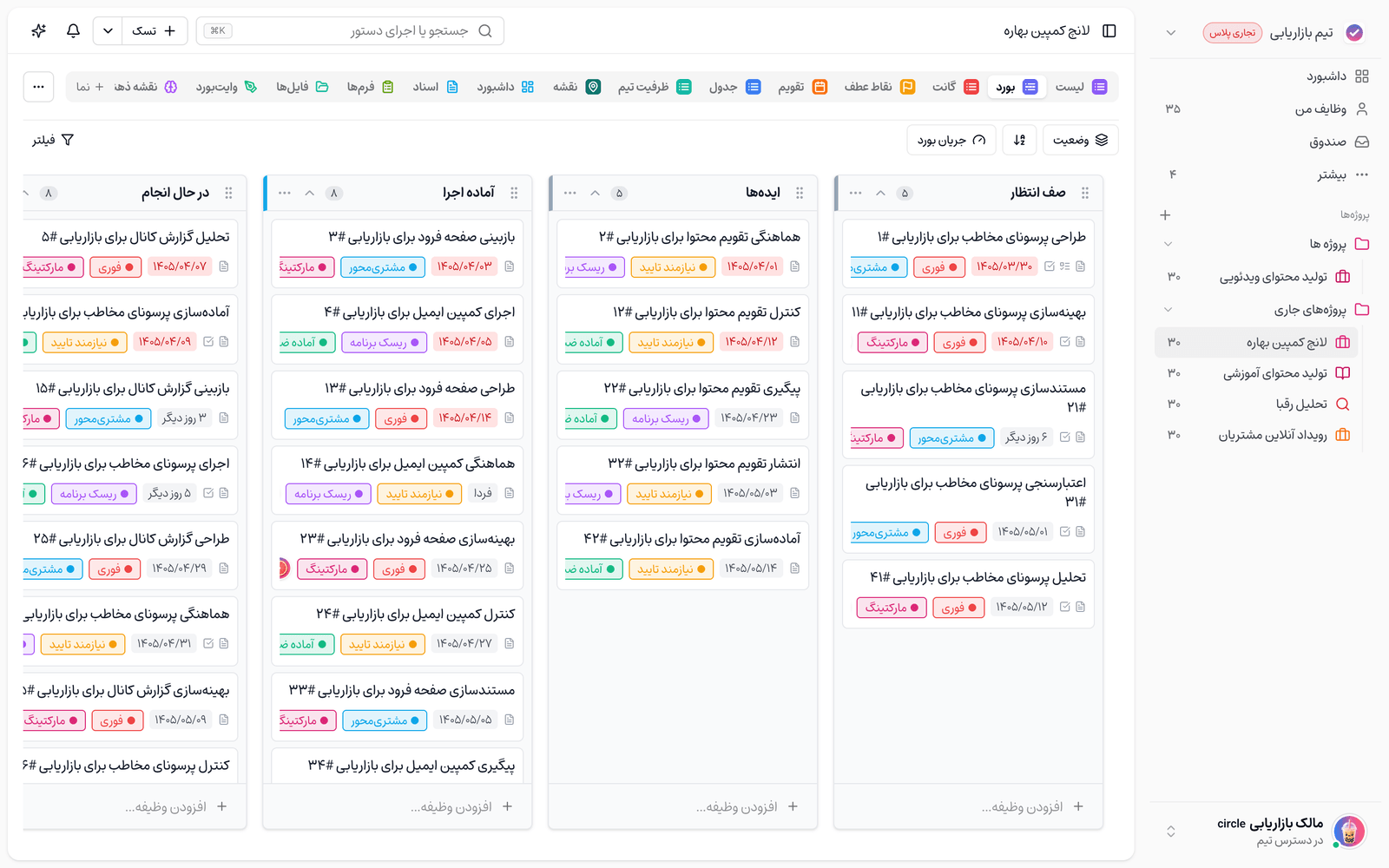
نماهای کارها؛ یک داده و چند زاویه
این دسته از نماها روی همان وظایف پروژه کار میکنند و فقط شکل نمایش را عوض میکنند. انتخاب میان آنها به جنس کار شما بستگی دارد:
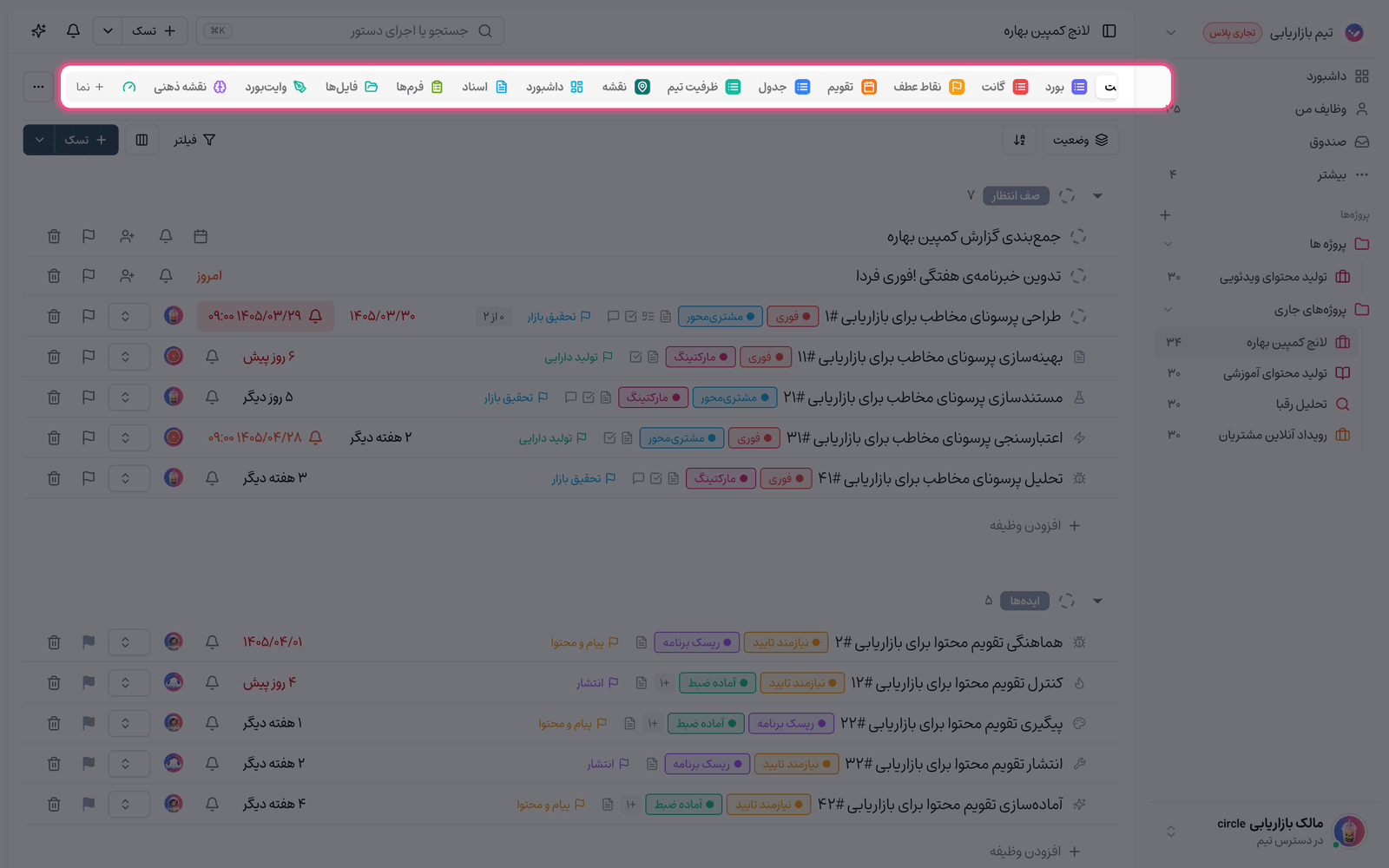
- لیست: وظایف را بهصورت ردیفهای ساده و قابل گروهبندی نشان میدهد؛ بهترین گزینه برای کار روزمره، مرور سریع و ثبت پشتسرهم کارها.
- بورد: کارها را بهشکل کارت در ستونها میچیند و با کشیدن کارت بین ستونها وضعیت را عوض میکنید؛ مناسب جریانهای کاری مرحلهای، با امکان تعیین سقف کار در جریان و خطهای شناور.
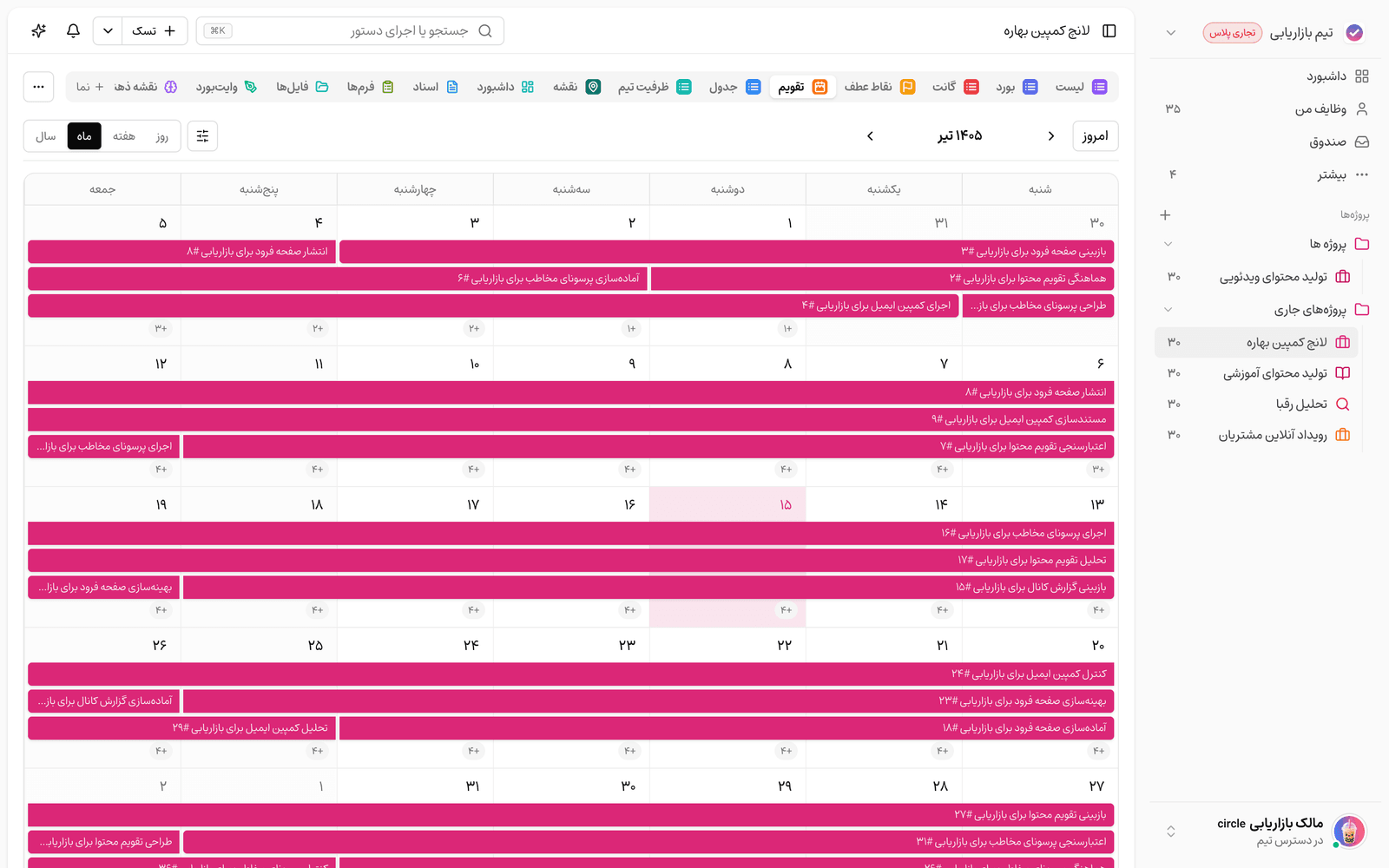
- تقویم: وظایف را بر اساس تاریخ سررسید روی تقویم مینشاند؛ برای دیدن فشار زمانی و پخشکردن کارها در طول هفته و ماه.
- گانت: کارها را روی یک خط زمانی همراه با وابستگیها نشان میدهد؛ برای پروژههای زمانبندیشده که ترتیب و همپوشانی کارها مهم است.
- جدول: وظایف را مثل یک صفحهگسترده با ستونهای قابلتنظیم و فیلدهای سفارشی نمایش میدهد؛ مناسب کار دادهمحور و ویرایش انبوه.
- گالری: وظایف را بهصورت کارتهای تصویری با کاور یا پیوست تصویری نشان میدهد؛ برای کارهای دیداری مثل طراحی و محتوا.
- نقاط عطف: مقاطع کلیدی پروژه را با تاریخ هدف و پیشرفت هرکدام فهرست میکند.
- ظرفیت تیم: توزیع بار کاری اعضا را در طول زمان نشان میدهد.
- نقشه: وظایف را بر اساس یک فیلد موقعیت مکانی روی نقشه نشان میدهد؛ برای کارهای میدانی و پراکنده در جغرافیا. پیشنیازش این است که پروژه یک فیلد موقعیت مکانی داشته باشد.
- Embed: بهجای وظایف، یک لینک خارجی را داخل تب پروژه باز میکند؛ برای آوردن یک داشبورد یا گزارش بیرونی کنار کار تیم.
افزون بر اینها، نمای «نقاط عطف» پیشرفت را بر اساس نقاط کلیدی پروژه و نمای «ظرفیت تیم» توزیع بار کاری اعضا را در طول زمان نشان میدهد؛ دو نمای کارآمد برای برنامهریزی و تعادل کار.
چطور یک نما اضافه کنیم؟
- در نوار بالای پروژه روی «افزودن نما» بزنید تا فهرست کامل نماها باز شود.
- از بخش «نماهای کارها» نوع دلخواه را انتخاب کنید؛ مثلاً لیست، بورد یا تقویم.
- نما بلافاصله بهصورت یک تب جدید ساخته میشود و باز میشود؛ نام، آیکون و رنگ آن قابل تغییر است.
- اگر میخواهید نما فقط برای خودتان باشد، آن را خصوصی کنید؛ در غیر این صورت برای کل تیم نمایش داده میشود.
- در صورت نیاز چند نما برای یک پروژه بسازید تا هر هدف، یعنی اجرا، برنامهریزی و گزارش، نمای خودش را داشته باشد.
نماهای تکبار و تبهای غیرتسک
گروه دوم، «نماهای تک بار» هستند که هرکدام فقط یکبار به پروژه اضافه میشوند و بهجای فهرست وظایف، یک فضای کاری دیگر را باز میکنند: داشبورد ویجتی پروژه، اسناد، فایلها، کانال گفتوگو، فعالیت، وایتبورد، نقشه ذهنی، اسپرینت، فرمها و تایمشیت. اینها مکمل نماهای کارها هستند و بسته به نیاز پروژه فعال میشوند.
تنظیم نما متناسب با کاری که دارید
هر نمای کارها یک نوار بالای فهرست دارد که با آن میتوانید «گروهبندی» را بر اساس وضعیت، مسئول، اولویت، تاریخ سررسید یا نوع وظیفه تعیین کنید، «مرتبسازی» را تغییر دهید، «فیلترها» را اعمال کنید و نمایش وظایف بسته را روشن یا خاموش کنید. همین تنظیمها باعث میشود یک نوع نما برای چند هدف مختلف کار کند؛ مثلاً یک بورد گروهبندیشده بر اساس مسئول، تصویری کاملاً متفاوت با همان بورد گروهبندیشده بر اساس وضعیت میدهد.
اشتباههای رایج هنگام انتخاب نما
- ساختن نماهای تکراری بهجای تغییر گروهبندی یا فیلتر یک نمای موجود.
- تحمیل یک نمای واحد به همه؛ بهتر است هر نقش مثل مدیر، مجری و ناظر نمای متناسب خودش را داشته باشد.
- انتخاب نمای نقشه بدون آمادهکردن پیشنیاز آن، یعنی یک فیلد موقعیت مکانی در پروژه.
- نادیدهگرفتن قفل پلن؛ برخی نماها بسته به پلن فضای کاری قفلاند و کنارشان نشان پلن موردنیاز دیده میشود.
نکته: نما فقط شکل نمایش است و دادههای پروژه را تغییر نمیدهد؛ بنابراین با خیال راحت چند نمای مختلف بسازید و آزمایش کنید، چون هیچ وظیفهای با عوضکردن نما حذف یا جابهجا نمیشود.
برای محدودکردن خروجی هر نما به وظایف مرتبط، سراغ نماهای هوشمند و فیلترهای تو در تو بروید و اگر میخواهید سریع شروع کنید، بسته نماهای آغازین چند نمای پرکاربرد را یکجا برایتان میسازد.
راهنمای اختصاصی هر نما
این صفحه فقط برای انتخاب است؛ برای کار کردن با هر نما، راهنمای اختصاصی همان نما را بخوانید:
- نمای بورد: کانبان، محدودیت ظرفیت ستونها و شناورها.
- نمای گانت: بزرگنمایی، وابستگیها و زمانبندی روی خط زمان.
- برنامه پایه: مقایسه زمانبندی فعلی با برنامه اولیه.
- نمای تقویم: پنج حالت نمایش و برنامهریزی کشیدنی.
- نمای گالری و جدول: کارت تصویری و جدول ستونمحور.
- بخشبندی وظایف: دستهبندی وظایف زیر سرفصلهای دلخواه.
- نقاط عطف: مقاطع کلیدی پروژه و پیشرفت هرکدام.
- صفحه همه کارها: همین نماها در سطح کل فضای کاری.