
ساخت داشبورد و ویجتها
داشبورد با ویجتهای قابلچیدمان، وضعیت کارها، پروژهها و تیم را در یک نگاه کنار هم نشان میدهد.
داشبورد جایی است که بهجای ورود به تکتک پروژهها، خلاصهی همهچیز را در یک صفحه میبینید: کارهای امروز، موعدهای نزدیک، عقبافتادهها، پیشرفت پروژهها و فعالیت تیم. هر بخش این صفحه یک «ویجت» است؛ کارت کوچکی که یک نوع اطلاعات را نشان میدهد و شما با کنار هم چیدن این کارتها، نمای عملیاتی روزانهی خودتان را میسازید.
در تسکیـ دو نوع داشبورد دارید: داشبورد اصلی که از نوار کناری باز میشود و کل فضای کاری شما را پوشش میدهد، و داشبورد پروژه که بهصورت یک تب درون هر پروژه اضافه میشود و فقط همان پروژه را نشان میدهد. چیدمان هر دو کاملاً در اختیار شماست.
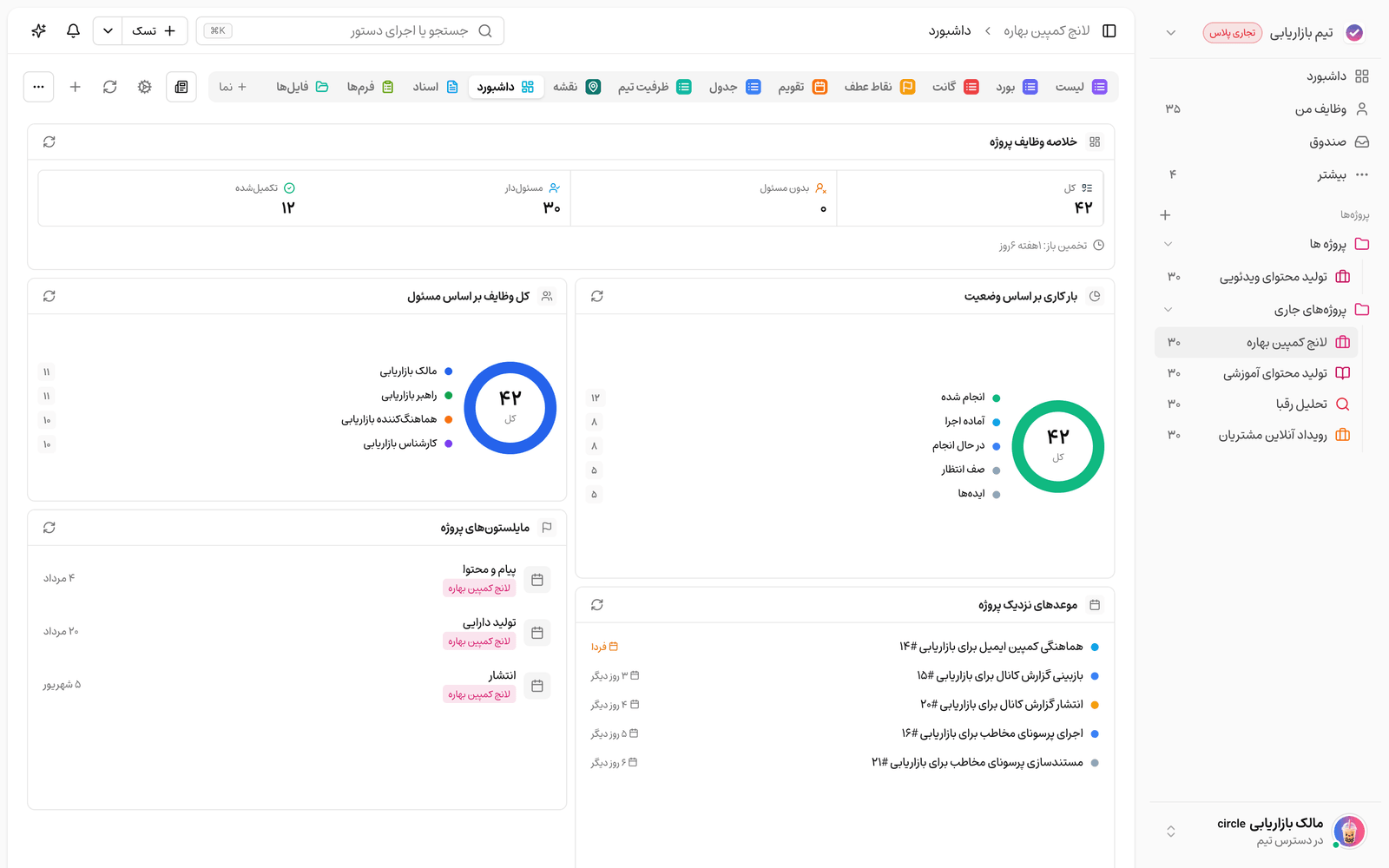
ساخت داشبورد گامبهگام
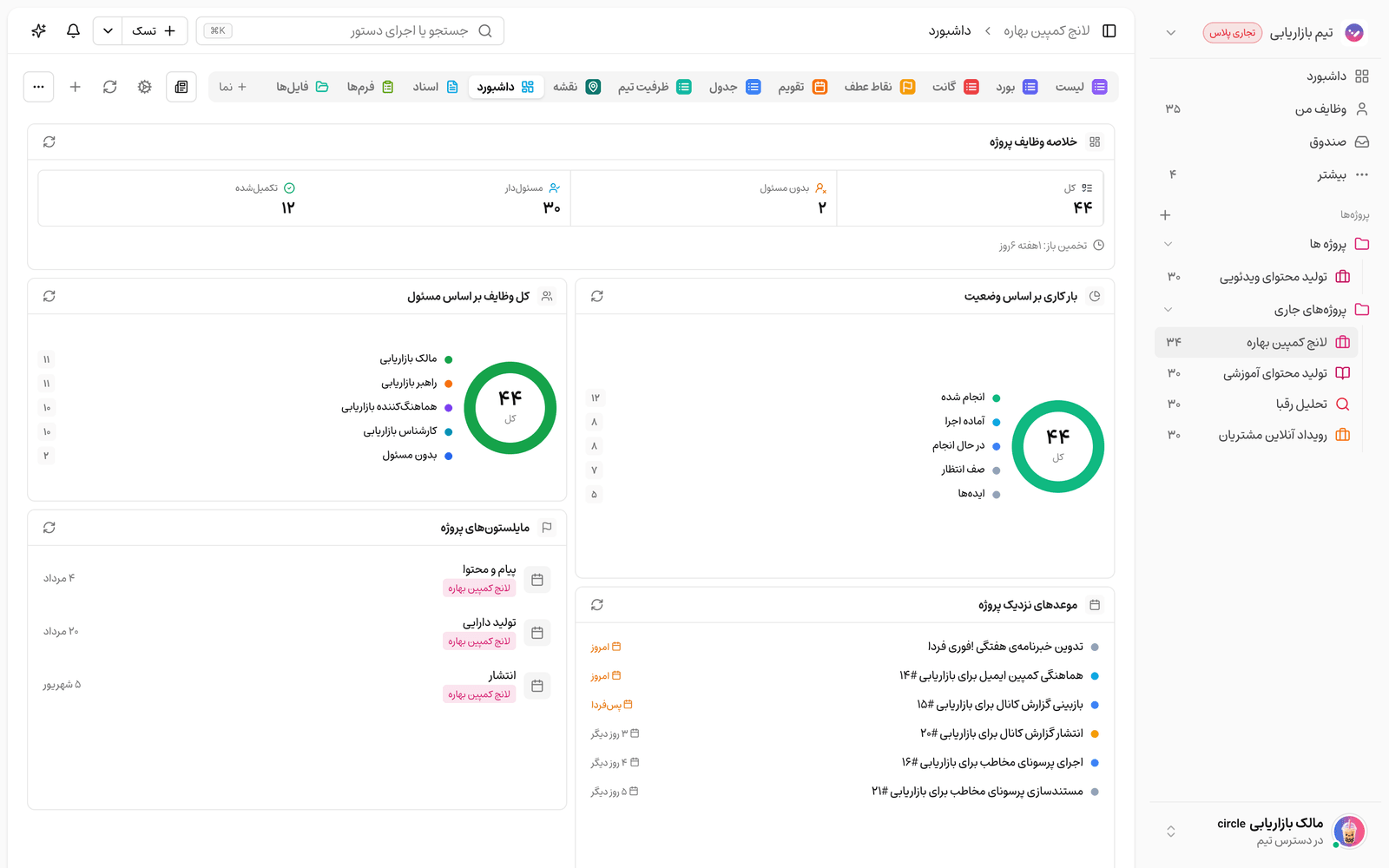
- از نوار کناری وارد «داشبورد» شوید.
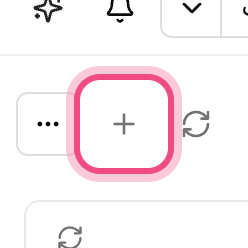
- روی «افزودن ویجت»، یعنی دکمه بهعلاوه، بزنید تا «کتابخانه ویجتها» باز شود.
- ویجت موردنظر را از میان دستهها انتخاب کنید و «افزودن ویجت» را بزنید تا روی صفحه قرار بگیرد.
- از منوی «تنظیمات داشبورد» گزینه «ویرایش چیدمان» را روشن کنید تا بتوانید ویجتها را بکشید و اندازهشان را تغییر دهید.
- وقتی چیدمان دلخواه آماده شد، روی «ذخیره چیدمان» بزنید تا حفظ شود.
ویجتها چه چیزهایی نشان میدهند؟
ویجتها در کتابخانه بر اساس کاربرد دستهبندی شدهاند تا پیداکردنشان ساده باشد:
- وظایف: آمار وظایف، وظایف من، وظایف ۱۴ روز آینده و وظایف عقبافتاده.
- نمودارها: حجم کار بر اساس وضعیت، تفکیک اولویت و وظایف بر اساس مسئول.
- پروژهها و اهداف: پیشرفت پروژهها، مایلستونها، فعالیتهای اخیر و پیشرفت اهداف.
- محتوا و ابزار: اسناد و وایتبوردهای اخیر، تقویم، افزودن سریع وظیفه، یادداشتها و نشانکها.
- فضای کار و زمان: آمار فضای کار، اعضای تیم و خلاصهی زمان ثبتشده.
هر ویجت یک اندازه پیشفرض و حداقل اندازه دارد و بسیاری از آنها از طریق آیکون تنظیمات روی خودشان قابل سفارشیسازیاند؛ مثلاً میتوانید مشخص کنید یک ویجت فهرست وظایف، کارهای کل فضای کار را نشان دهد یا فقط یک پروژهی خاص را.
شروع سریع با قالبهای آماده
اگر نمیخواهید داشبورد را ویجتبهویجت بچینید، در همان کتابخانه یک زبانه «قالبها» وجود دارد. هر قالب یک چیدمان کامل و آماده است که سطح پیچیدگی آن، یعنی ساده، متعادل، پیشرفته یا پیچیده، و پلن موردنیازش کنار آن نوشته شده.
- در کتابخانه ویجتها به زبانه «قالبها» بروید.
- قالبی متناسب با کارتان انتخاب کنید؛ پیشنمایش چیدمان و تعداد ویجتها را میبینید.
- روی «اعمال قالب» بزنید؛ چیدمان قالب جایگزین داشبورد فعلی میشود و ویجتهای قبلی برداشته میشوند.
تعداد ویجتهایی که میتوانید اضافه کنید و دسترسی به قالبهای پیشرفتهتر، بسته به پلن فضای کاری متفاوت است؛ قالبهای قفلشده با نشان پلن موردنیاز مشخص میشوند.
نکتهها و اشتباههای رایج
- فراموشکردن «ذخیره چیدمان» بعد از جابهجایی ویجتها؛ تا ذخیره نکنید تغییر چیدمان ماندگار نمیشود.
- توجهنکردن به اینکه «اعمال قالب» چیدمان فعلی را جایگزین میکند، نه اینکه به آن اضافه کند.
- پرکردن داشبورد از ویجتهای زیاد؛ چند ویجت کلیدی معمولاً خواناتر از یک صفحه شلوغ است.
- استفادهنکردن از داشبورد پروژه وقتی فقط وضعیت یک پروژهی مشخص مدنظرتان است.
نکته: اگر چیدمان بههمریخت، از منوی «تنظیمات داشبورد» گزینه «بازنشانی داشبورد» آن را به حالت پیشفرض برمیگرداند. همچنین با دکمهی تقویم میتوانید بهجای ویجتها نمای تقویم را ببینید.
برای اینکه وظایف داخل ویجتها از کجا میآیند بهتر تصمیم بگیرید، انتخاب نمای مناسب را ببینید و برای پیگیری کارهای شخصی خودتان سراغ صندوق ورودی و وظایف من بروید.
برای شاخص دلخواه خودتان ویجتهای سفارشی و برای داشبورد مخصوص یک پروژه داشبورد پروژه را ببینید.