
داشبورد پروژه
هر پروژه داشبورد مخصوص خودش را دارد؛ ویجتها را بچینید، از قالب استفاده کنید یا چیدمان را با هوش مصنوعی بسازید.
داشبورد شخصی شما همه فضای کاری را پوشش میدهد، اما وقتی میخواهید وضعیت یک پروژه مشخص را بررسی کنید، داشبورد پروژه دقیقتر است: همه ویجتهایش فقط داده همان پروژه را نشان میدهند.
برای باز کردنش روی تب «داشبورد» در نوار نماهای پروژه بزنید.
چیدن ویجتها
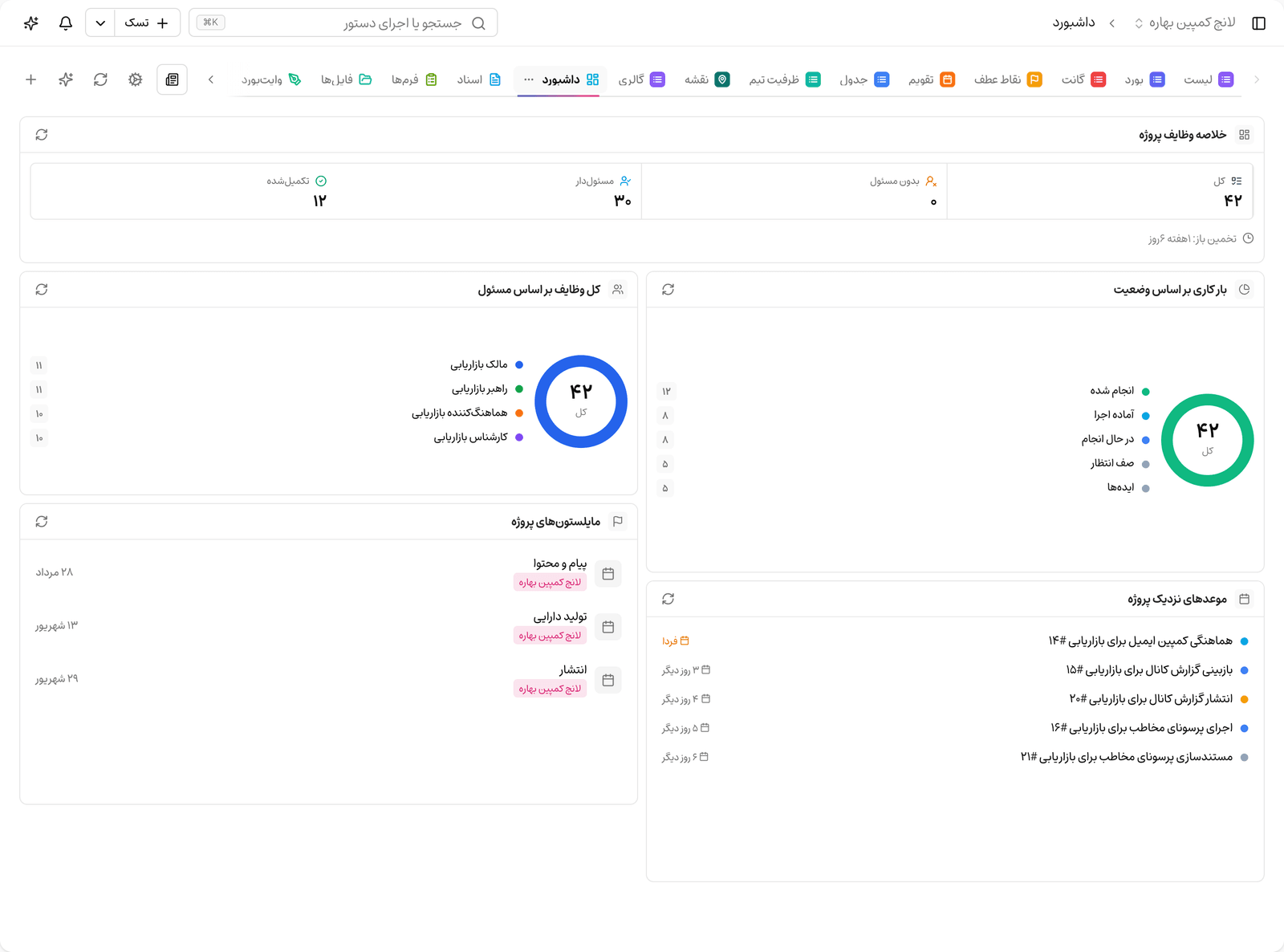
- روی افزودن ویجت بزنید تا فهرست ویجتهای در دسترس باز شود.
- ویجت موردنظر را انتخاب کنید تا به داشبورد اضافه شود.
- با درگ جای ویجتها را عوض کنید و اندازهشان را تغییر دهید.
- برای هر ویجت میتوانید تنظیمات اختصاصی مثل بازه زمانی را مشخص کنید.
- ویجتهای بیاستفاده را حذف کنید تا داشبورد خوانا بماند.
دستههای ویجت
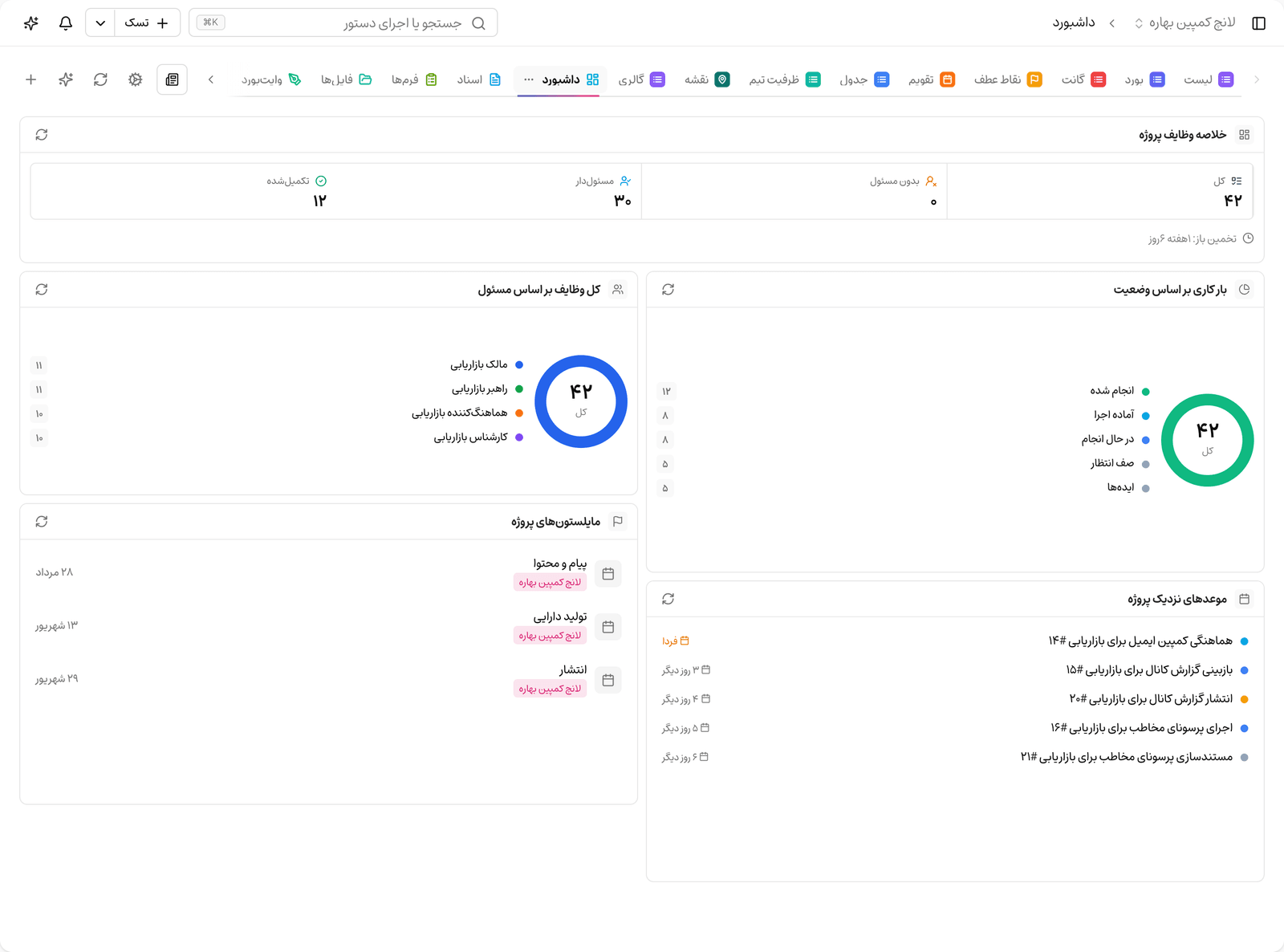
- پیشرفت و وضعیت: نسبت وظایف بستهشده، توزیع وضعیتها و کارهای عقبافتاده.
- افراد: بار کاری اعضا و توزیع وظایف بین آنها.
- زمان: ساعتهای ثبتشده و مقایسه با تخمینها.
- تحویل: شاخصهای چابک مثل نمودار سوخت و سرعت تیم.
- فعالیت: تغییرهای اخیر و مشارکت اعضا.
قالب داشبورد
بهجای چیدن دستی، میتوانید یک قالب آماده را روی داشبورد پروژه اعمال کنید تا مجموعهای از ویجتهای مرتبط یکجا اضافه شوند. بعد از اعمال، هر ویجتی را که نمیخواهید حذف کنید.
ساخت چیدمان با هوش مصنوعی
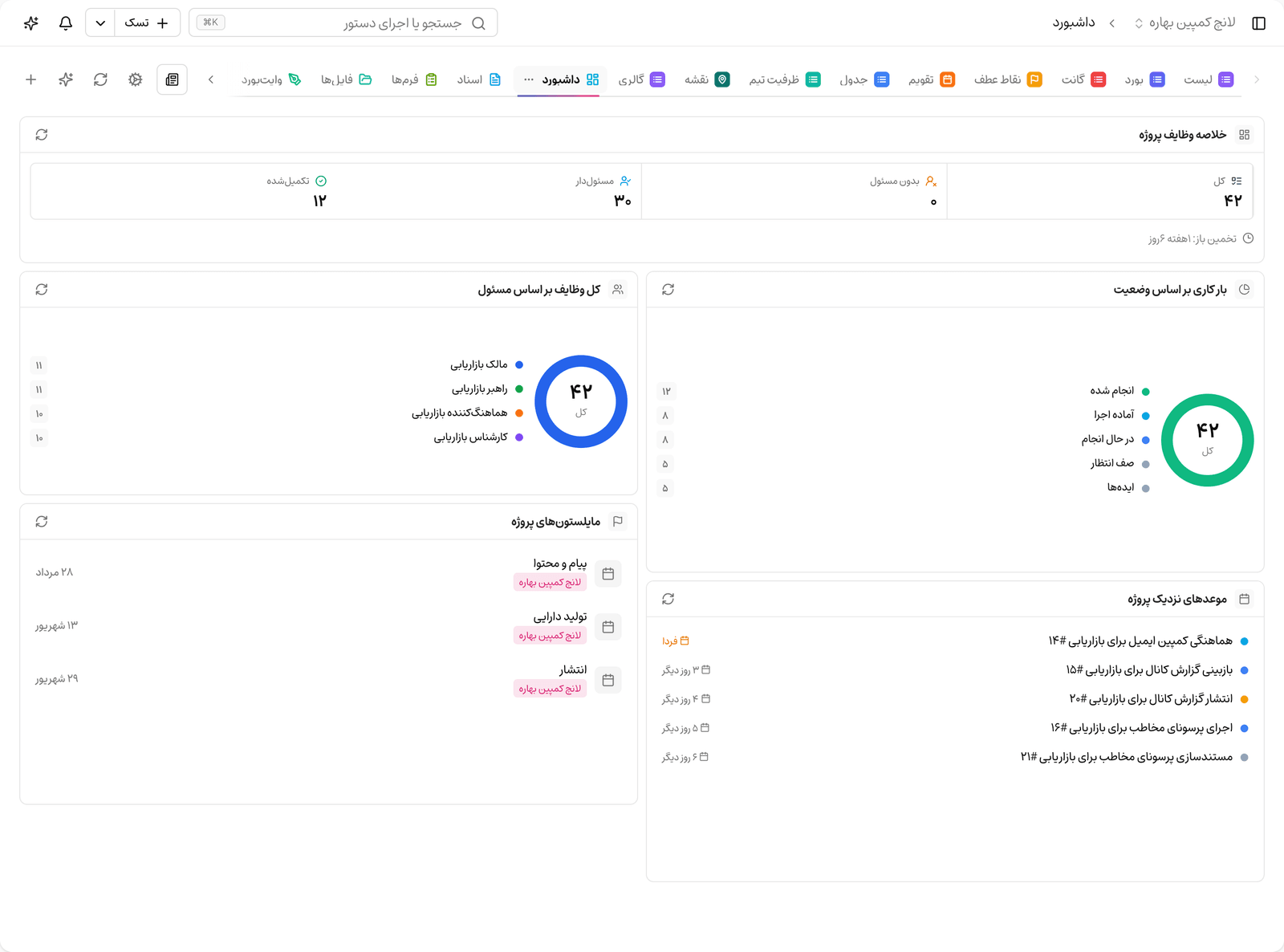
اگر نمیدانید کدام ویجتها برای این پروژه مفیدند، از تولید چیدمان با هوش مصنوعی استفاده کنید: توضیح میدهید چه چیزی میخواهید بدانید و یک چیدمان پیشنهادی ساخته میشود که میتوانید پیش از اعمال بازبینی کنید.
نکته: پیشنهاد هوش مصنوعی از اعتبار هفتگی هوش مصنوعی فضای کاری استفاده میکند؛ اگر اعتبار کافی نباشد پیام مربوط نمایش داده میشود.
بهروزرسانی داده
داده ویجتها کش میشود تا صفحه سریع باز شود. اگر تغییر تازهای دادهاید و میخواهید عدد فوراً بهروز شود، همان ویجت را تازهسازی کنید یا همه ویجتها را یکجا بهروزرسانی کنید. با «بازنشانی» هم میتوانید چیدمان را به حالت پیشفرض برگردانید.
داشبورد پروژه یا گزارش زمان؟
داشبورد برای مرور روزمره و جلسه وضعیت است؛ اگر عدد دقیق برای صورتحساب یا ارزیابی میخواهید، سراغ گزارشهای اختصاصی بروید. داشبورد داده را برای خوانایی خلاصه میکند و ممکن است بازهاش با آنچه لازم دارید یکی نباشد.
- داشبورد: تصویر کلی، مناسب مرور هفتگی و جلسه وضعیت.
- تایمشیت: ساعتهای ثبتشده به تفکیک عضو و وضعیت صورتحساب.
- گزارش اسپرینت: نمودار سوخت و سرعت تیم برای بازههای چابک.
- فعالیت پروژه: تاریخچه تغییرها برای بررسی دقیق یک اتفاق.
داشبورد برای جلسه وضعیت
بهترین کاربرد داشبورد پروژه، جلسههای کوتاه وضعیت است. اگر داشبورد را طوری بچینید که ترتیب ویجتها همان ترتیب گفتگوی جلسه باشد، جلسه کوتاهتر و متمرکزتر میشود.
- بالای صفحه: پیشرفت کلی و کارهای عقبافتاده.
- میانه: بار کاری اعضا و کارهای در جریان.
- پایین: فعالیت اخیر و موارد نیازمند تصمیم.
- ویجتهایی که در جلسه به آنها اشاره نمیشود را حذف کنید.
برای داشبورد شخصی ساخت داشبورد و ویجتها و برای شاخص دلخواه خودتان ویجتهای سفارشی را ببینید.