
برنامهریزی اسپرینت
اسپرینت کارهای یک بازه زمانی مشخص را کنار هم میگذارد تا تیم متمرکز پیش برود و پیشرفت را روشن ببیند.
وقتی کارهای یک تیم زیاد میشود، تصمیم درباره «همین حالا روی چه چیزی کار کنیم» گاهی سختتر از خودِ انجام کار میشود. اسپرینت پاسخ تسکیـ به این مسئله است؛ بهجای فهرستی بیپایان، مجموعهای محدود و انتخابشده را برای یک بازه مشخص کنار هم میگذارید و تیم میداند تا پایان آن بازه روی چه چیزی متمرکز است.
این صفحه نشان میدهد چطور ویژگی اسپرینت را برای یک پروژه روشن کنید، یک چرخه تعریف کنید، کارها را از بکلاگ به اسپرینت بیاورید و پیشرفت را دنبال کنید. این جریان چه برای تیمهای چابک و چه برای شکستن کار به بازههای منظم، به نظم و تمرکز کمک میکند.
اسپرینت در تسکیـ چیست؟
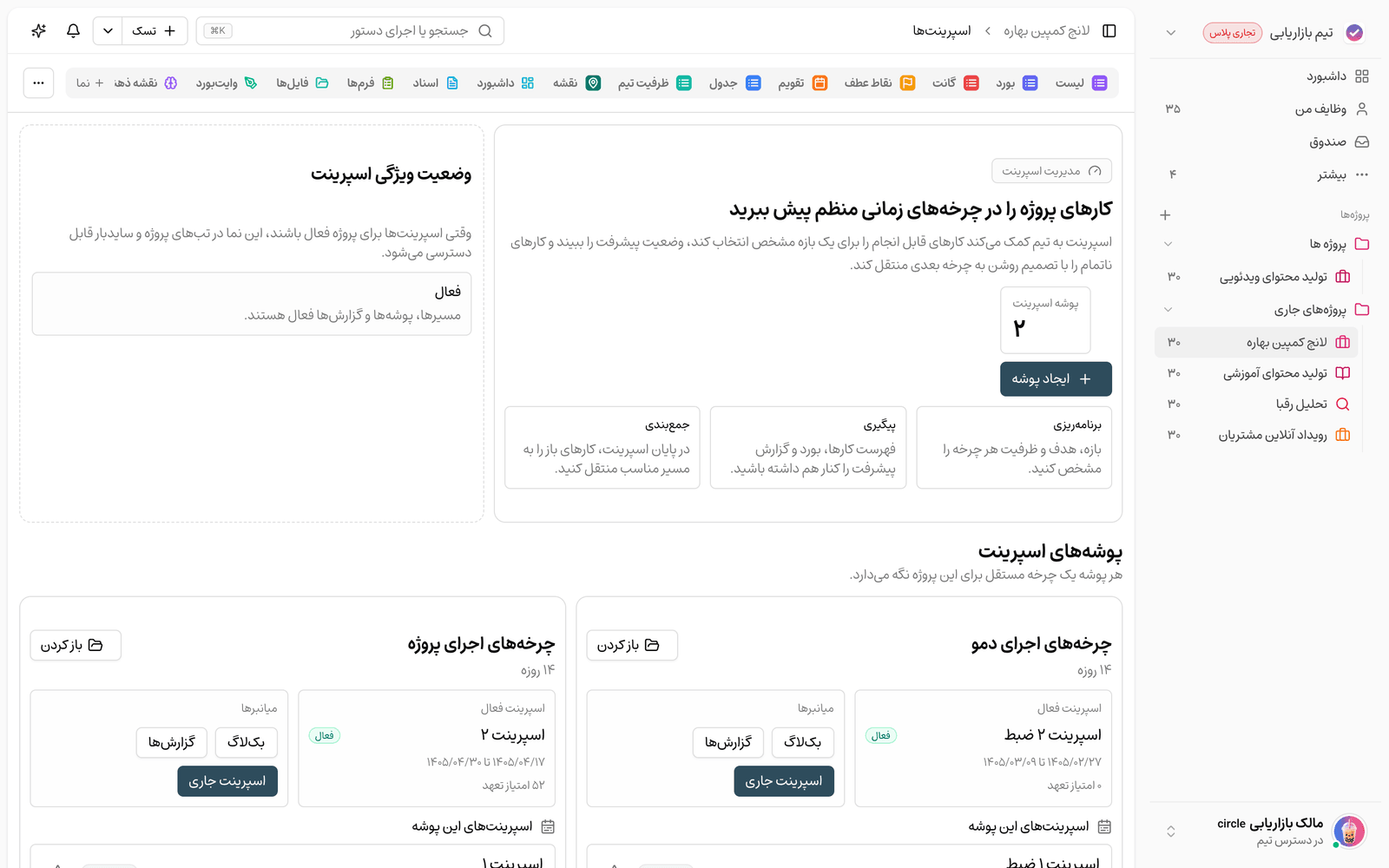
اسپرینت یک بازه زمانی کوتاه و مشخص است که در آن مجموعهای از کارها برای انجام «تعهد» میشوند. پیش از شروع بهتر است چند واژه پایه را بشناسید تا مسیر کار گم نشود.
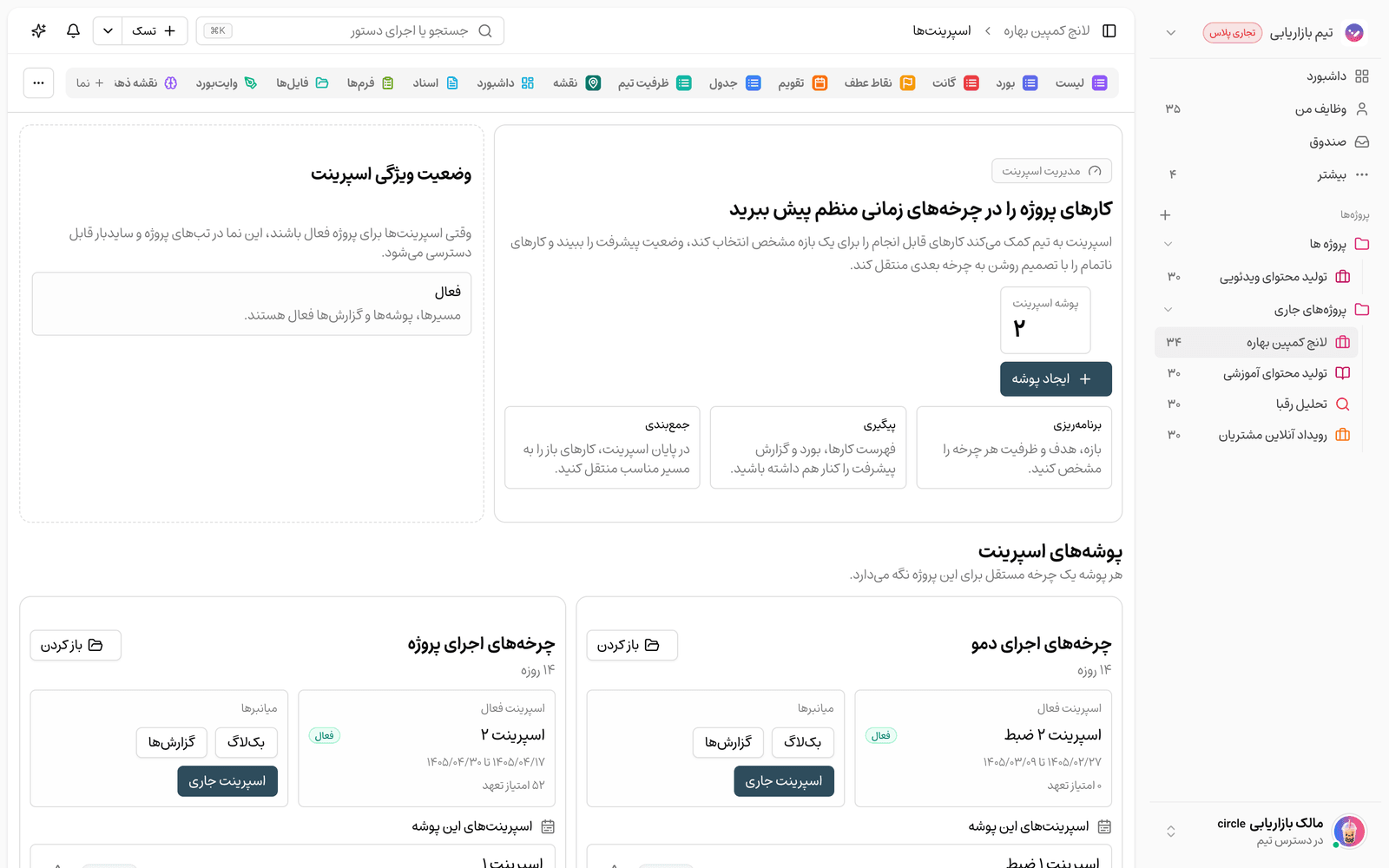
- پوشه اسپرینت: ظرفِ مستقلی که چرخههای پیاپی یک جریان کاری را نگه میدارد و مدت پیشفرض و رفتارهای خودکار همانجا تنظیم میشود.
- اسپرینت: یک چرخه با نام، هدف و بازه تاریخ مشخص که سه وضعیت دارد: برنامهریزیشده، فعال و تکمیلشده.
- بکلاگ: کارهایی که هنوز به هیچ اسپرینتی تخصیص نیافتهاند و منبع شما برای چیدن اسپرینت بعدی هستند.
- اسپرینت فعال: در هر لحظه هر پوشه یک اسپرینت در حال اجرا دارد که پیشرفت تیم روی آن دیده میشود.
فعالکردن اسپرینتها برای پروژه
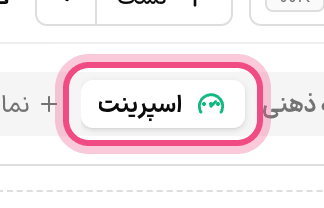
اسپرینت بهصورت پیشفرض روشن نیست و باید برای هر پروژه جداگانه فعالش کنید. پس از فعالشدن، نمای اسپرینت در تبهای پروژه و سایدبار ظاهر میشود.
- وارد پروژه شوید و در صفحه اسپرینتها، در کارت «وضعیت ویژگی اسپرینت» روی «فعالسازی اسپرینتها» بزنید.
- دکمه «ایجاد پوشه» را بزنید و اولین پوشه اسپرینت را با یک نام گویا بسازید؛ هر پوشه یک چرخه مستقل برای پروژه نگه میدارد.
- مدت پیشفرض هر چرخه را تعیین کنید (برای نمونه ۱۴ روزه) تا تاریخ اسپرینتهای بعدی سریعتر پیشنهاد شود.
- در صورت نیاز رفتارهای خودکار پوشه مانند شروع، تکمیل و انتقال خودکار کارهای ناتمام را تنظیم کنید.
توجه: فعالکردن اسپرینت و مدیریت پوشهها به دسترسی نوشتن در پروژه نیاز دارد و معمولاً بهعهده مالک یا اعضای دارای دسترسی ویرایش است.
تعریف اسپرینت و چیدن کارها
بعد از ساختن پوشه، نوبت تعریف یک چرخه واقعی و انتخاب کارهای آن است؛ هدف این است که حجم کار با ظرفیت واقعی تیم بخواند.
- داخل پوشه یک اسپرینت تازه بسازید و نام، هدف و بازه (تاریخ شروع و پایان) آن را وارد کنید.
- به بکلاگِ همان پوشه بروید؛ کارهای تخصیصنیافته به اسپرینت اینجا فهرست شدهاند.
- کارهای مناسب این چرخه را انتخاب و به اسپرینت منتقل کنید و برای هرکدام مسئول و تاریخ بگذارید.
- به «امتیاز تعهد» نگاه کنید تا مجموع حجم انتخابشده با توان تیم در این بازه هماهنگ بماند.
- وقتی چیدمان آماده شد، اسپرینت را «شروع» کنید تا از حالت برنامهریزی به وضعیت فعال برود.
پیگیری پیشرفت در طول دوره
پس از شروع، تسکیـ ابزارهایی برای دیدن وضعیت لحظهای و روند کلی اسپرینت میدهد تا زود متوجه عقبماندگی یا پرشدن بیش از حد چرخه شوید.
- اسپرینت فعال: کارها را در فهرست و بورد کنار هم میبینید و وضعیت هر کار را همانجا جابهجا میکنید.
- امتیاز تعهد: مجموع امتیاز کارهای داخل اسپرینت که نشان میدهد چه حجمی برای این بازه تعهد شده است.
- نمودار سوختن: در گزارشها روند ایدهآل را با پیشرفت واقعی مقایسه میکند تا فاصله تیم با برنامه دیده شود.
- سرعت تیم: امتیاز تکمیلشده در اسپرینتهای گذشته که به برآورد ظرفیت چرخههای بعدی کمک میکند.
جمعبندی و انتقال کارهای ناتمام
پایان اسپرینت یک مرحله مهم است؛ اینجا درباره سرنوشت کارهای باز تصمیم میگیرید و گزارش نهایی چرخه ثبت میشود.
- در پایان بازه، روی «تکمیل» اسپرینت بزنید تا فرایند جمعبندی آغاز شود.
- تعیین کنید کارهای ناتمام به اسپرینت بعدی منتقل شوند یا به بکلاگ برگردند.
- در صورت نیاز، گزینه ساخت خودکار اسپرینت بعدی را انتخاب کنید تا چرخه تازه آماده شود.
- گزارش نهایی شامل امتیاز تعهد، تکمیلشده و باقیمانده برای مرور تیم نگه داشته میشود.
اشتباههای رایج
- پرکردن بیش از حد اسپرینت؛ تعهد بیش از ظرفیت تیم، اعتماد به برنامه را از بین میبرد.
- افزودن کار بدون مسئول یا تاریخ که پیگیری و گزارش پیشرفت را مبهم میکند.
- شروعنکردن اسپرینت؛ تا وقتی شروع نکنید، چرخه در حالت برنامهریزی میماند و فعال نمیشود.
- رهاکردن کارهای باز در پایان دوره بدون تصمیم روشن درباره انتقال آنها.
برای دیدن جایگاه اسپرینت در کنار دیگر زاویههای کار، انتخاب نمای درست را ببینید و برای نگاه کلی به وضعیت پروژه، سراغ ساخت داشبورد بروید.