
مشاهده: رها شدن فرم سفارش
این یادداشت در ابتدای جلسه نوشته میشود و بعد با داده یا گفتوگو سنجیده میشود.
راهنمای عملی وایتبرد تیمی
وایت برد آنلاین یک بوم مشترک است که تیم روی آن شکل، متن و یادداشت چسبان میچیند و فرایند یا ایده را جلوی چشم همه میسازد. در تسکی این بوم داخل پروژه میماند و کنار کارها و اسناد همان پروژه پیدا میشود.
این راهنما برای بازنگری اسپرینت، نقشه سفر مشتری، طراحی فرایند و هر جلسهای است که با تصویر بهتر پیش میرود. برای مرور کوتاه امکانات، صفحه قابلیت وایتبرد تسکی را ببینید.
شروع رایگان مشاهده تعرفهها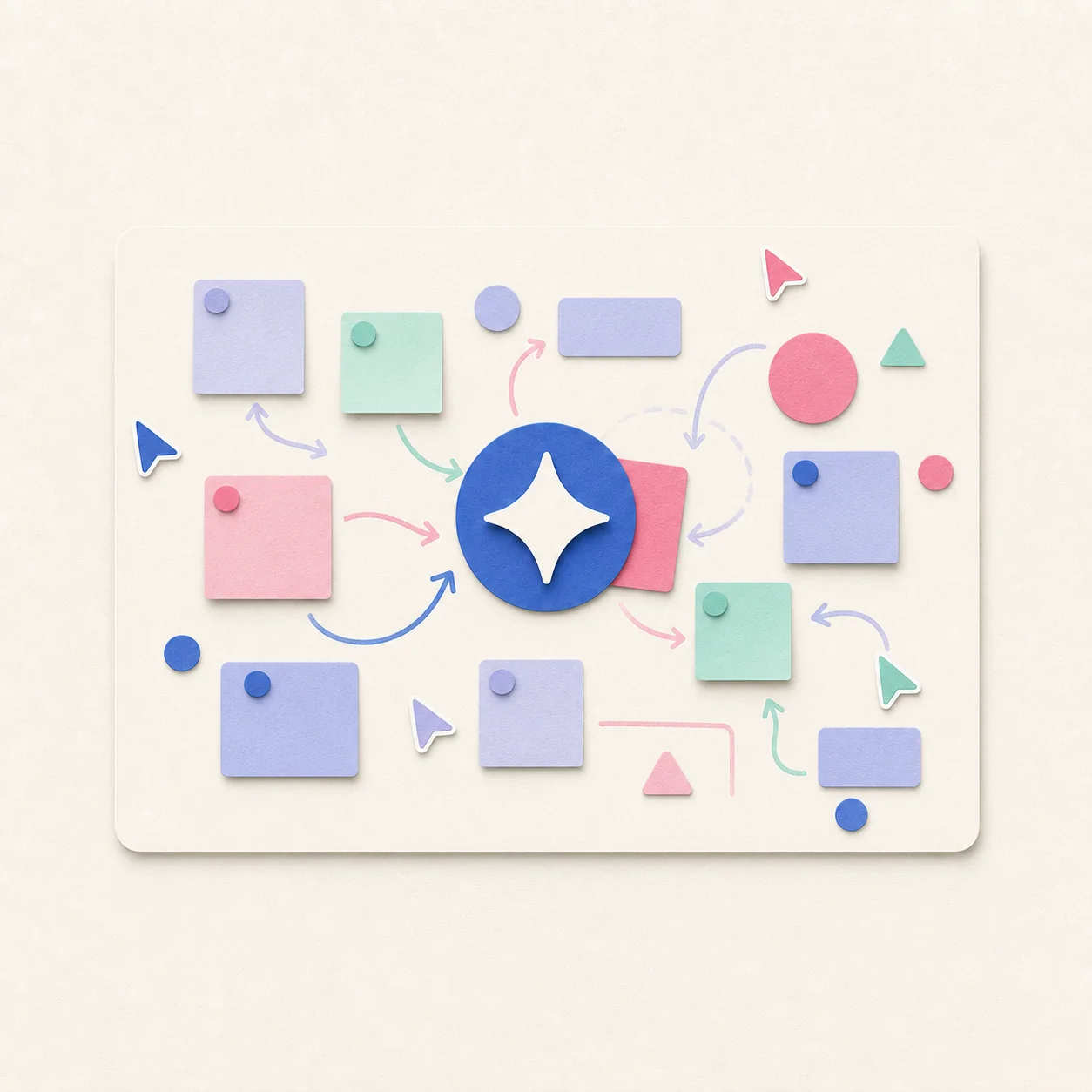
بوم نمونه
این نمونه بوم جلسهای درباره رها شدن فرم سفارش است. شش یادداشت نشان میدهد بحث چطور از مشاهده به اقدام میرسد.
این یادداشت در ابتدای جلسه نوشته میشود و بعد با داده یا گفتوگو سنجیده میشود.
این یادداشت در ابتدای جلسه نوشته میشود و بعد با داده یا گفتوگو سنجیده میشود.
این یادداشت در ابتدای جلسه نوشته میشود و بعد با داده یا گفتوگو سنجیده میشود.
این یادداشت در پایان جلسه بررسی میشود و اگر انتخاب شد، برایش در پروژه کار با مسئول و موعد تعریف میشود.
این یادداشت در پایان جلسه بررسی میشود و اگر انتخاب شد، برایش در پروژه کار با مسئول و موعد تعریف میشود.
این یادداشت در پایان جلسه بررسی میشود و اگر انتخاب شد، برایش در پروژه کار با مسئول و موعد تعریف میشود.
هدف، نقش و قالب آماده
مشارکت، خوشه و تصمیم
مسئول، موعد و کارت وظیفه
فرصت برابر برای مشارکت
ابزارهای وایتبرد
وایتبرد تسکی نرمافزار گرافیک نیست؛ ابزارهایش برای فلوچارت، طوفان فکری و چیدمان جلسه کافی است.
بوم را با زوم و جابهجایی مرور کنید و با قاب، هر مرحله جلسه را جدا کنید. وقتی قاب را جابهجا میکنید، محتوایش هم با آن میآید. هر قاب باید یک سؤال یا مرحله روشن داشته باشد.
هر یادداشت فقط یک ایده داشته باشد. برای فلوچارت از شکلها، خط اتصال و متن کمک بگیرید و توضیح طولانی را در اسناد پروژه نگه دارید.
برای اولویتبندی از قالبهایی مثل ماتریس تأثیر و تلاش، ماتریس آیزنهاور، MoSCoW یا ماتریس تصمیمگیری شروع کنید. پیش از چیدن یادداشتها معیار را بگویید و تصمیم نهایی را جدا بنویسید.
مراحل، نقشها و نقاط انتظار را با شکل و فلش بکشید و جاهایی را که تحویل یا تصمیم مبهم است علامت بزنید. ماتریس RACI و جدول زمانی گانت هم بهصورت قالب آماده هستند.
اعضا همزمان روی بوم کار میکنند و مکاننمای یکدیگر را میبینند. شیئی که کسی در حال ویرایش آن است برای بقیه قفل نشان داده میشود. مدیر جلسه ریتم نوشتن و گفتوگو را تنظیم میکند.
تسکهای پروژه را جستوجو کنید و بهصورت کارت روی بوم بگذارید. کارت عنوان، وضعیت، مسئول و اولویت را نشان میدهد و با دو بار کلیک، صفحه همان تسک باز میشود.
راهنمای جلسه تصویری
این هفت نکته از آماده کردن بوم تا ثبت نتیجه جلسه را پوشش میدهد و برای جلسه حضوری و آنلاین به کار میآید.
قالبهای وایتبرد تسکی جلسههای رایج را پوشش میدهند: تخته بازنگری و «شروع، توقف، ادامه» برای مرور اسپرینت، نقشه سفر مشتری و نقشه همدلی برای کار محصول، تحلیل SWOT و بوم مدل کسبوکار برای راهبرد. قالب را باز کنید و فقط بخشهایی را که لازم دارید نگه دارید.
اگر هر نفر رنگ دلخواهش را بردارد، بوم در پایان سخت خوانده میشود. گوشه بوم یک راهنمای کوچک بگذارید؛ مثلاً زرد برای مشاهده، آبی برای فرض و سبز برای اقدام. تعداد رنگها را کم نگه دارید.
برای هر مرحله یک قاب بسازید: نوشتن فردی، گروهبندی و تصمیم. موضوع خارج از دستور جلسه را در قابی به نام پارکینگ بگذارید تا بحث منحرف نشود. اینطور کسی که بعداً بوم را باز میکند ترتیب جلسه را هم میفهمد.
چند دقیقه نوشتن بیصدا باعث میشود همه نظر بدهند، نه فقط پرحرفترها. بعد یادداشتها را با هم گروه کنید و برای هر گروه نام بگذارید. بهتر است مدیر تیم نظرش را آخر بگوید تا بحث از ابتدا به سمت او نرود.
پیش از بازچینی بزرگ، در تاریخچه نسخهها یک نسخه ثبت کنید تا در صورت نیاز آن را برگردانید. شکلهایی مثل عنوان قاب یا راهنمای رنگ را قفل کنید تا کسی تصادفی جابهجایشان نکند.
میتوانید از هوش مصنوعی بخواهید از یک توضیح کوتاه نمودار یا چیدمان اولیه بسازد و پیش از اعمال، پیشنمایش آن را ببینید. این امکان از اعتبار هوش مصنوعی فضای کاری مصرف میکند. نتیجه را نقطه شروع بدانید و با تیم اصلاحش کنید.
پیش از پایان جلسه، برای هر اقدام منتخب در پروژه کار تعریف کنید، مسئول و موعد بدهید و کارت همان کار را روی بوم بگذارید. برای ارسال به دیگران هم خروجی PNG، JPEG یا SVG بگیرید. اگر موضوع هنوز در مرحله تحلیل است، از نقشه ذهنی آنلاین شروع کنید.
سه جلسه نمونه
هر جلسه قالب و خروجی خودش را دارد. این سه نمونه را با موضوع تیم خودتان تطبیق دهید.
با قالب تخته بازنگری، چه خوب بود، چه خوب نبود و چه را بهتر کنیم را جمع کنید و اقدامها را به کارهای اسپرینت بعدی ببرید.
بوم در پروژه میماند و جلسه بعد از همانجا ادامه پیدا میکند.
با قالب نقشه سفر مشتری، اقدامها، نقاط تماس، احساسات و فرصتهای هر مرحله را کنار هم ببینید و گلوگاهها را پیدا کنید.
بوم در پروژه میماند و جلسه بعد از همانجا ادامه پیدا میکند.
مراحل، تأییدها و نقاط تصمیم را پیش از اجرا ترسیم کنید تا تحویلهای مبهم میان نقشها پیدا شوند.
بوم در پروژه میماند و جلسه بعد از همانجا ادامه پیدا میکند.
برگزاری جلسه
این ترتیب برای کارگاه آنلاین و حضوری کار میکند. در جلسه حضوری، بوم را روی پرده یا تلویزیون باز کنید.
هدف، خروجی، شرکتکنندگان، نقش تصمیمگیر و زمان هر بخش را پیش از دعوت مشخص کنید.
راهنما، مثال، قابهای مرحلهای و پارکینگ موضوع خارج از دامنه را آماده کنید.
چند دقیقه نوشتن بیصدا تعادل مشارکت را بهتر میکند و وابستگی به اولین نظر را کم میکند.
گروهها را با خود تیم بسازید، یادداشتهای متفاوت را زود ادغام نکنید و فرضها را علامت بزنید.
برای هر اقدام منتخب کار پروژه تعریف کنید، مسئول و موعد بدهید و کارت کار را روی بوم بگذارید تا بوم مرجع آن بماند.
نظم بومها
بوم بدون قاعده خیلی زود به تصویری میرسد که کسی نمیداند هنوز معتبر است یا نه.
یک نفر جلسه را هدایت میکند، بوم را جمعبندی میکند و اقدامها را به پروژه میبرد.
هر کس به پروژه و تب وایتبرد آن دسترسی داشته باشد بوم را میبیند. اطلاعات محرمانه را روی بوم پروژهای با اعضای زیاد نگذارید.
موضوعی را که به جلسه ربط ندارد در قاب پارکینگ بگذارید و در پایان مشخص کنید چه کسی پیگیریاش میکند.
وایتبرد تاریخچه نسخه دارد. اگر چیدمان بههم ریخت، نسخه قبلی را از همانجا برگردانید.
پرسشهای متداول
پرسشهایی که معمولاً پیش از اولین جلسه روی بوم پیش میآید.
وایت برد آنلاین بوم مشترکی است که تیم از راه دور یا حضوری روی آن شکل، متن و یادداشت میچیند. از آن برای طوفان فکری، فلوچارت، بازنگری اسپرینت و نقشه سفر مشتری استفاده میشود. برای گزارش وضعیت ساده، سند یا تسک کافی است.
وایتبرد تسکی شکل، خط و فلش، متن، قلم، یادداشت چسبان، قاب و کارت وظیفه دارد. قالبهای آماده، تاریخچه نسخه و خروجی PNG، JPEG و SVG هم در دسترس است.
بله. اعضای پروژه همزمان روی یک بوم کار میکنند و مکاننمای یکدیگر را میبینند. کسانی که در جلسه نبودند هم بعداً همان بوم را در پروژه میبینند. برای کارهای دیگر تیم، راهنمای همکاری تیمی در تسکی را بخوانید.
برای هر اقدام منتخب در پروژه کار تعریف کنید و مسئول و موعد بدهید، سپس با ابزار کارت وظیفه همان کار را روی بوم بگذارید. کارت وضعیت و مسئول کار را نشان میدهد و بوم مرجع تصمیم میماند.
وایتبرد بوم آزاد برای ترسیم است و نقشه ذهنی ساختار شاخهای برای شکستن یک موضوع دارد. این دو مکملاند: میتوانید تحلیل را با نقشه ذهنی آنلاین شروع و طراحی را روی وایتبرد ادامه دهید.
گام بعد
جلسه بعدی را با یک قالب آماده روی وایتبرد تسکی برگزار کنید و اقدامها را همان روز به پروژه ببرید.
ثبتنام بدون کارت بانکی بینالمللی؛ اولین بوم را در فضای کاری فارسی خودتان بسازید.