
دسترسی برنامهنویسی و توکنها
با توکن MCP ابزارهای هوش مصنوعی را به تسکیـ وصل کنید و تقویم وظایف را با نشانی خصوصی دنبال کنید.
گاهی میخواهید تسکیـ را فراتر از خود برنامه به کار بگیرید؛ مثلاً وظایفتان را از داخل یک دستیار هوش مصنوعی یا ویرایشگر کد بخوانید، یا برنامهٔ تقویم همیشگیتان را به وظایف تسکیـ وصل کنید. این کارها از مسیر «توکنها» انجام میشوند: یک رشتهٔ محرمانه که به ابزار بیرونی اجازه میدهد بهجای شما و با دسترسی شما با تسکیـ گفتوگو کند.
تسکیـ این دسترسی را به شکل کنترلشده ارائه میدهد و هر توکن را به کاربر، فضای کاری و تاریخ انقضای مشخص گره میزند. در این راهنما دو مسیر اصلی را میبینید: ساخت و مدیریت توکن MCP برای ابزارهای هوش مصنوعی، و اشتراک تقویم وظایف با یک نشانی خصوصی.
اتصال MCP برای ابزارهای هوش مصنوعی
تسکیـ یک نقطهٔ اتصال استاندارد MCP دارد که ابزارهای هوش مصنوعی و ویرایشگرهایی مانند Cursor، VS Code، Windsurf، Zed و Claude Code میتوانند از طریق آن وظایف و پروژههای شما را بخوانند و با ابزارهایی مثل task_list کار کنند. این اتصال از راه یک سرور remote HTTP انجام میشود و برای احراز هویت به یک توکن نیاز دارد.
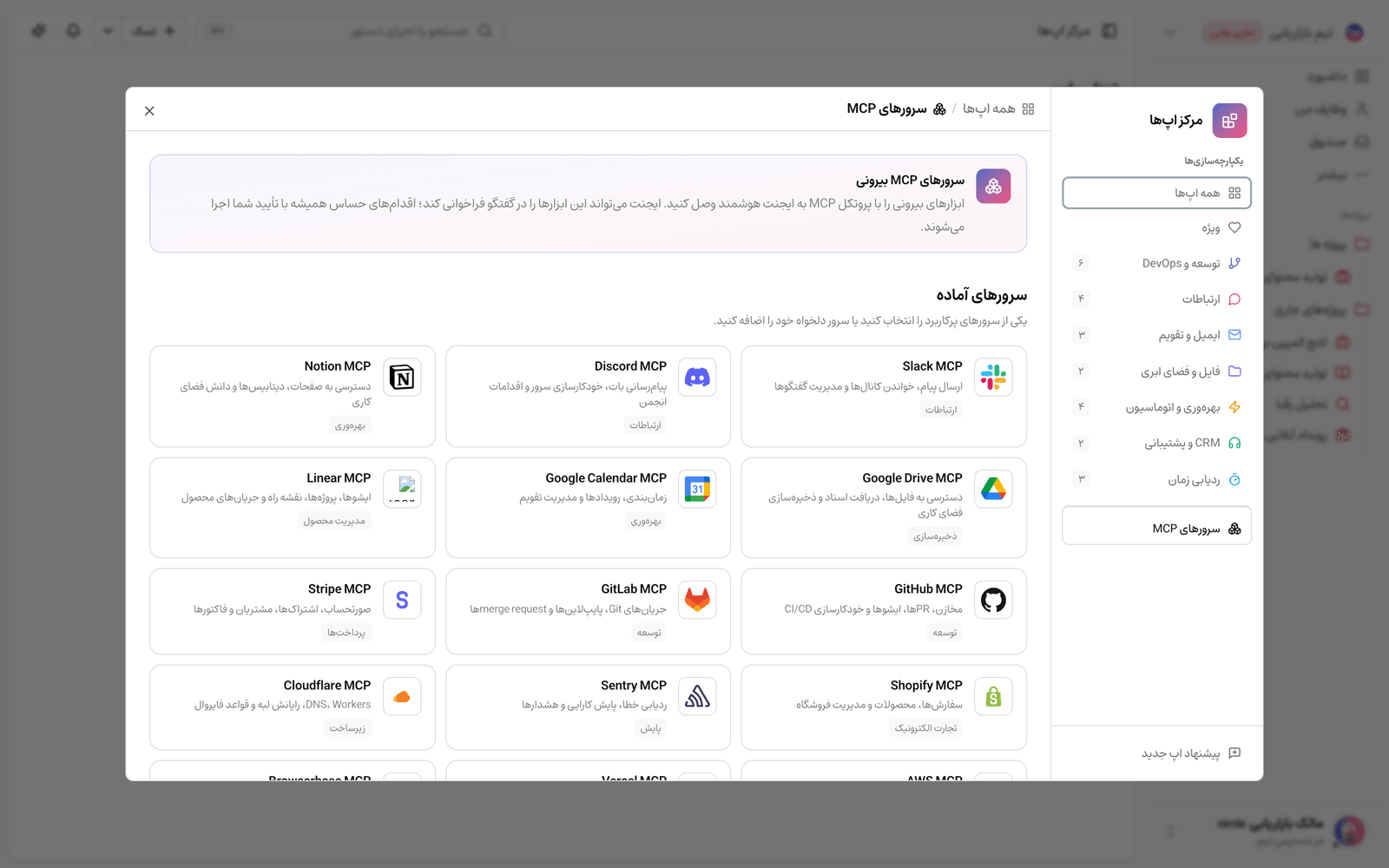
توکنها را از بخش «اتصالات و MCP» در تنظیمات حساب میسازید. هر اتصال به یک فضای کاری مشخص محدود است، یعنی فقط به همان فضا دسترسی میدهد. برای ساختن یک توکن تازه:
- وارد «تنظیمات» و سپس بخش «اتصالات و MCP» شوید.
- یک نام گویا برای اتصال انتخاب کنید (مثلاً نام ابزاری که قرار است وصل شود).
- فضای کاری مورد نظر را که میخواهید توکن به آن دسترسی داشته باشد انتخاب کنید.
- مدت اعتبار توکن را تعیین کنید؛ گزینهها ۳۰، ۹۰، ۱۸۰ یا ۳۶۵ روز هستند.
- توکن را بسازید و همان لحظه آن را کپی کنید؛ این مقدار فقط یکبار نمایش داده میشود.
- توکن را در تنظیمات ابزار مقصد (معمولاً در هدر Authorization بهصورت Bearer) قرار دهید.
هشدار امنیتی: توکن MCP فقط یکبار و هنگام ساخت نمایش داده میشود. آن را جایی امن نگه دارید و با کسی به اشتراک نگذارید؛ هر کسی این توکن را داشته باشد میتواند با دسترسی شما به آن فضای کاری کار کند.
مدیریت و غیرفعالسازی توکنها
در همان صفحه، فهرست اتصالهای ساختهشده را همراه با وضعیت فعال بودن، آخرین زمان استفاده و تاریخ انقضا میبینید. اگر توکنی دیگر لازم نیست یا نگران لو رفتن آن هستید، میتوانید اتصال را غیرفعال کنید؛ با این کار توکن باطل میشود و دیگر کار نمیکند. توکنها پس از پایان مدت اعتبار هم بهصورت خودکار از کار میافتند و برای ادامهٔ کار باید توکن تازهای بسازید.
اشتراک تقویم وظایف
اگر میخواهید وظایفتان را در برنامهٔ تقویم همیشگیتان ببینید، تسکیـ یک نشانی خصوصی برای اشتراک تقویم (با قالب استاندارد ICS) فراهم میکند. این نشانی شامل یک توکن مخفی است و کافی است آن را در برنامهٔ تقویم خود اضافه کنید تا وظایف بهصورت رویداد نمایش داده شوند.
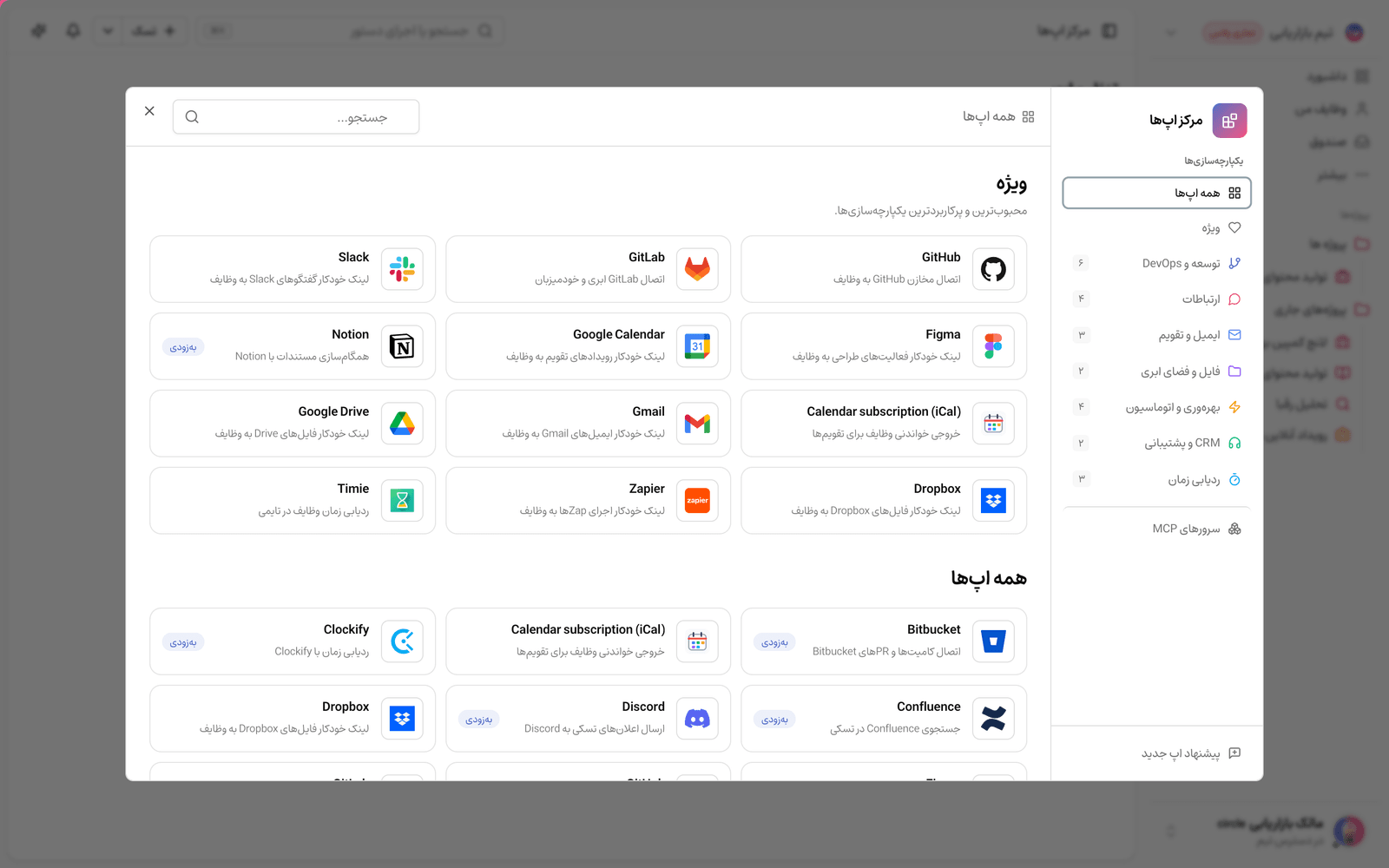
- از «تنظیمات» وارد بخش تقویم شوید و اشتراک تقویم را فعال کنید.
- دامنهٔ تقویم را مشخص کنید: وظایف واگذارشده به شما، وظایفی که دنبال میکنید، یا هر دو.
- نشانی فید را کپی کنید؛ نسخهٔ webcal هم برای افزودن سریع به برخی برنامهها فراهم است.
- اگر نگران امنیت نشانی هستید، با گزینهٔ بازتولید توکن، نشانی تازهای بسازید تا نشانی قبلی فوراً از کار بیفتد.
اشتراک تقویم یک قابلیت وابسته به پلن است؛ در پلن رایگان میتوانید این بخش را ببینید اما برای فعالسازی آن باید فضای کاری شما پلن مناسب را داشته باشد. اگر دسترسی نداشته باشید، بهجای فعالسازی، پیام ارتقای پلن نمایش داده میشود.
تأمین خودکار کاربران در سازمانها
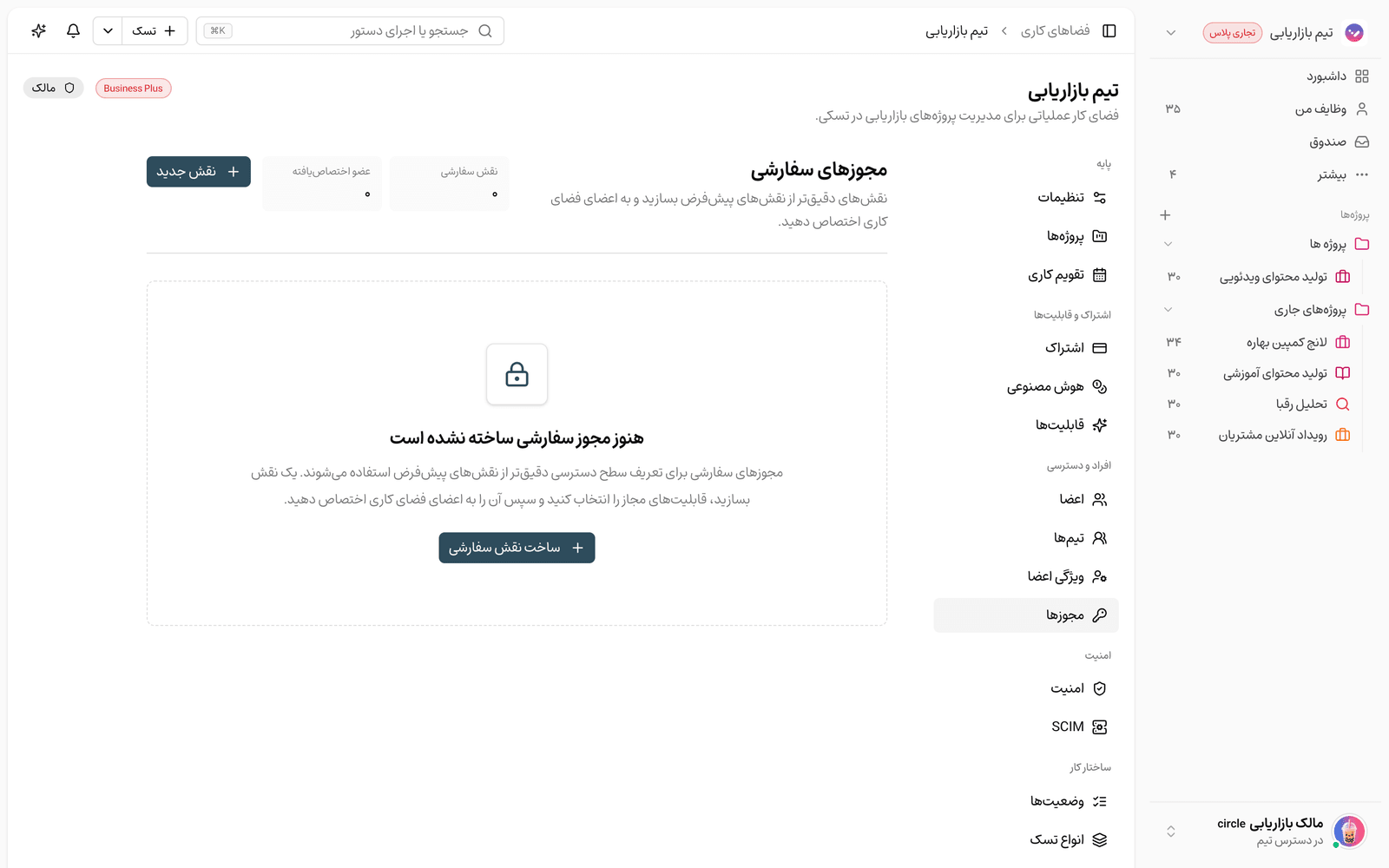
برای سازمانهای بزرگ، تسکیـ امکان تأمین خودکار کاربران و تیمها از طریق استاندارد SCIM را هم دارد که با یک توکن اختصاصی در سطح فضای کاری کار میکند. این قابلیت مدیریتی و مخصوص پلنهای سازمانی (کسبوکار پلاس و بالاتر) است و از بخش تنظیمات SCIM فضای کاری مدیریت میشود. اگر تیم بزرگی دارید و میخواهید عضوگیری و حذف اعضا با سامانهٔ هویت سازمان هماهنگ شود، این مسیر برای شماست.
اشتباههای رایج
- بستن صفحه پیش از کپی کردن توکن MCP؛ این مقدار دوباره نمایش داده نمیشود و باید توکن جدید بسازید.
- به اشتراک گذاشتن نشانی خصوصی تقویم با دیگران؛ هر کسی این نشانی را داشته باشد میتواند وظایف شما را ببیند.
- انتظار دسترسی به فضای کاری دیگر با یک توکن؛ هر توکن MCP فقط به همان فضای کاری انتخابشده محدود است.
- فراموش کردن تمدید توکن منقضیشده و سپس تعجب از قطع شدن اتصال ابزار.
گام بعدی: برای اینکه اعلانهای همین فعالیتها را درست دریافت کنید، تنظیم اعلانها و یادآورها را مرور کنید و اگر میخواهید کارها را از داخل پیامرسان پیگیری کنید، اتصال رباتهای پیامرسان را ببینید.
برای جزئیات API عمومی و وبهوکها API عمومی و وبهوکها و برای موبایل اپلیکیشن موبایل و همگامسازی آفلاین را ببینید.