
اتصال به Google Drive
Google Drive خودتان یا یک Drive مشترک فضای کاری را با ورود امن گوگل وصل کنید و فایلهایش را بدون آپلود به وظیفهها، نظرهای وظیفه، سندها و پیامهای کانال پیوست کنید؛ فایل در Drive میماند و از فضای ذخیرهسازی تسکیـ کم نمیکند.
اتصال Google Drive فایلهایی را که تیم شما در Drive نگه میدارد به کار روزمره در تسکیـ میآورد، بدون اینکه نسخهٔ دومی از آنها بسازد. حساب گوگل را یک بار وصل میکنید و بعد از داخل وظیفه، نظر وظیفه، سند یا کانال پروژه فایل Drive را انتخاب میکنید. تسکیـ فقط ارجاعی به فایل نگه میدارد؛ فایل در Drive میماند، همیشه آخرین نسخهاش باز میشود و از فضای ذخیرهسازی فضای کاری چیزی کم نمیشود.
تغییر نسبت به نسخهٔ قبلی: فرم دستی «کانال push گوگل درایو» که با Channel ID و Channel Token ساخته میشد بازنشسته شده است و تسکیـ دیگر فایلها را از روی شناسهٔ وظیفه در نام یا توضیحشان به وظیفه لینک نمیکند. اگر چنین اتصالی داشتید، در «مرکز اپها» بهعنوان اتصال قدیمی بازنشسته دیده میشود؛ آن را قطع کنید و Google Drive را از همان صفحه با دکمهٔ اتصال دوباره راه بیندازید. لازم نیست کانال watch یا توکنی در کنسول گوگل بسازید.
پیش از شروع
- Google Drive بخشی از قابلیت «پیوست از فضای ابری» است و باید در پلن فضای کاری فعال باشد؛ در غیر این صورت صفحهٔ Google Drive پیام «پیوست فایل از فضای ابری در پلن فعلی فعال نیست» را نشان میدهد. تعداد اتصالها هم تابع محدودیت پلن است.
- مدیر سرور تسکیـ باید ورود یککلیکی Google Drive را پیکربندی کرده باشد؛ در غیر این صورت همان صفحه میگوید اتصال یککلیکی روی این نصب پیکربندی نشده است.
- اتصال شخصی را هر عضو برای خودش میسازد. اتصال مشترک فضای کاری را فقط مالک یا مدیر فضای کاری میسازد، دوباره وصل میکند یا قطع میکند.
- تسکیـ از گوگل فقط اجازهٔ خواندن فایلهای Drive را میخواهد. هیچ فایلی را در Drive ویرایش، جابهجا یا پاک نمیکند و دسترسی اشتراکگذاری را تغییر نمیدهد.
وصل کردن Google Drive
- از تنظیمات، «مرکز اپها» را باز کنید و Google Drive را پیدا کنید.
- برای اتصال شخصی، در زبانهٔ «شخصی» روی «اتصال حساب شخصی» بزنید.
- برای اتصال مشترک، مدیر فضای کاری در زبانهٔ «فضای کاری» روی «اتصال مشترک فضای کاری» میزند.
- صفحهٔ ورود گوگل باز میشود؛ حساب را انتخاب کنید و دسترسی تسکیـ را تأیید کنید.
- به صفحهٔ Google Drive در «مرکز اپها» برمیگردید و نشانی ایمیل حساب کنار «حساب شخصی:» یا «فضای کاری:» نمایش داده میشود.
بخش «در تسکی چطور کار میکند» در همین صفحه خلاصهٔ کوتاهی از رفتار این اتصال است: چه چیزی وصل میشود، تسکیـ با آن چه میکند، کجا آن را میبینید و چه چیزی به گوگل فرستاده میشود.
اتصال شخصی یا مشترک؟
- اتصال شخصی فقط برای خودتان است: فقط شما در انتخابگر فایل پوشههای آن را میبینید و فقط شما میتوانید آن را دوباره وصل یا قطع کنید.
- اتصال مشترک فضای کاری برای همهٔ اعضاست: هر عضوی که فضای کاری را میبیند، میتواند در انتخابگر پوشههای این Drive را مرور کند و فایل پیوست کند. این اتصال در انتخابگر با پسوند «(فضای کاری)» مشخص میشود.
- برای اتصال مشترک از حسابی استفاده کنید که فقط فایلهای کاری تیم در آن است.
پیوست فایل از Drive
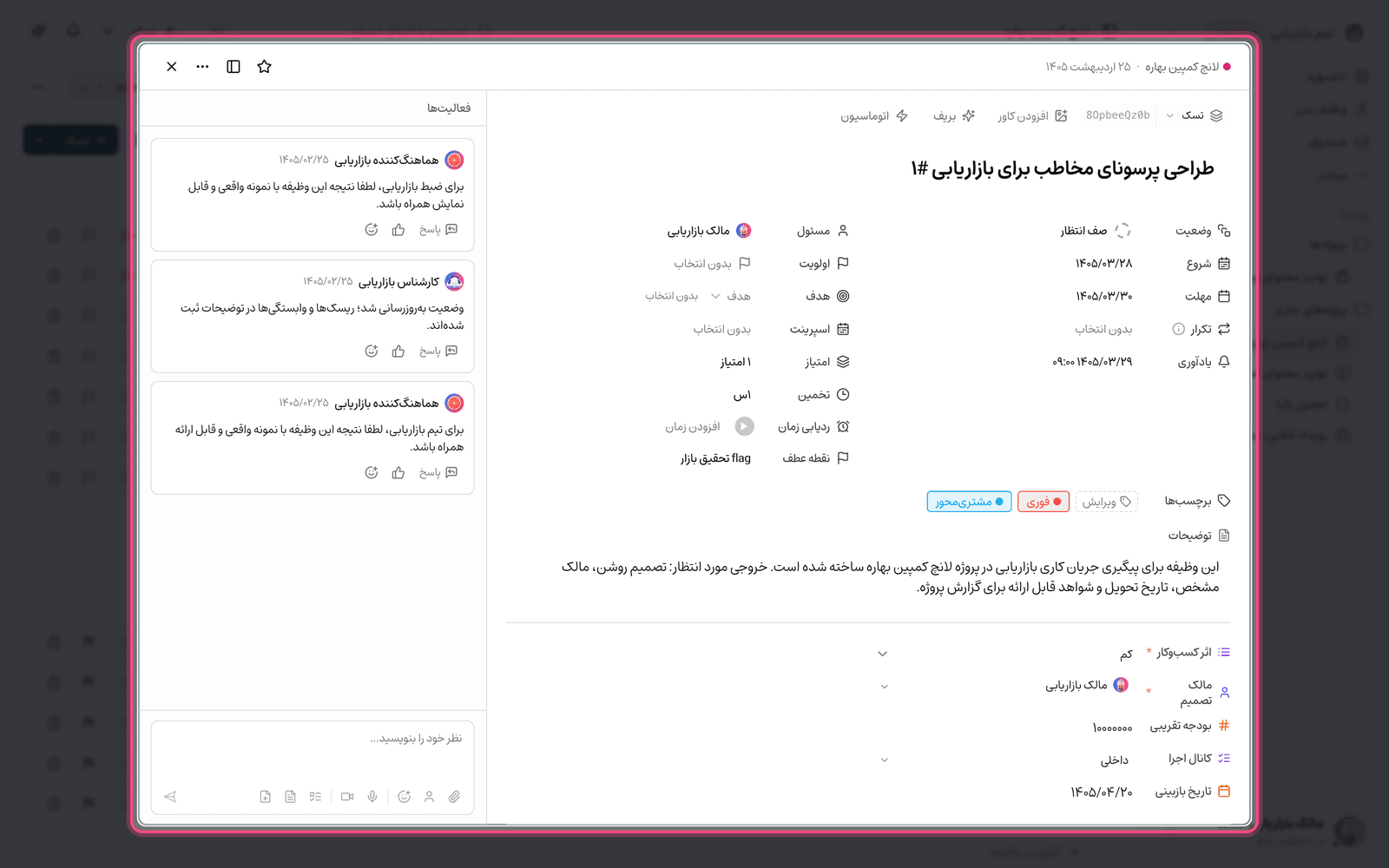
- در بخش «پیوستها»ی وظیفه روی آیکن ابر «افزودن از فضای ابری» بزنید. در نظر وظیفه، آیکن ابر بعد از آیکن گیره در نوار ابزار کادر نظر، در سند، دکمهٔ «فضای ابری» در بخش «پیوستها»ی صفحه و در کانال پروژه، آیکن ابر در نوار نوشتن پیام همین کار را میکند.
- در پنجرهٔ «انتخاب فایل از فضای ابری»، اگر چند اتصال دارید، Google Drive را از بالای پنجره انتخاب کنید.
- پوشهها را باز کنید یا نام فایل را در کادر «جستوجوی فایل…» بنویسید.
- فایل را انتخاب کنید و «پیوست فایل» را بزنید. پوشه را نمیتوان پیوست کرد. در نظر وظیفه، فایلهای انتخابشده در کادر نظر فهرست میشوند و با ارسال نظر پیوست میشوند.
کارت فایل نام، حجم، نشان Google Drive و نام کسی را که آن را افزوده نشان میدهد. اگر گوگل برای فایل تصویر کوچک داشته باشد، روی کارت دیده میشود. تصویر، ویدیو، صدا و PDF در خود تسکیـ پیشنمایش میشوند، دکمهٔ دانلود فایل را از طریق تسکیـ میگیرد و «باز کردن در Google Drive» صفحهٔ فایل را در Drive باز میکند.
فایلهای Docs، Sheets و Slides
فایلهای بومی گوگل محتوای قابل دانلود مستقیم ندارند، پس تسکیـ هنگام دانلود آنها را تبدیل میکند: Google Docs به PDF، Google Sheets به Excel، Google Slides به PowerPoint و Google Drawings به تصویر PNG. انواع دیگر فایلهای بومی گوگل فقط در خود Drive قابل مشاهدهاند؛ برای آنها از «باز کردن در Google Drive» استفاده کنید.
چه کسی فایل را میبیند؟ پیشنمایش و دانلود از داخل تسکیـ با دسترسی همان اتصالی انجام میشود که فایل با آن پیوست شده است؛ پس هر کسی که آن وظیفه (و نظرهای آن)، سند یا کانال را میبیند، فایل را هم میتواند ببیند و دانلود کند، حتی اگر در Drive به آن دسترسی نداشته باشد. «باز کردن در Google Drive» اما به خود Drive میرود و آنجا تنظیمات اشتراکگذاری گوگل اعمال میشود.
بررسی روزانه، اتصال دوباره و قطعی
تسکیـ هر روز پیوستهای ابری را با Drive بررسی میکند و نام، حجم و نشانی فایل را بهروز نگه میدارد. پیوستی که دیگر باز نمیشود حذف نمیشود، بلکه کمرنگ و با برچسب «یافت نشد» (فایل حذف شده یا از دسترس بیرون رفته) یا «دسترسی قطع شده» (دسترسی برداشته شده یا اتصال قطع شده) نمایش داده میشود.
- انقضای زودهنگام توکن: تسکیـ یک بار خودکار توکن را تازه میکند و درخواست را تکرار میکند.
- لغو دسترسی: اگر گوگل دیگر دسترسی تسکیـ را نپذیرد، مثلاً چون آن را از تنظیمات امنیتی حساب گوگل برداشتهاید، اتصال در «مرکز اپها» و انتخابگر با دکمهٔ «اتصال دوباره» باقی میماند. اتصال مشترک را فقط مدیر فضای کاری دوباره وصل میکند و بقیهٔ اعضا پیام «از مدیر فضای کاری بخواهید دوباره وصلش کند» را میبینند.
- پس از اتصال دوباره پیوستهایی که «دسترسی قطع شده» گرفته بودند دوباره کار میکنند.
- قطعی یا محدودیت درخواست گوگل: انتخابگر پیام «کمی بعد دوباره امتحان کنید» را با دکمهٔ «تلاش دوباره» نشان میدهد، نه پیام نبود دسترسی، و وضعیت پیوستها هم تغییر نمیکند.
قطع اتصال
در صفحهٔ Google Drive در «مرکز اپها»، کنار حساب وصلشده روی آیکن «قطع اتصال» بزنید و تأیید کنید. پیوستهایی که با این اتصال ساخته شدهاند حذف نمیشوند، اما برچسب «دسترسی قطع شده» میگیرند و تا اتصال دوباره باز نمیشوند؛ اگر همان حساب را دوباره وصل کنید، برمیگردند.
هنگام قطع اتصال، تسکیـ از گوگل میخواهد دسترسیاش را لغو کند و توکن را از سرور خودش پاک میکند. یک استثنا وجود دارد: اگر اتصال Google Calendar یا Google Meet شما هنوز از همان ورود گوگل استفاده کند، دسترسی در گوگل لغو نمیشود تا آن اتصالها از کار نیفتند.
تسکیـ چه چیزی به گوگل میفرستد؟
هیچ. تسکیـ فقط فایلها و مشخصاتشان را میخواند؛ در Drive فایل یا پوشه نمیسازد، کامنت نمیگذارد و اشتراکگذاری را تغییر نمیدهد. تنها درخواست تغییردهنده، درخواست لغو دسترسی هنگام قطع اتصال است.
اشتباههای رایج
- ساختن کانال watch یا Channel Token در کنسول گوگل؛ دیگر لازم نیست و اتصال فقط با ورود گوگل انجام میشود.
- انتظار لینک خودکار با نوشتن شناسهٔ وظیفه در نام یا توضیح فایل؛ این رفتار بازنشسته شده است.
- وصل کردن حساب شخصی بهعنوان اتصال مشترک؛ همهٔ اعضا پوشههای آن را میبینند.
- انتظار دانلود همهٔ انواع فایل بومی گوگل؛ فقط Docs، Sheets، Slides و Drawings تبدیل و دانلود میشوند.
گام بعدی: جزئیات انتخابگر و پیوستها را در پیوست فایل از گوگل درایو و دراپباکس بخوانید. برای فایلهای Dropbox، اتصال به Dropbox و برای نمایش رویدادهای گوگل در تسکیـ، اتصال به Google Calendar را ببینید.