
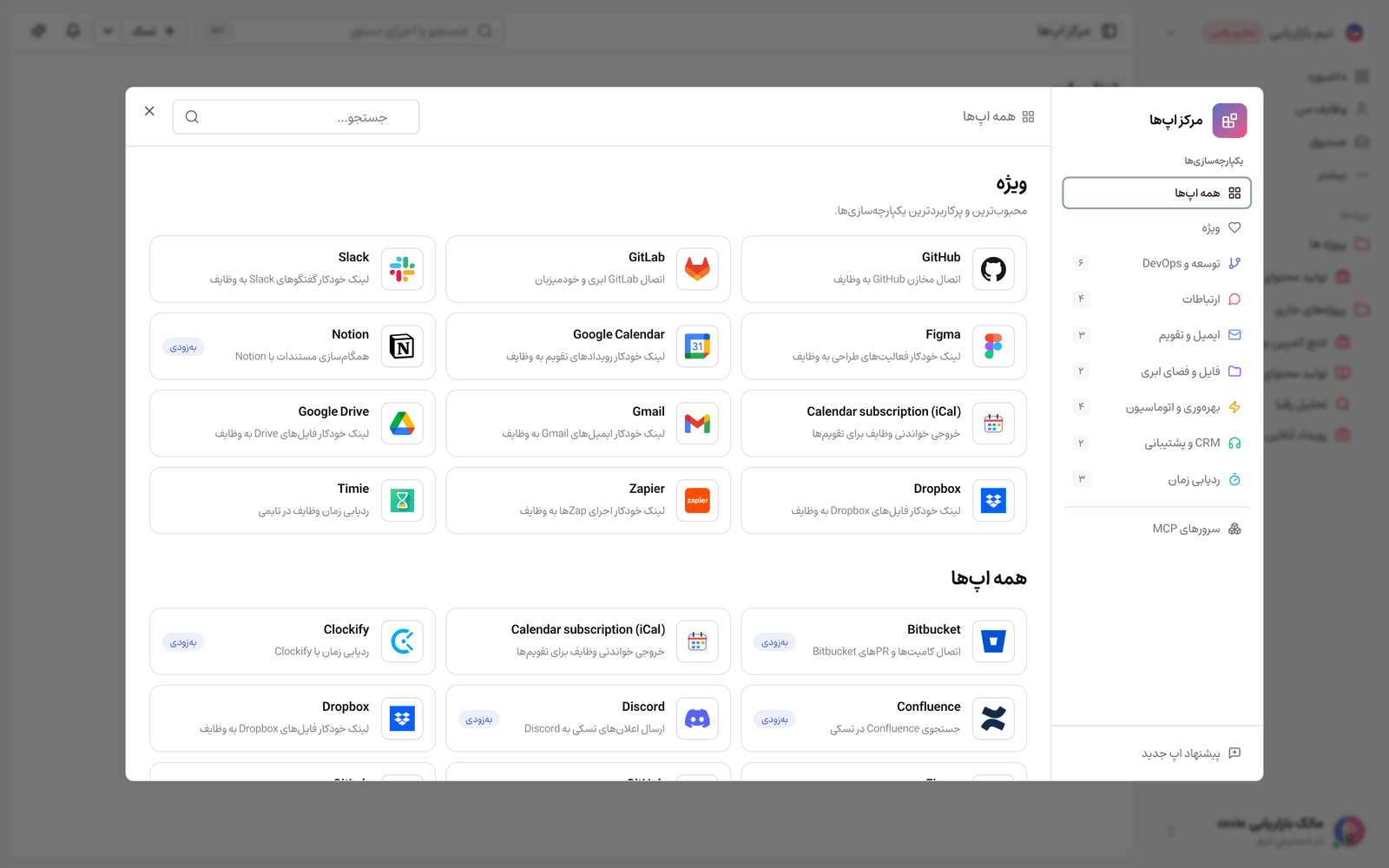
اتصال به Google Calendar
حساب گوگل خودتان را وصل کنید تا وظایف تاریخدارتان در Google Calendar رویداد شوند و رویدادهای تقویمهایتان بهصورت فقطخواندنی در نمای تقویم تسکیـ دیده شوند.
اتصال Google Calendar یک اتصال شخصی است: هر عضو حساب گوگل خودش را وصل میکند. از آن به بعد تسکیـ وظایف تاریخدار شما را در تقویم گوگلی که انتخاب کردهاید به رویداد تبدیل میکند و با هر تغییر وظیفه بهروزشان نگه میدارد. در جهت برعکس، رویدادهای تقویمهایی که تیک میزنید در نمای تقویم تسکیـ بهصورت لایهٔ فقطخواندنی «تقویم گوگل من» دیده میشوند.
تسکیـ منبع اصلی است: تغییری که در گوگل روی رویداد یک وظیفه بدهید به تسکیـ برنمیگردد و با تغییر بعدی همان وظیفه در تسکیـ بازنویسی میشود. رویدادهای خود گوگل هم در تسکیـ فقط دیده میشوند و از داخل تسکیـ ویرایش نمیشوند.
پیش از شروع
- اتصال شخصی است و به دسترسی مدیر فضای کاری نیاز ندارد. هر کس فقط تقویم خودش را وصل میکند و هیچ عضو دیگری آن تقویم را نمیبیند یا تغییر نمیدهد.
- همگامسازی تقویم گوگل در پلن حرفهای به بالا در دسترس است. کافی است یکی از فضاهای کاریای که عضوشان هستید این پلن را داشته باشد؛ در غیر این صورت بهجای دکمهٔ اتصال، پیشنهاد ارتقای پلن نمایش داده میشود.
- اگر پیام «اتصال تقویم گوگل روی این سرور پیکربندی نشده است» را دیدید، ورود با گوگل روی سرور تسکیـ راهاندازی نشده و باید با مدیر سامانه تماس بگیرید.
اتصال حساب گوگل
- یکی از دو مسیر را باز کنید: «تنظیمات › تقویم» و بخش «همگامسازی گوگل»، یا صفحهٔ Google Calendar در «مرکز برنامهها». هر دو مسیر همان تنظیمات را نشان میدهند.
- روی «اتصال به Google Calendar» بزنید، در صفحهٔ گوگل حساب موردنظر را انتخاب کنید و دسترسی را تأیید کنید.
- پس از بازگشت به تسکیـ، فهرست تقویمهای حساب شما خوانده میشود. در اولین اتصال، تقویم اصلی حساب هم مقصد رویدادهای وظایف میشود و هم تنها تقویمی که در تسکیـ نمایش داده میشود؛ هر دو را بعداً میتوانید عوض کنید.
- وضعیت اتصال بالای پنل دیده میشود: تا وقتی اولین ارتباط با گوگل موفق نشده «در انتظار نخستین همگامسازی» و پس از آن «متصل و همگام»، همراه با نشانی ایمیل حساب و زمان آخرین همگامسازی.
کدام وظایف به گوگل میروند
در بخش «وظایفی که تسکیـ به گوگل میافزاید» یکی از سه حالت را انتخاب کنید:
- وظایفی که مسئولشان من هستم: همهٔ وظایف تاریخداری که مسئولشان شما هستید، در هر فضای کاری. این حالت پیشفرض است.
- وظایف پروژههایی که انتخاب میکنم: همهٔ وظایف تاریخدار پروژههای انتخابی، فارغ از اینکه مسئولشان کیست. پروژهها را تیک بزنید و «ذخیرهٔ پروژهها» را بزنید. فقط پروژههایی در فهرست میآیند که به آنها دسترسی دارید و فضای کاریشان پلن لازم را دارد.
- هیچکدام: تسکیـ چیزی به گوگل نمیافزاید، اما تقویمهایتان همچنان میتوانند در تسکیـ دیده شوند.
سپس از فهرست «افزودن رویدادها به» تقویم مقصد را انتخاب کنید. فقط تقویمهایی در این فهرست میآیند که اجازهٔ نوشتن در آنها را دارید. با هر تغییر در این تنظیمات، تسکیـ تقویم را با انتخاب تازه هماهنگ میکند: با عوض شدن مقصد، رویدادها از تقویم قبلی برداشته و در تقویم جدید ساخته میشوند؛ وظایفی که تازه در دامنه قرار گرفتهاند اضافه و وظایفی که دیگر در دامنه نیستند برداشته میشوند. اگر «هیچکدام» یا «رویدادی افزوده نشود» را انتخاب کنید، رویدادهایی که تسکیـ ساخته بود هم از تقویم برداشته میشوند.
پس از اتصال یا تغییر تنظیمات، وظایف موجودی که از ۳۰ روز گذشته تا یک سال آینده تاریخ دارند به تقویم افزوده میشوند. از آن به بعد هر تغییر وظیفه، معمولاً ظرف یک دقیقه، در گوگل هم اعمال میشود.
رویداد هر وظیفه چه شکلی است
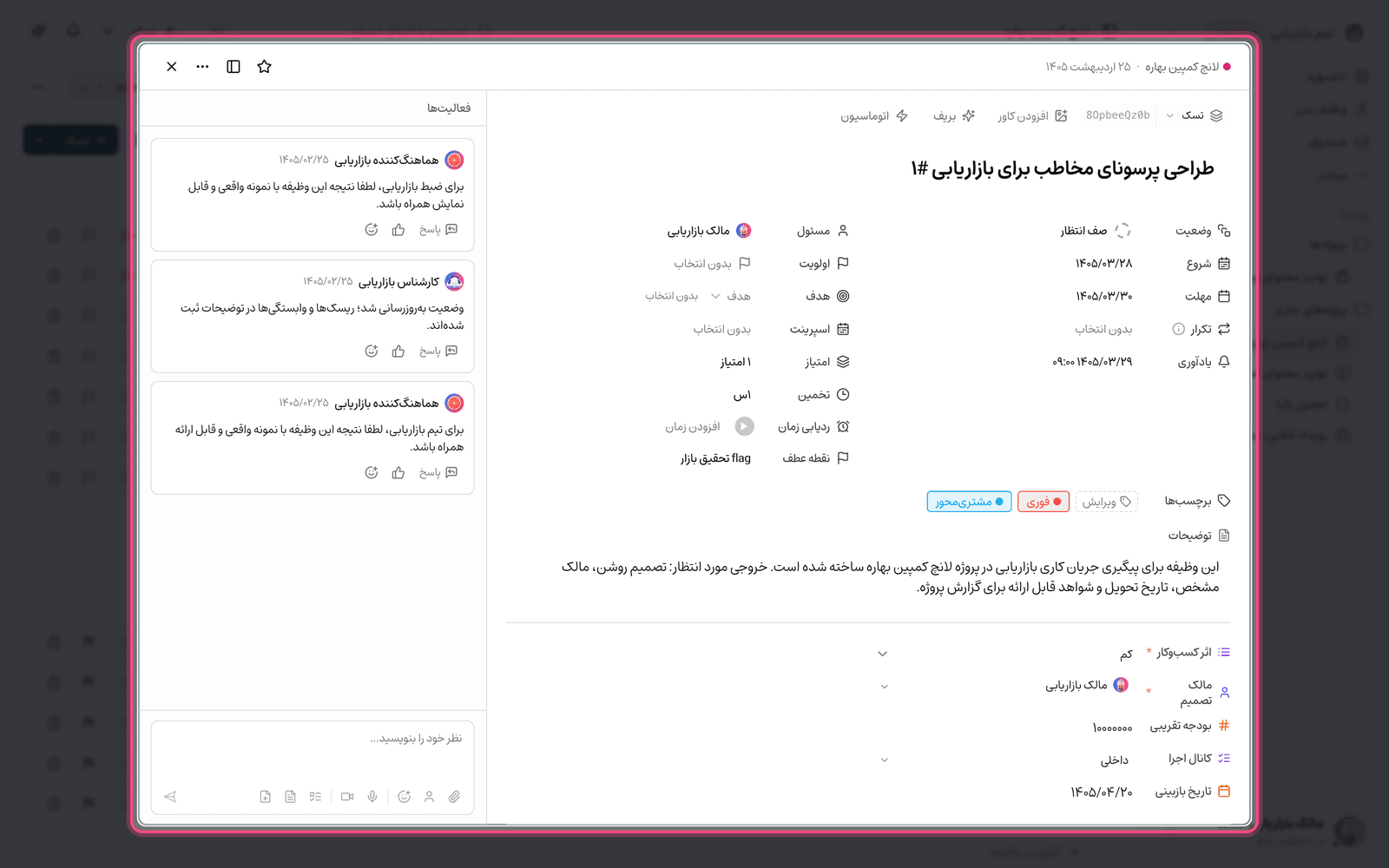
- وظیفهٔ تمامروز در روزهای خودش رویداد تمامروز میشود و وظیفهٔ ساعتدار در همان ساعتها ثبت میشود.
- وظیفهای که فقط یک زمان دارد (فقط شروع یا فقط مهلت) بهصورت بازهٔ ۳۰ دقیقهای ثبت میشود.
- عنوان رویداد همان عنوان وظیفه است و در توضیح آن نام پروژه و پیوند بازگشت به وظیفه در تسکیـ میآید. ساعتها با منطقهٔ زمانی تنظیمات شما ثبت میشوند.
- این رویدادها شما را «مشغول» نشان نمیدهند و یادآور پیشفرض گوگل را هم به صدا درنمیآورند؛ وظیفه یادآوری یک کار است، نه جلسه.
- وظیفهٔ انجامشده از تقویم حذف نمیشود؛ رویدادش با پیشوند ✓ باقی میماند.
بهروزرسانی و حذف
تغییر عنوان، زمان، انجامشدن یا مسئول وظیفه رویدادش را بهروز میکند. اگر وظیفه دیگر در دامنهٔ انتخابی شما نباشد — مثلاً تاریخش برداشته شود، در حالت «وظایفی که مسئولشان من هستم» به فرد دیگری سپرده شود، یا به پروژهای خارج از فهرست انتخابی منتقل شود — رویدادش از تقویم برداشته میشود. حذف وظیفه هم رویداد آن را از گوگل حذف میکند.
ویرایش در گوگل ماندگار نیست: اگر رویداد یک وظیفه را در گوگل جابهجا یا ویرایش کنید، این تغییر به تسکیـ نمیرسد و دفعهٔ بعد که خود وظیفه تغییر کند بازنویسی میشود. اگر رویداد را در گوگل حذف کنید، با تغییر بعدی وظیفه دوباره ساخته میشود. برای جابهجایی واقعی، تاریخ را در خود وظیفه تغییر دهید.
دیدن رویدادهای گوگل در تسکیـ
در بخش «نمایش در تقویم تسکیـ» تقویمهایی را تیک بزنید که میخواهید رویدادهایشان در تسکیـ دیده شود. تقویمهایی که فقط اجازهٔ خواندنشان را دارید با برچسب «فقطخواندنی» مشخص شدهاند و آنها را هم میتوانید نمایش دهید. سپس در نمای تقویم، منوی «نمایش» را باز کنید و «تقویم گوگل من» را روشن کنید. این گزینه فقط وقتی در منو دیده میشود که حساب گوگل وصل باشد و دستکم یک تقویم را برای نمایش تیک زده باشید.
- رویدادهای ۳۰ روز گذشته تا ۱۸۰ روز آینده خوانده میشوند.
- تقویمهای انتخابی تقریباً هر پنج دقیقه دوباره خوانده میشوند؛ دکمهٔ «همگامسازی اکنون» همین کار را همان لحظه انجام میدهد.
- رویدادهای گوگل با کادر خطچین نمایش داده میشوند تا با وظایف اشتباه نشوند و نمیتوان آنها را کشید و جابهجا کرد.
- با کلیک روی یک رویداد، پنجرهای فقطخواندنی با عنوان، زمان و نام تقویم باز میشود و دکمهٔ «باز کردن در Google Calendar» شما را به خود رویداد در گوگل میبرد.
- تسکیـ از هر رویداد فقط عنوان، زمان و پیوندش را نگه میدارد؛ توضیحات و مهمانهای رویداد ذخیره نمیشوند.
- رویدادهایی که خود تسکیـ برای وظایف ساخته در این لایه تکرار نمیشوند، چون همان وظیفه از قبل روی تقویم هست.
فقط برای خودتان: لایهٔ «تقویم گوگل من» فقط به خود شما نمایش داده میشود و هرگز از راه نمای مشترک پروژه به همتیمیها نمیرسد. روشن یا خاموش بودن آن هم در همین مرورگر به خاطر سپرده میشود و در تنظیمات نما ذخیره نمیشود. جزئیات بیشتر در راهنمای نمای تقویم آمده است.
مدیریت اتصال
- همگامسازی اکنون: تقویمهای نمایشی را دوباره میخواند و رویدادهای وظایف را بازبینی و اصلاح میکند.
- آخرین همگامسازی ناموفق بود: متن خطا زیر وضعیت اتصال نمایش داده میشود. تسکیـ خودش دوباره تلاش میکند و شما هم میتوانید «همگامسازی اکنون» را بزنید.
- نیازمند اتصال دوباره: اگر گوگل دسترسی تسکیـ را پس گرفته باشد، دکمهٔ «اتصال دوباره» ظاهر میشود. با اتصال دوباره، انتخابهای قبلیتان حفظ میشوند.
قطع اتصال
با زدن «قطع اتصال»، تسکیـ میپرسد با رویدادهایی که در تقویم شما ساخته چه کند: «قطع اتصال و حذف رویدادها» آنها را از گوگل پاک میکند و «قطع اتصال، نگهداشتن رویدادها» همه را همانطور باقی میگذارد. در هر دو حالت تسکیـ دیگر تقویم شما را بهروز نمیکند، رویدادهای گوگل از نمای تقویم برداشته میشوند و دسترسی تسکیـ به حساب گوگل لغو میشود. تنها استثنا وقتی است که Google Meet یا Google Drive را هم با همان ورود گوگل بهصورت شخصی وصل کرده باشید؛ در این صورت دسترسی برای آنها باقی میماند.
تغییر پلن
اگر پلن یک فضای کاری دیگر همگامسازی تقویم گوگل را نداشته باشد، تسکیـ افزودن و بهروزرسانی رویداد برای وظایف آن فضای کاری را متوقف میکند، اما رویدادهایی که پیشتر ساخته شدهاند در گوگل میمانند. اگر هیچکدام از فضاهای کاری شما این قابلیت را نداشته باشد، لایهٔ «تقویم گوگل من» هم دیگر بهروز نمیشود.
اتصال قدیمی فضای کاری
اتصال قدیمی Google Calendar در سطح فضای کاری که با Channel ID و Channel Token ساخته میشد و رویدادهای دارای شناسهٔ وظیفه را به وظیفه لینک میکرد، کنار گذاشته شده است. رویدادهای گوگل دیگر از روی شناسهٔ وظیفه به وظیفه لینک نمیشوند و اتصال شخصی همین راهنما جای آن را گرفته است.
اشتباههای رایج
- جابهجا کردن رویداد وظیفه در گوگل و انتظار تغییر تاریخ در تسکیـ؛ تاریخ را در خود وظیفه عوض کنید.
- انتخاب حالت «وظایف پروژههایی که انتخاب میکنم» و فراموش کردن دکمهٔ «ذخیرهٔ پروژهها».
- گشتن بهدنبال «تقویم گوگل من» در منوی «نمایش» بدون اینکه تقویمی در بخش «نمایش در تقویم تسکیـ» تیک خورده باشد.
- انتظار اینکه همتیمیها رویدادهای گوگل شما را ببینند؛ این لایه فقط برای خود شماست و هر عضو باید حساب خودش را وصل کند.
- انتظار دیدن وظایف بدون تاریخ در گوگل؛ فقط وظایفی که تاریخ شروع یا مهلت دارند رویداد میشوند.
گام بعدی: برای کار با لایهها و حالتهای تقویم، راهنمای نمای تقویم را بخوانید. اگر فقط یک خروجی خواندنی برای Apple Calendar، Outlook یا تقویم گوشی میخواهید، همگامسازی iCal را ببینید.